

本記事では、Wordを使う上で、本文に画像を入れたり、簡単な図ツール(編集みたいなもの)の使い方を初心者の方に少しでも理解できるように解説しています。
画像の挿入方法
↓手順① 本文の画像を入れたい所に、カーソルを持っていきます。
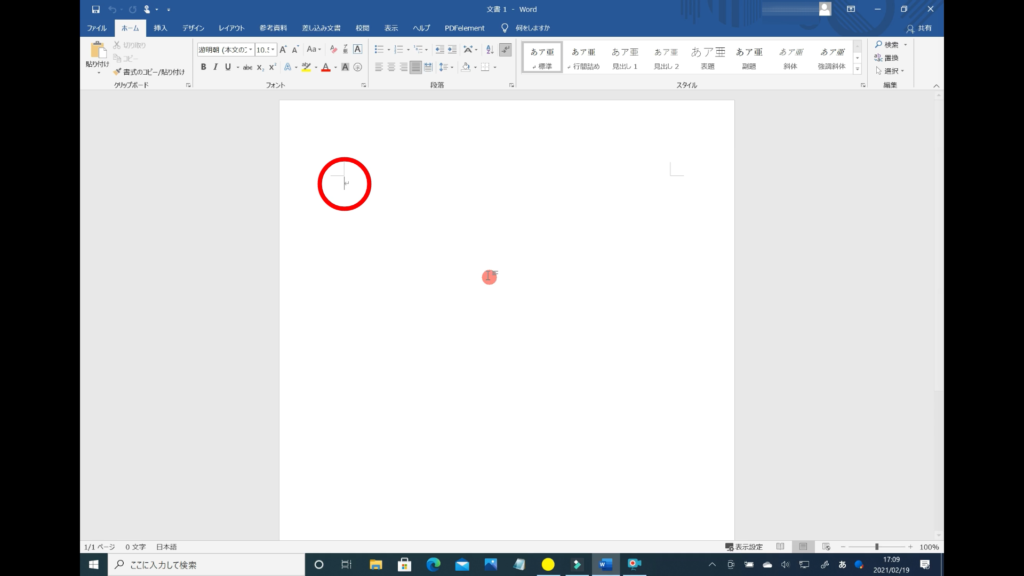
↓手順② 「挿入タブ」をクリックします。
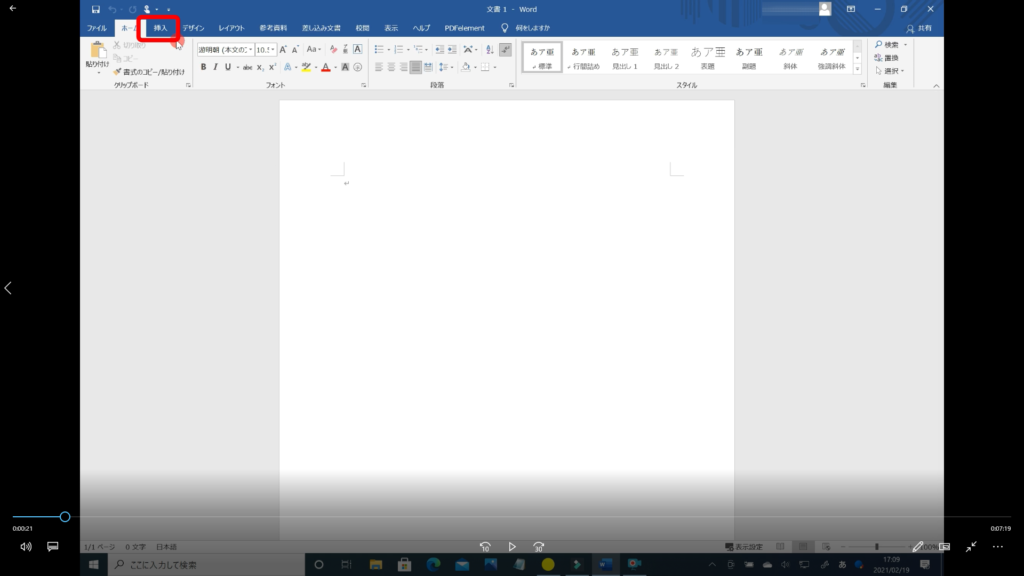
↓手順③ 「図グループ」の「画像」をクリックします。
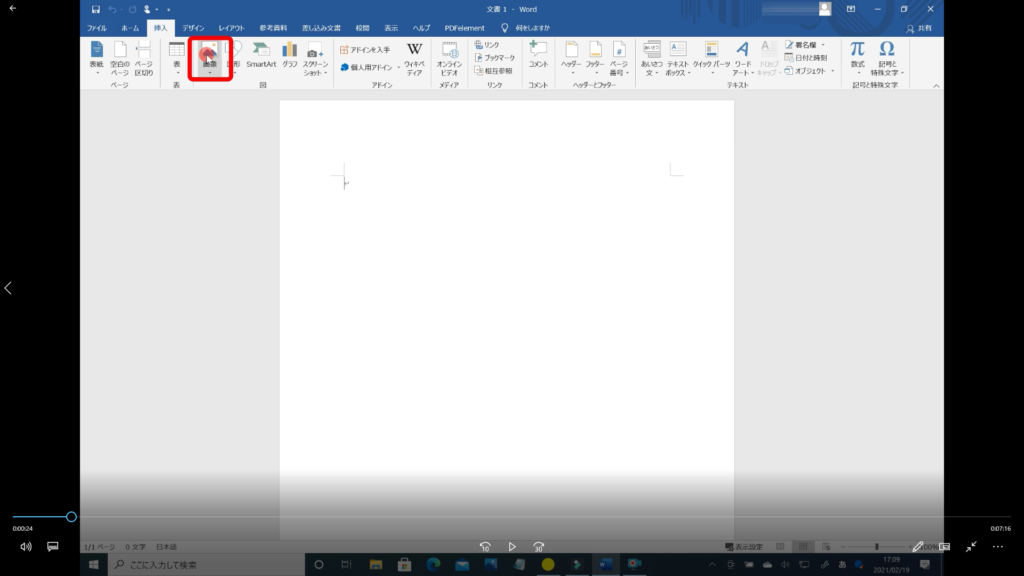
↓手順④ メニューが開きますので、「このデバイス…」をクリックします。
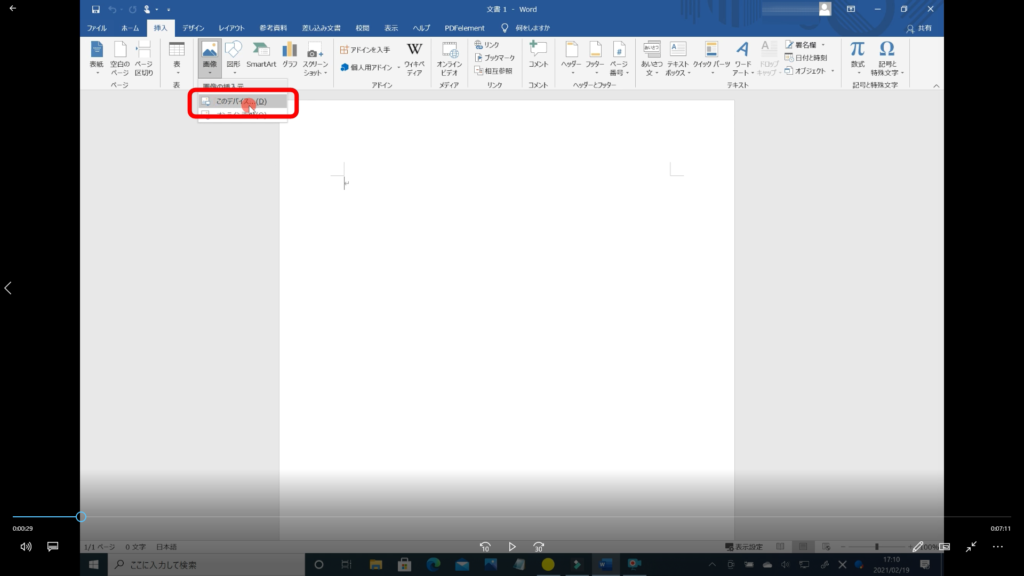
↓手順⑤ 挿入したい画像をご自身のフォルダーなどから選択して「挿入」をクリックします。

↓手順⑥ 本文に、「画像」を取り込む事ができました。
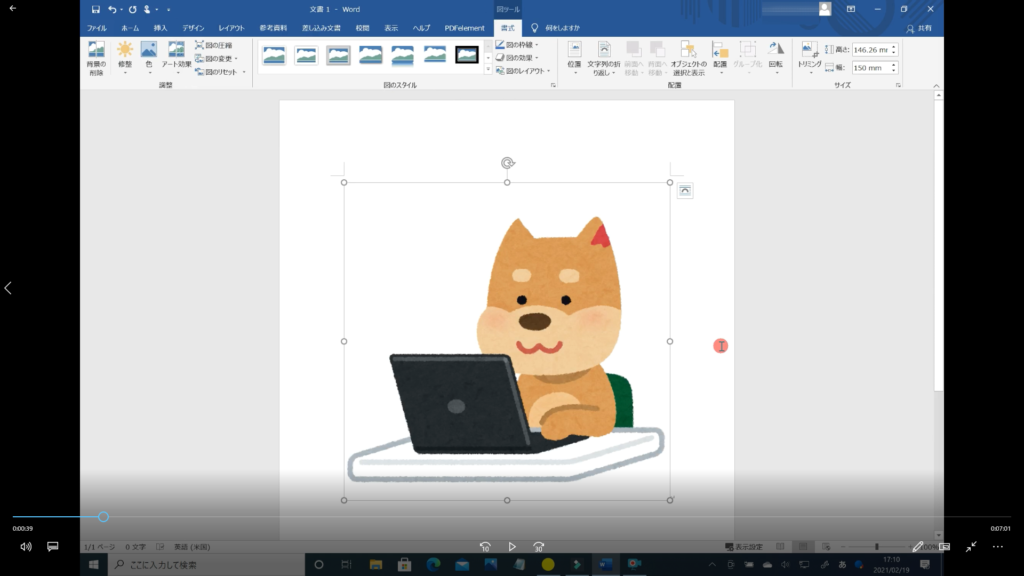
↓手順⑦ 本文に、「画像」を取り込んだ直後に、図ツールが表示されます。こちらの解説は後ほどしますが、「画像」を選択したときに表示される機能になります。(画像の選択は、画像の上でクリックすると四角い枠が表示されますので、枠があれば選択されています。手順⑧みたく画像に四角い枠がないのは、違う「行」などにカーソルがあり、画像が選択されていません)
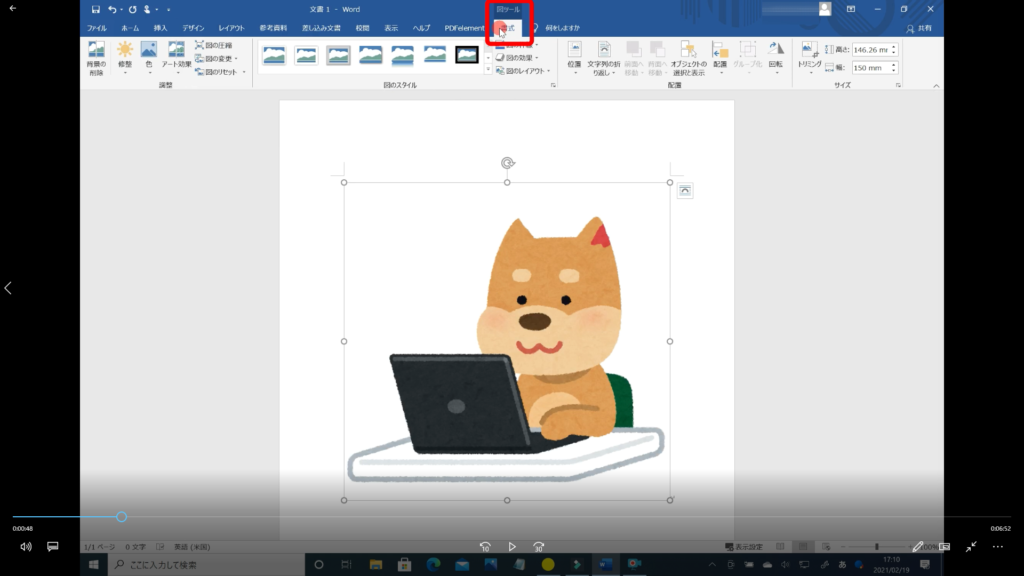
↓手順⑧ 「カーソル」を違う「行」に移動させたりすると「図ツール」の「タブ」は表示されないので覚えておいてください。「図ツール」は画像を編集したりすることができます。
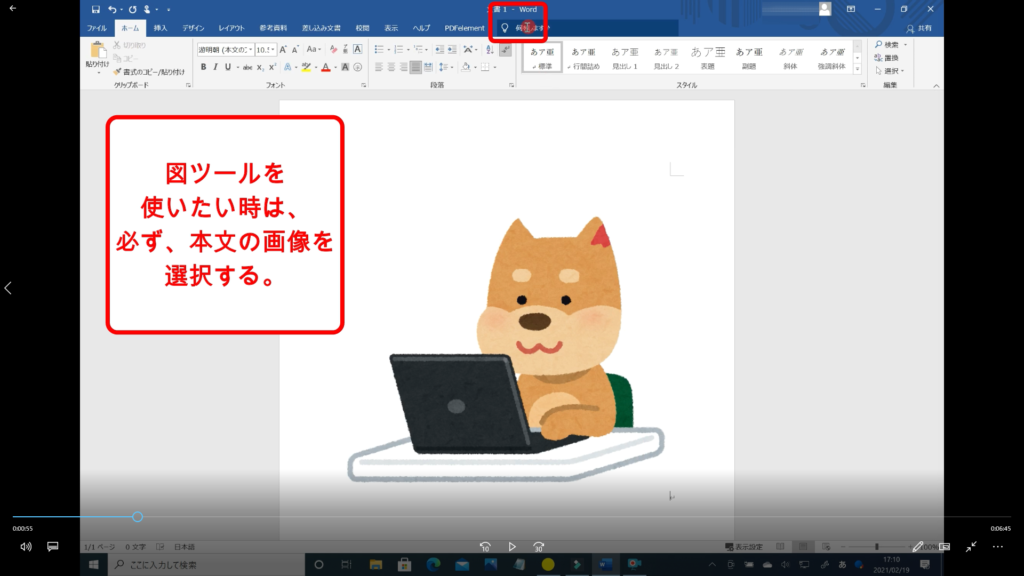
画像の拡大縮小/画像の移動
画像の拡大縮小
↓手順① 画像を選択していると四角い枠の4隅とその間に丸いマークがあるのが分かると思います。
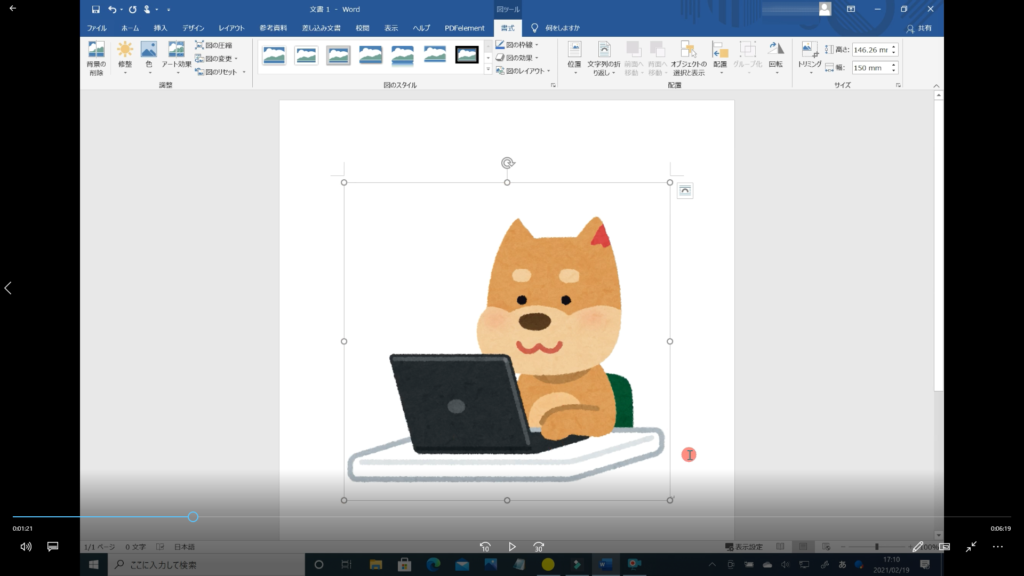
↓手順② 丸いマークどれでも良いのですが、よく使うのが右下の丸になるのでマウスを合わせ、「ドラッグ&ドロップ」すると画像が拡大縮小できます。
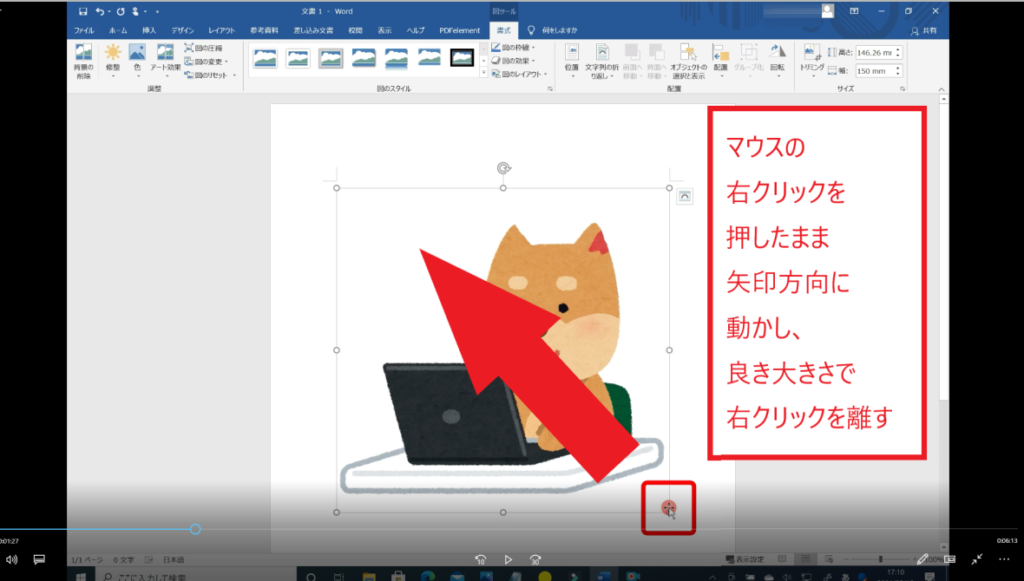
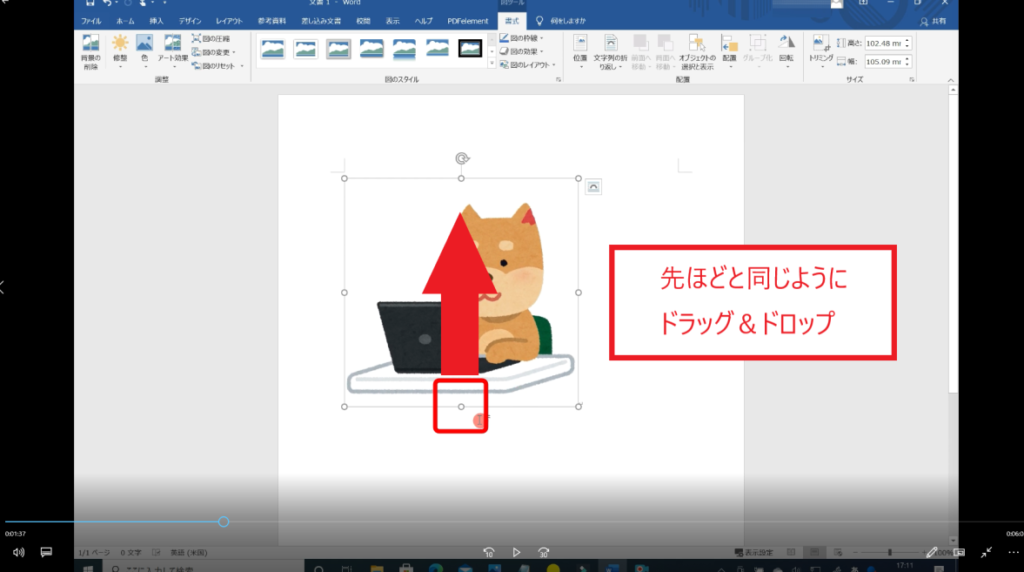
↓手順③ 横長にしたい時、下真ん中の丸いマークを上に動かす。
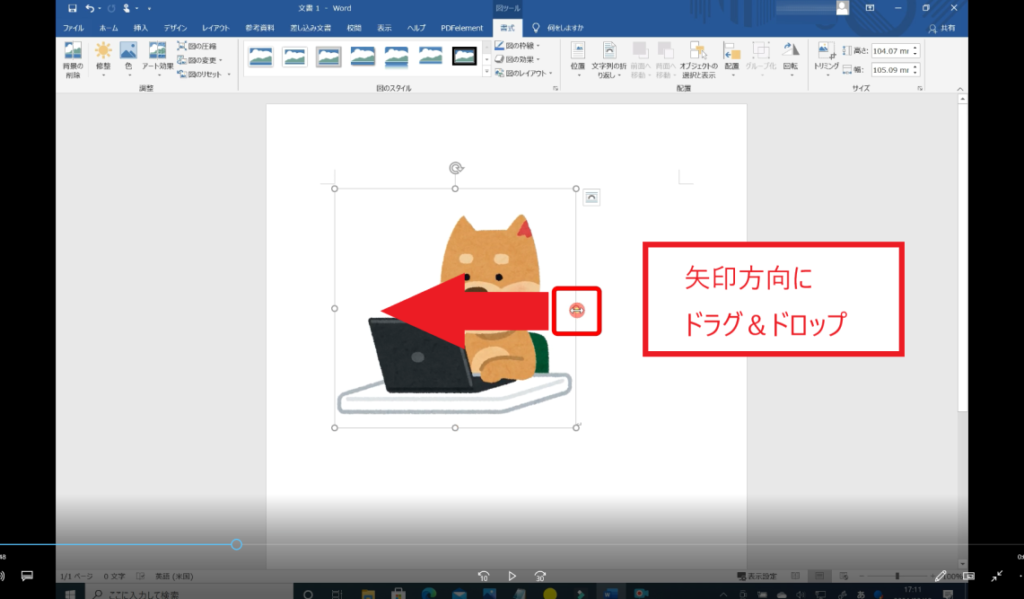
↓手順④ 縦長にしたい時は、右真ん中の丸いマークを左に動かす。
以上で画像の拡大縮小の解説は終わり、画像の場所を移動させる方法
画像の移動
↓手順① 画像の右上にある「レイアウト オプション」をクリックします。
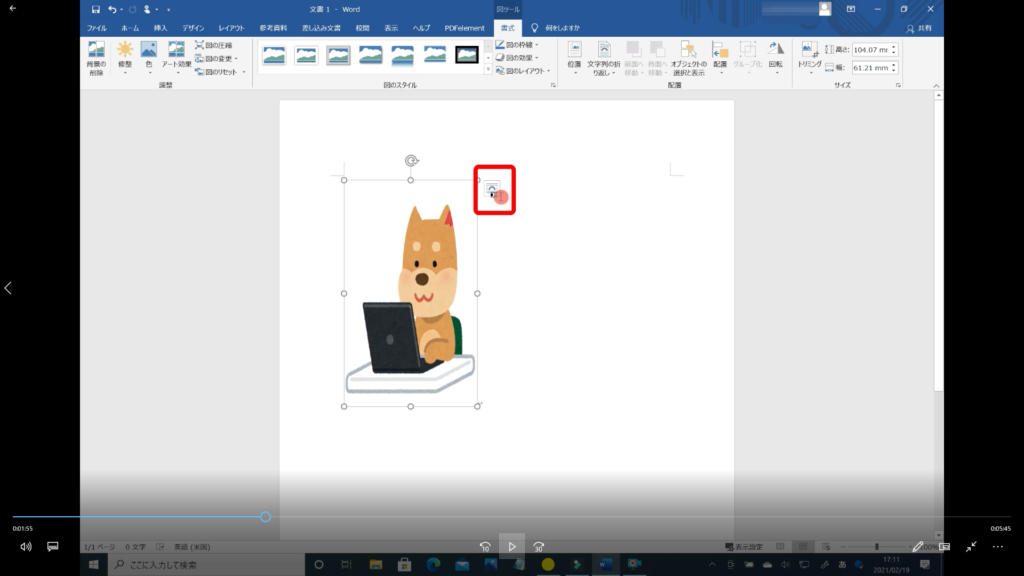
↓手順② 「文字列の折返し」の「前面」をクリックします。
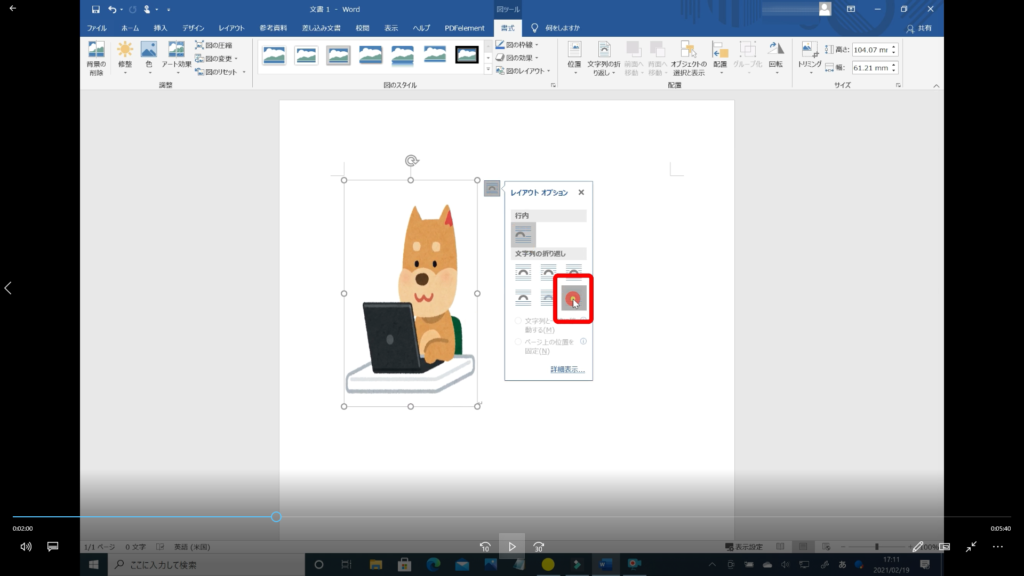
↓手順③ 画像にマウスを合わせ、矢印方向にドラッグして移動。

↓手順④
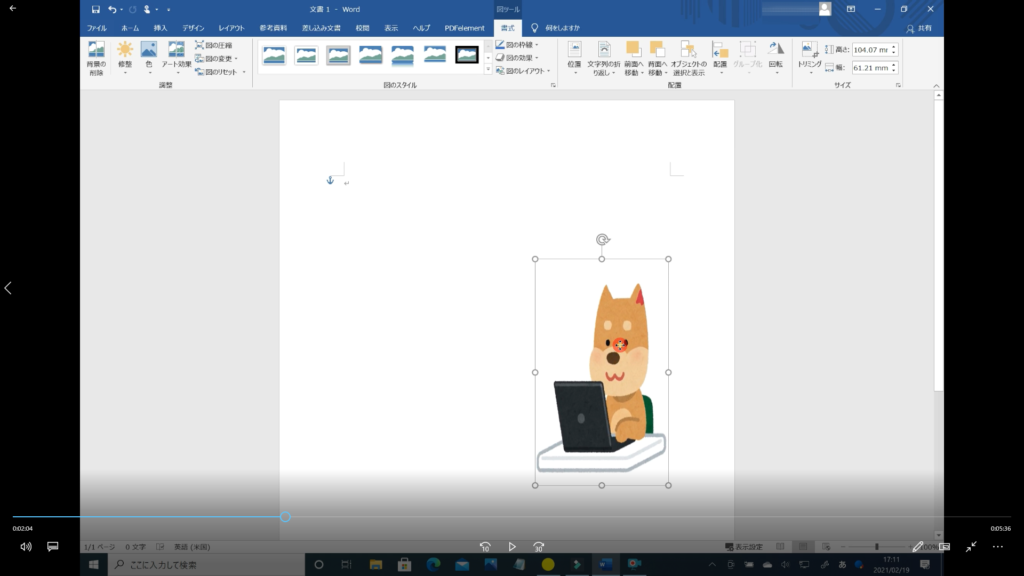
以上で、画像の拡大縮小/画像の移動の解説を終わります。
調整グループの使い方
調整グループでは、主に、画像の修整、色の変更、画像を絵画やイラスト風に変えることができます。
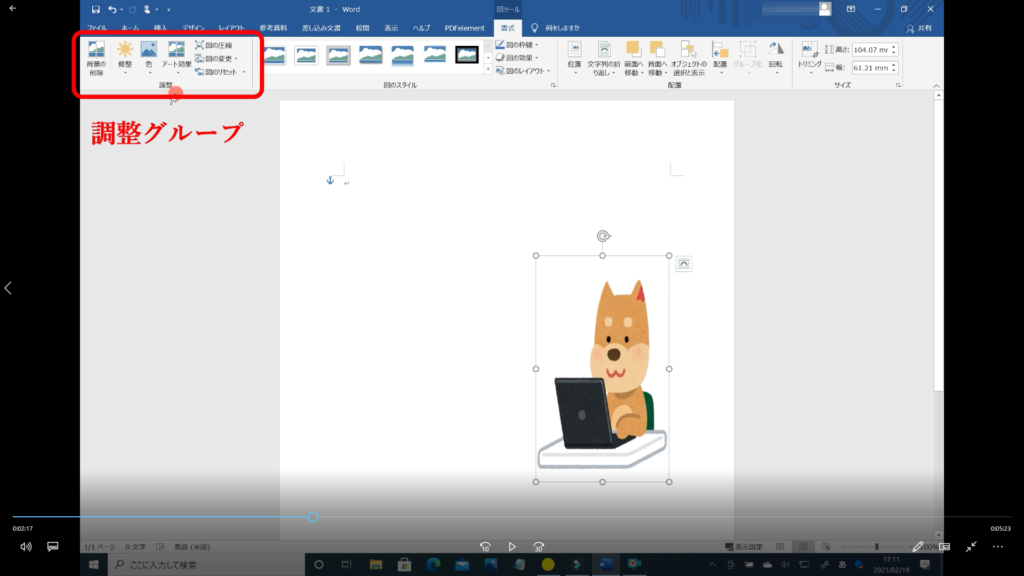
修整
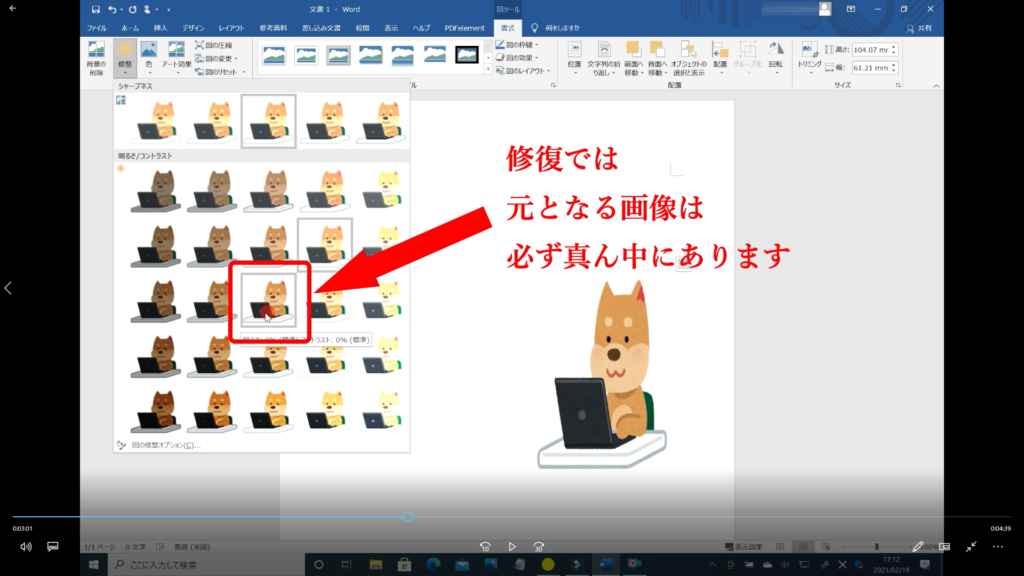
↓手順① ステップ①をクリックし、明るさ/コントラストの所をマウスで動かすと、本文にリアルタイムプレビューされます。お好きな色合いがあればクリックしてください。
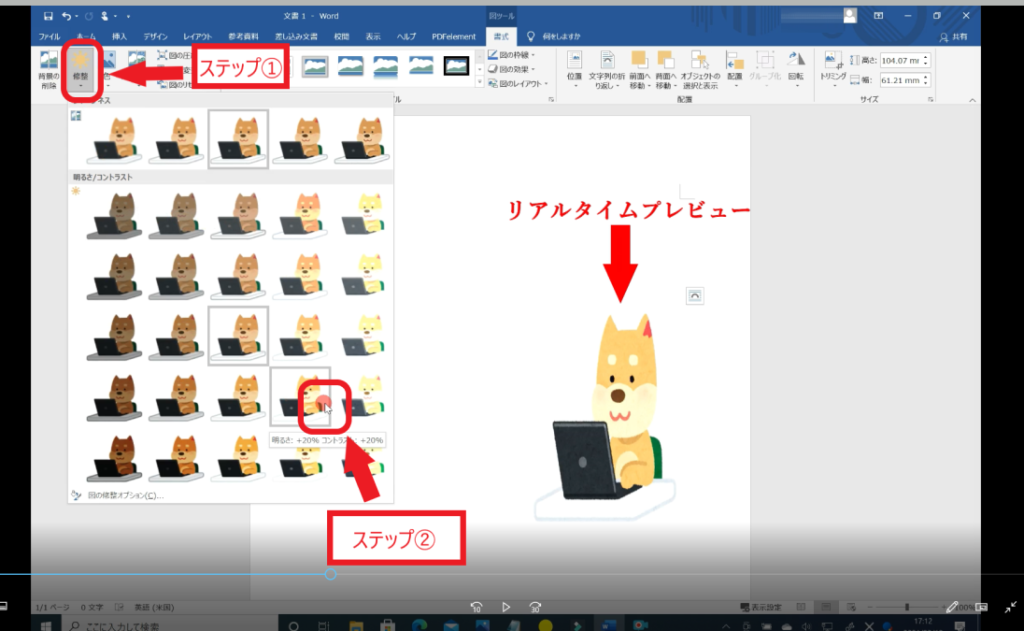
↓手順② 修復では、元の画像が真ん中にあります。ここで画像の修復をしても、元の画像に戻したい時は、真ん中をクリックと覚えておくと良いです。
色
↓手順① 色も、修復と使い方はほとんど同じです。ステップ①をクリックし、色を選びますが、修復と違うのは、元の画像が、「色の変更」という項目の先頭にあることを覚えておいてくだざい。
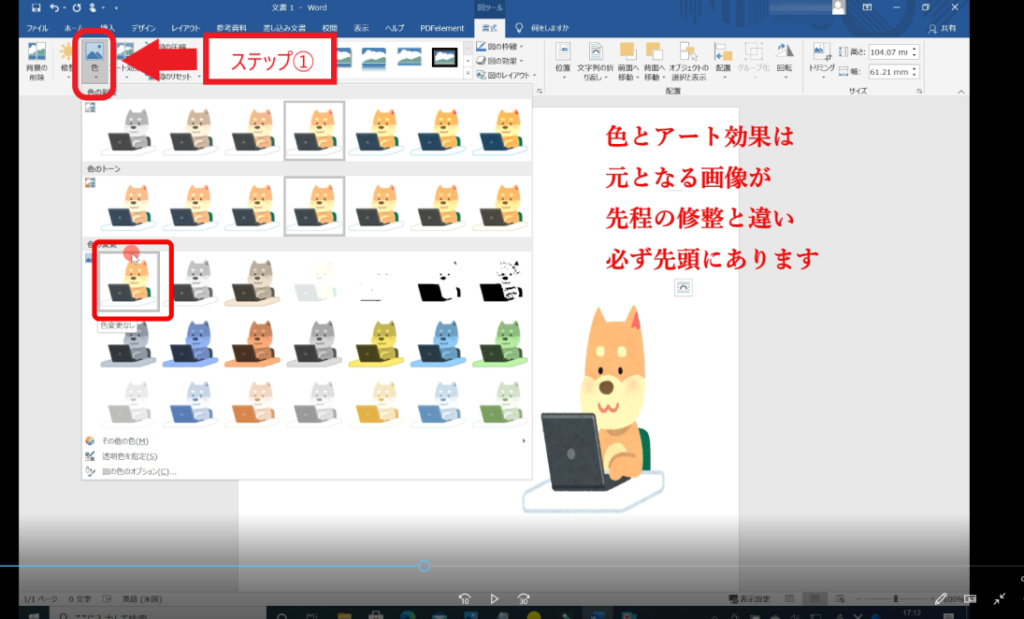
↓手順② 色の変更は、下の方にある、「その他の色」から変更するほうがオススメですが、一つ注意点があり初心者の方は、「その他の色」にマウスを合わせ、右にメニューが開きましたらグレーのラインからマウスポインターが上下にズレないようにポインターを右に動かし「テーマの色」までたどり着くようにしてください。
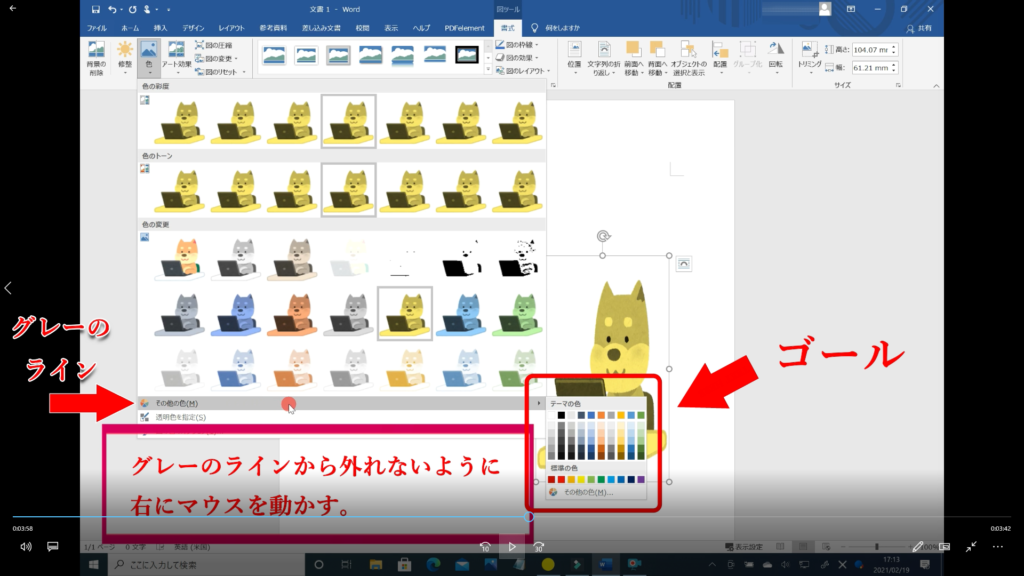
↓手順② グレーのラインから外れると下記の画像のようにメニューが消えてしまいます。「その他の色」のグレーのライン上にマウスが戻れば、何処からでもメニューが開くのでわざわざ遠い左側から再開する必要はありません。「テーマの色」まで来たらお好きな色を選択。
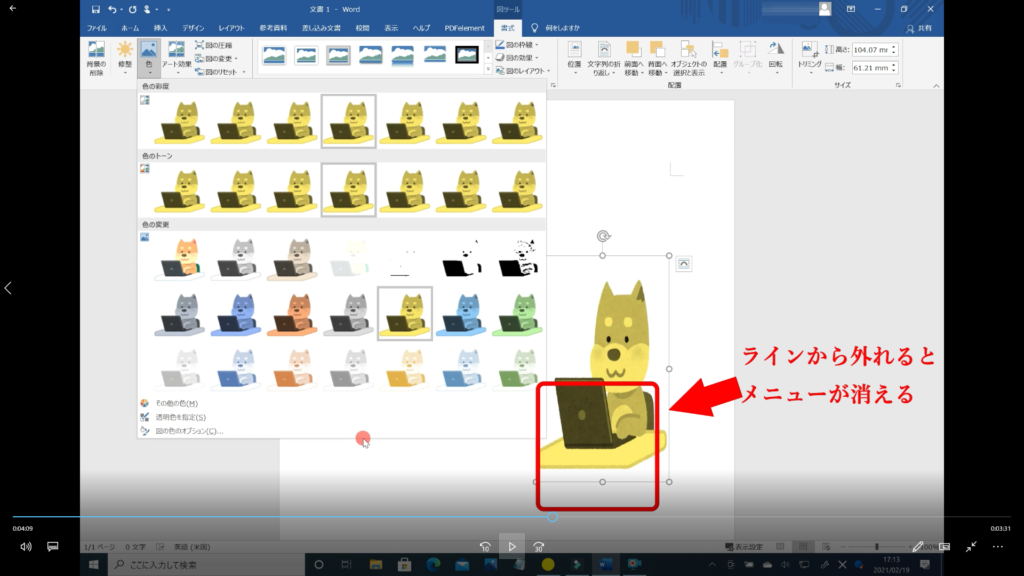
これで、色を変えることができました。
アート効果
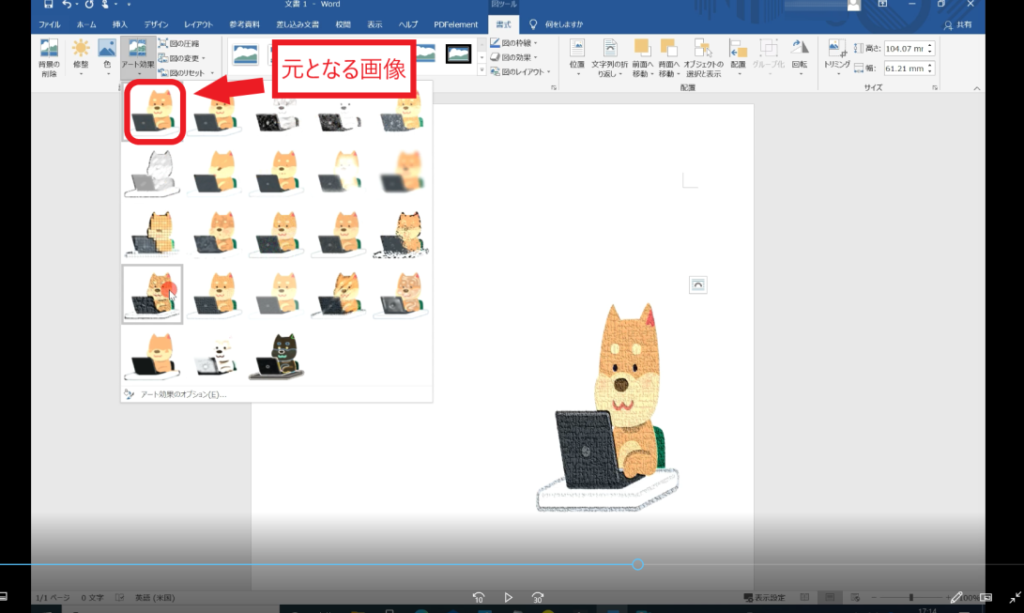
アート効果は、画像を絵画やイラストのように変える事ができます。操作方法は色と同じで、元となる画像は先頭にあります。絵画風などにしたい場合はこちらからお好みのイラストを選択する事で簡単に変えることができます。
図のスタイルグループの使い方
図のスタイルグループでは、画像に額縁を付けたり、枠線(額縁)色を変えたり、画像に影や反射、3Dにしたりすることができます。
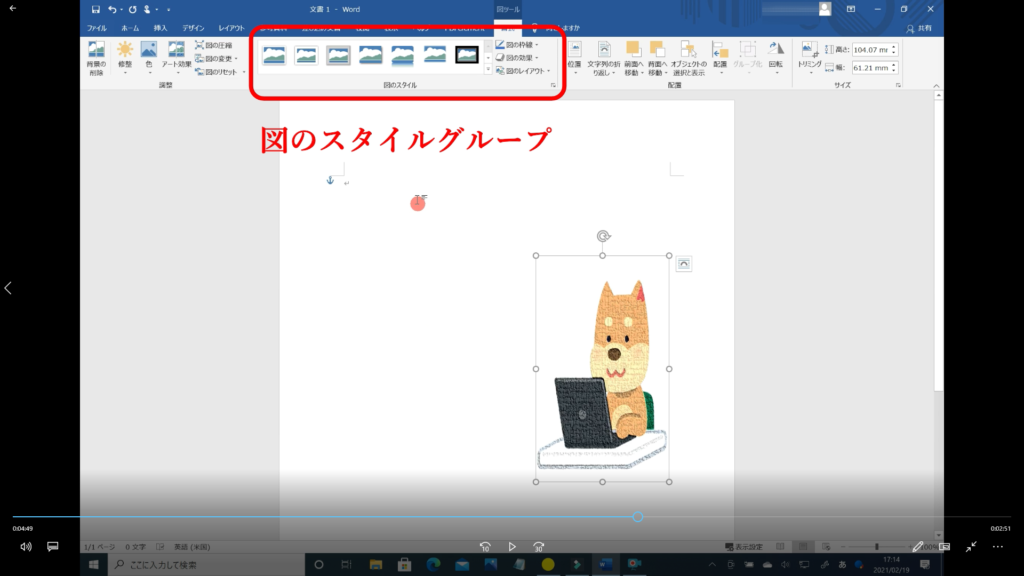
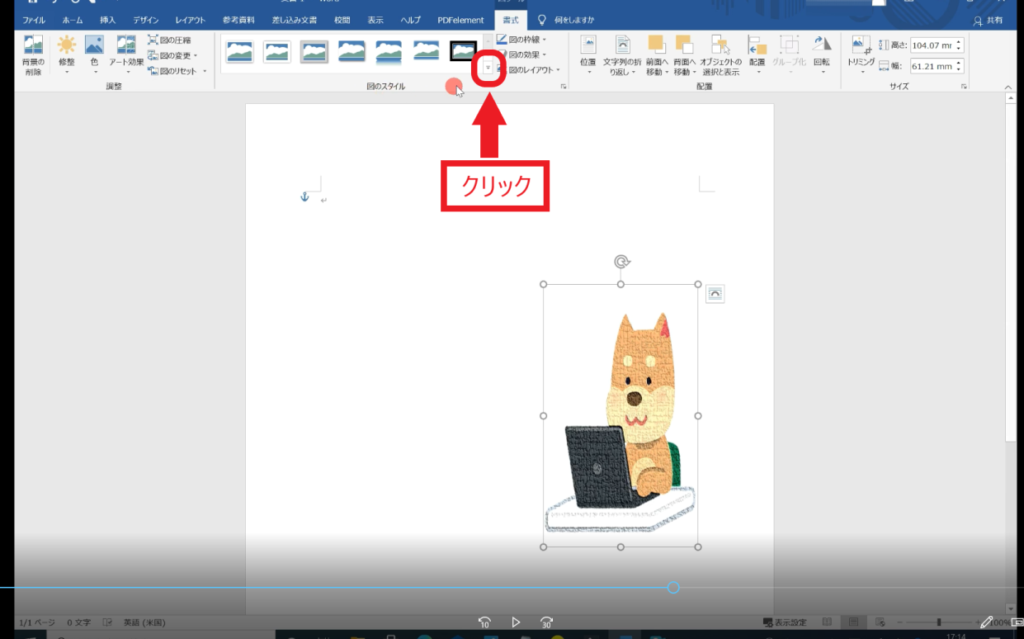
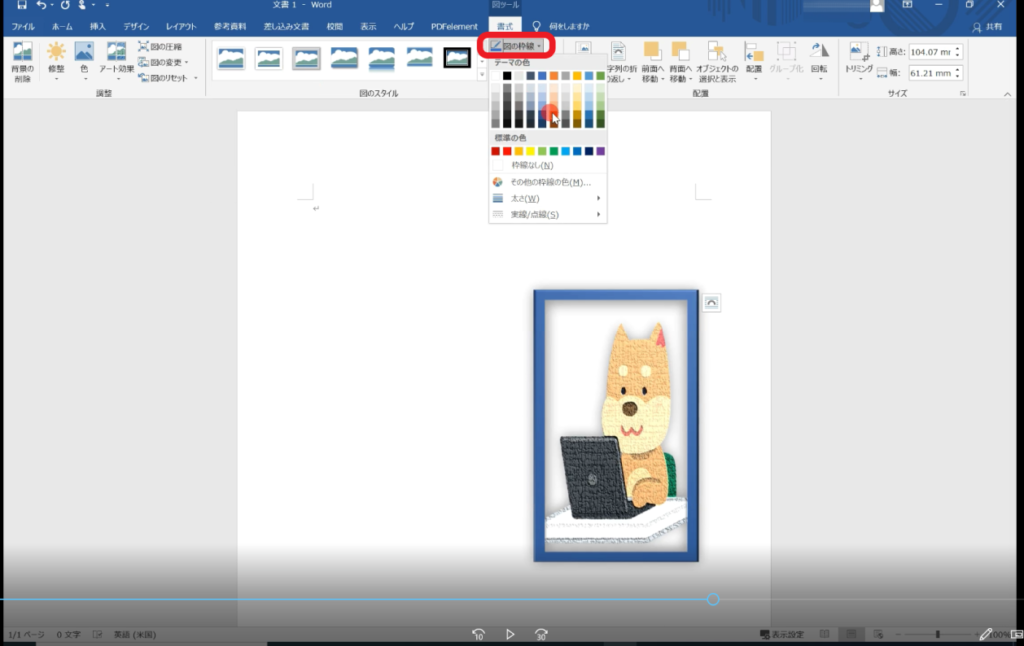
↓手順① まず、枠(額縁)をつけたい場合は、図のスタイルグループの赤枠をクリックします。
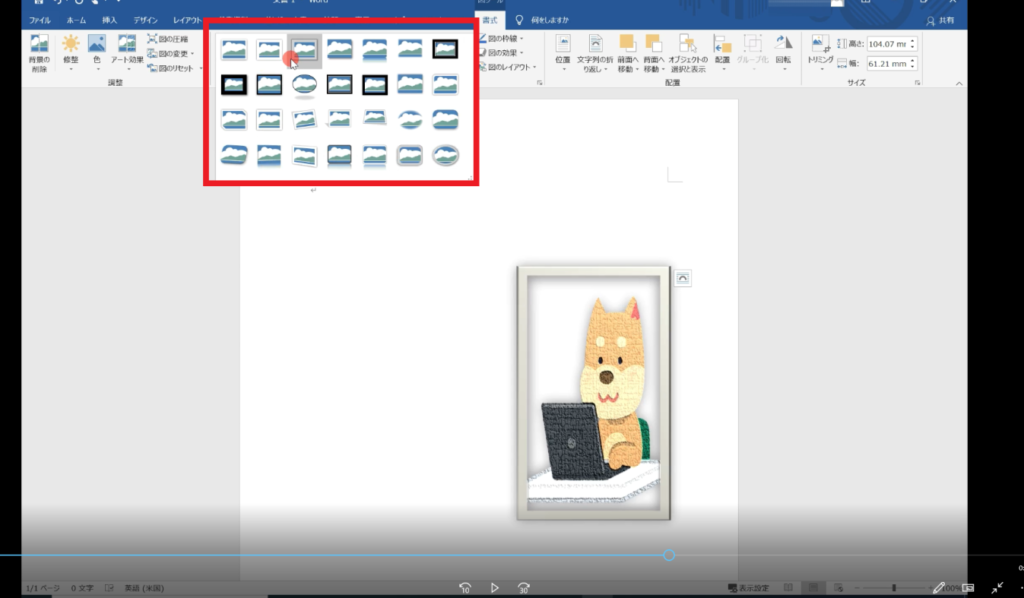
↓手順② メニューが開きますので、お好みの枠(額縁)をクリックします。
↓手順③ 続いて、「図の枠線」をクリックするとメニューが開き「テーマの色」からお好きな色を選択すると枠(額縁)の色を変えることができます。
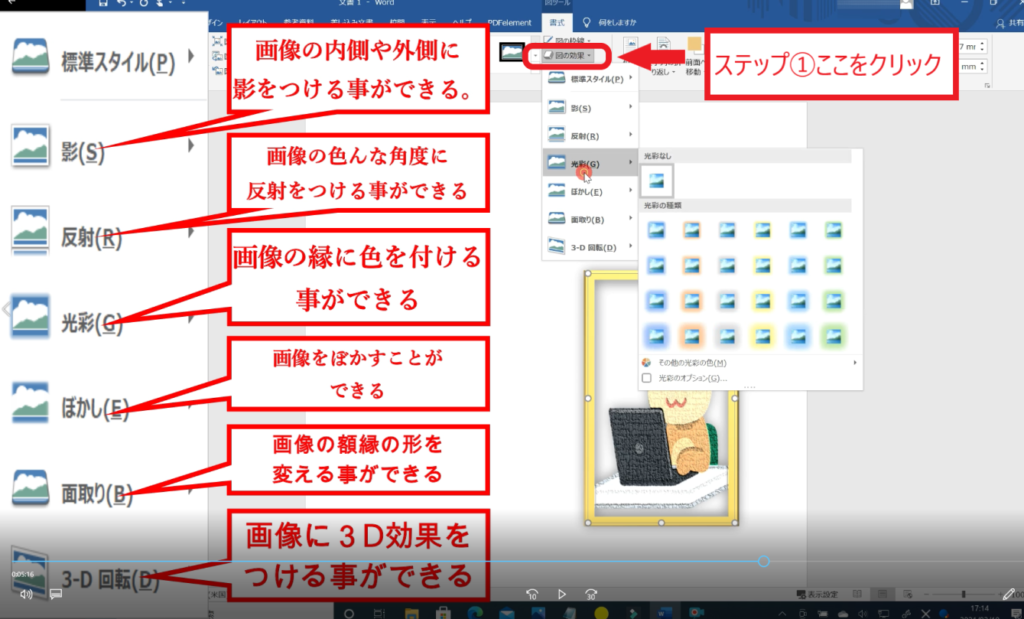
↓手順④ ステップ①図の効果をクリックすると画面左、拡大画像のメニューが開きそれぞれの項目で吹き出しのような事ができます。使ってみたい項目を選択し、新たのメニューが開きましたらテンプレートからお好みに合わせ選択すると、画像を様々な形(スタイル)に変えることができます。
以上の事で、ほとんどの事ができるのでこれ以上は必要ないかと思いますが、もっと細かい事までしたい方は、簡単にですが、「ダイアログボックス」の項目から一つだけ例を解説します。
図のスタイルグループのダイアログボックスの使い方
「ダイアログボックス」は、グループ機能の更に細かいことをする事ができる機能です。
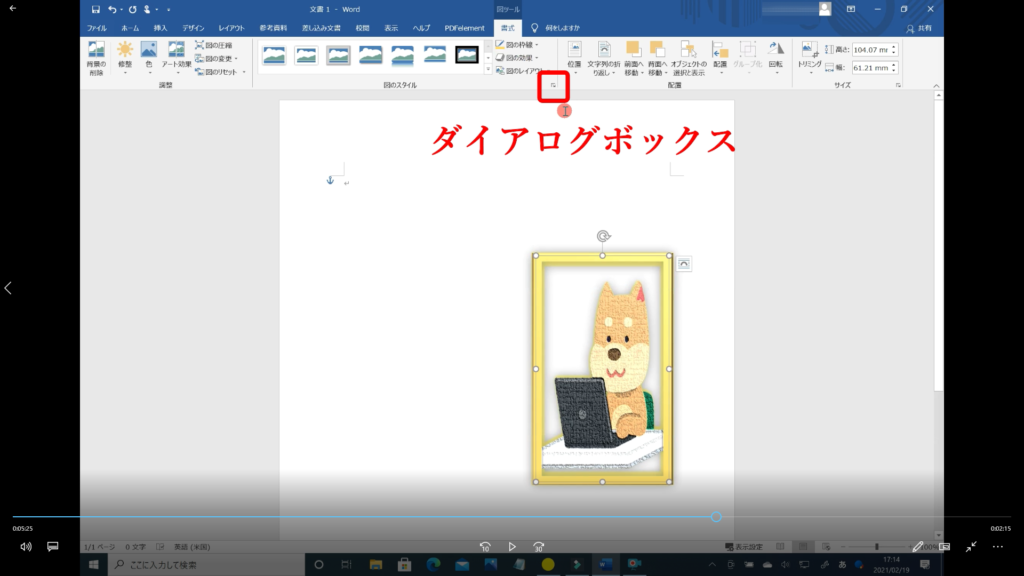
↓手順① 「ダイアログボックス」をクリックすると、図の書式設定が表示されるので一番左のステップ①「塗りつぶし/線」の項目をクリックします。ステップ②「塗りつぶし」をクリックすると更に項目が表示されるので簡単に解説します。
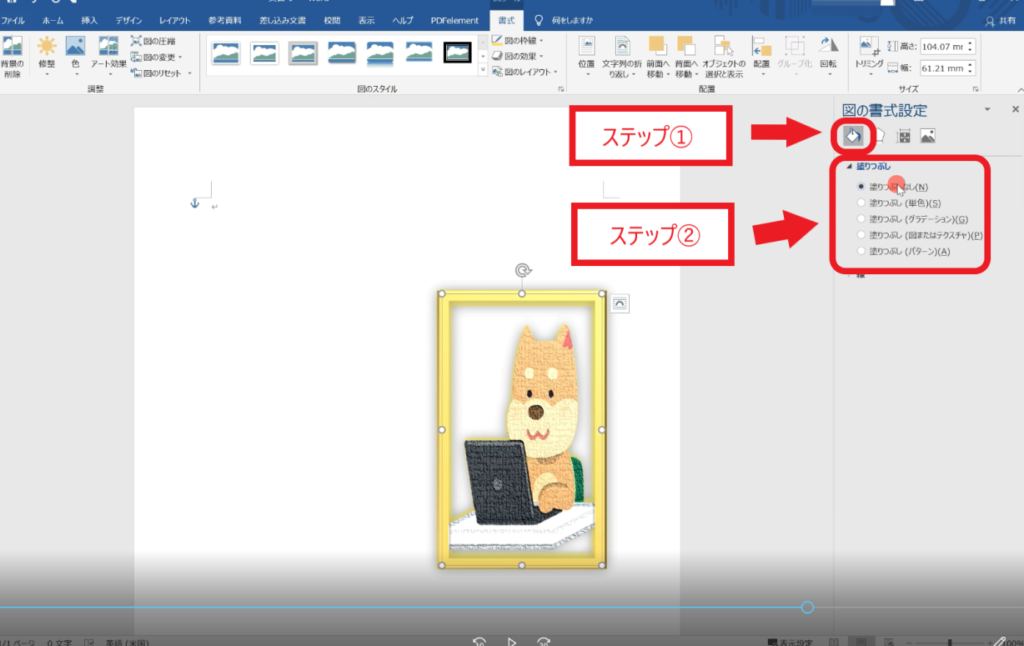
↓手順② 「塗りつぶし(単色)」では、画像の背面の色を変える事ができます。

↓手順③ 「塗りつぶし(グラデーション)」では下記の項目を使用できます。

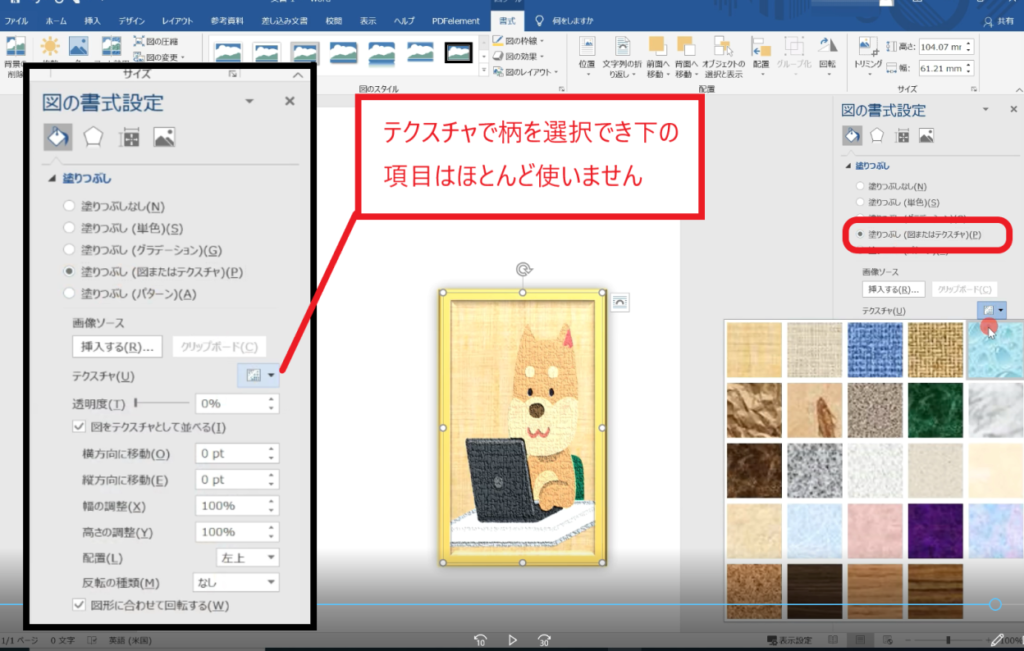
↓手順④ 「塗りつぶし(図またはテクスチャ)」では、テクスチャの変更以外はほとんど使いません。
↓手順⑤ 「塗りつぶし(パターン)」では、パターンで模様を選択し、前面で色を変える事ができます。背景はあまり使わないと思います。
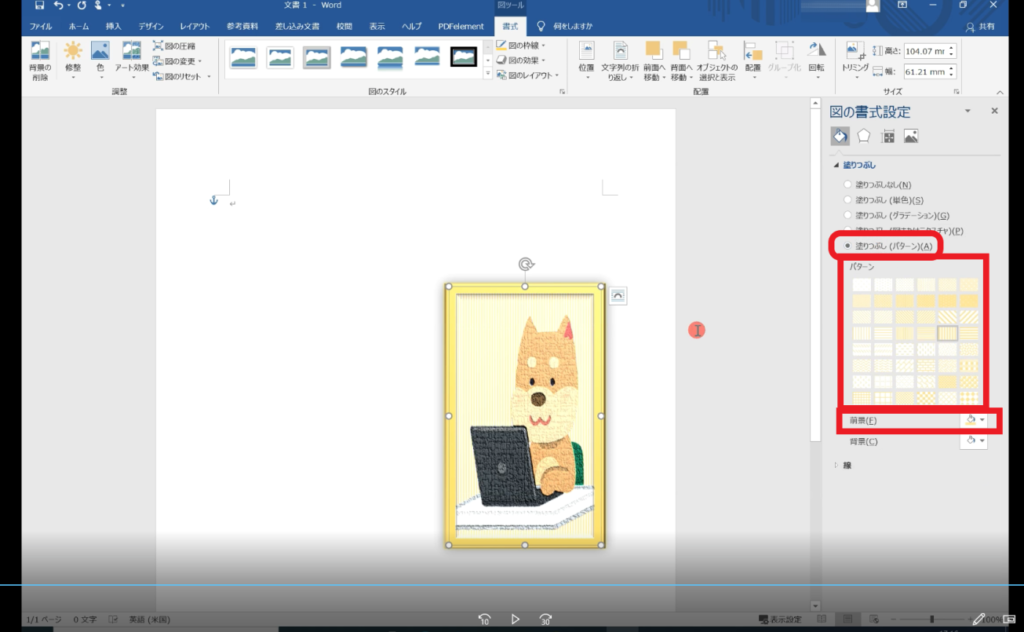
このような感じで、「ダイアログボックス」では、細かい設定を使うことがあります。他にも様々な事を細かく変えれるので他も試してみてください。
以上で、Word 画像の挿入と図ツールの使い方の解説を終わります。お疲れ様でした。
Word 画像の挿入と図ツールの使い方 動画
本記事では、「Word 画像の挿入と図ツールの使い方」の解説を初心者の方にも分かるように約8分の動画で解説しています。
動画が早すぎたりした場合は、一時停止して少し戻したりして御覧ください。また動画を見ながら覚えたい方は、携帯でブログを開いていただき、パソコンの横に置き、動画を見ながら同じ事をして頂ければ良いかと思います。
動画は無料で見れますので、安心してご視聴下さい。
© 2021 saym.
の使い方0-150x150.png)
