
本記事では、Wordを使う上で文章の合間に箇条書きを作りたいけど、やり方が解らなくて困っている方に、少しでも解りやすくするために、画像や動画を使って解説しています。
始めに
本記事では、下記の画像のように、「箇条書きの例」と「段落番号の例」を解説していきます。
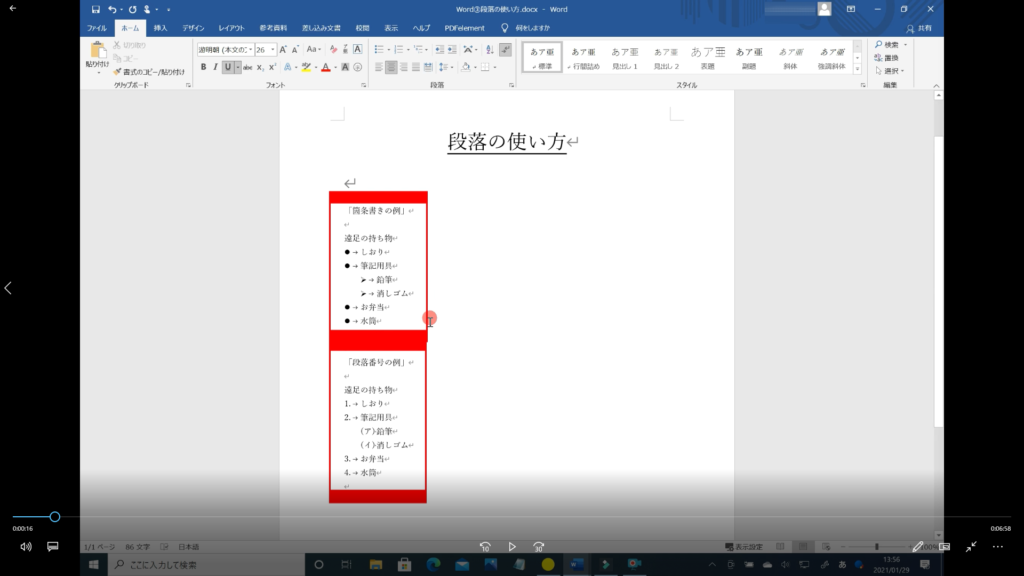
Word 箇条書きの例
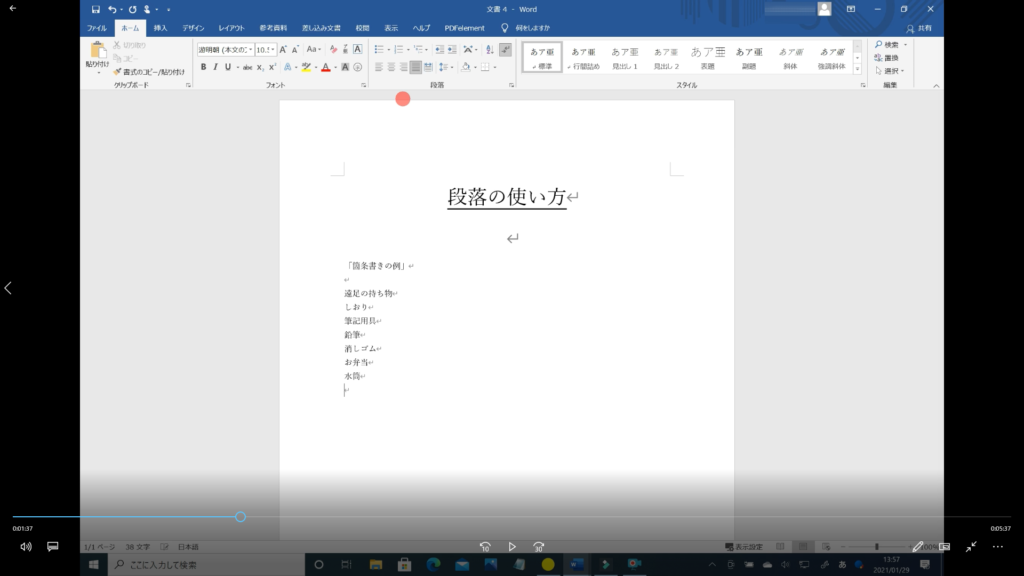
↓手順① 最初は、作りたいリストをそのまま改行しながら入力してください。
本記事では、遠足の持ち物、「しおり」から「水筒」までを箇条書きにします。
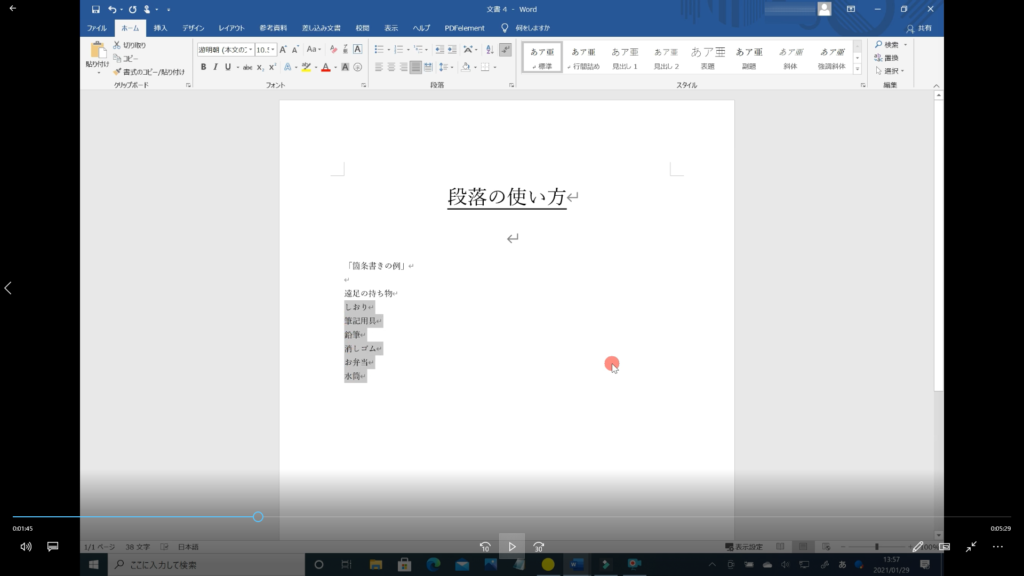
↓手順② 「水筒」まで書けましたら、「しおり」の「し」にマウスを重ね、クリックしたまま「水筒」まで移動させます。選択した文字がすべて灰色になっているのを確認しましたら、クリックを離します。
↓手順③ 段落グループの中の「箇条書き」をクリックします。(下記の画像の赤枠の所です)
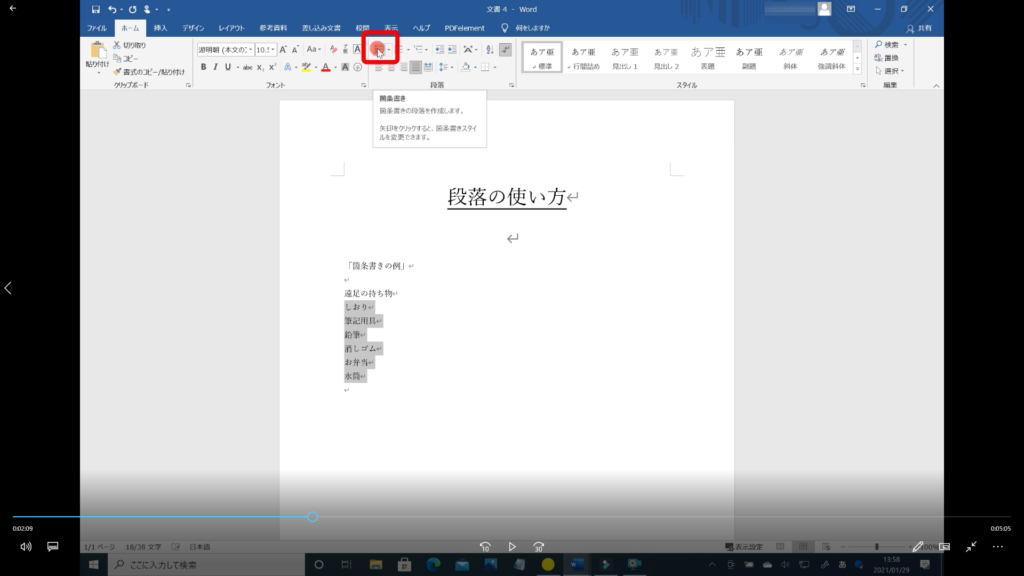
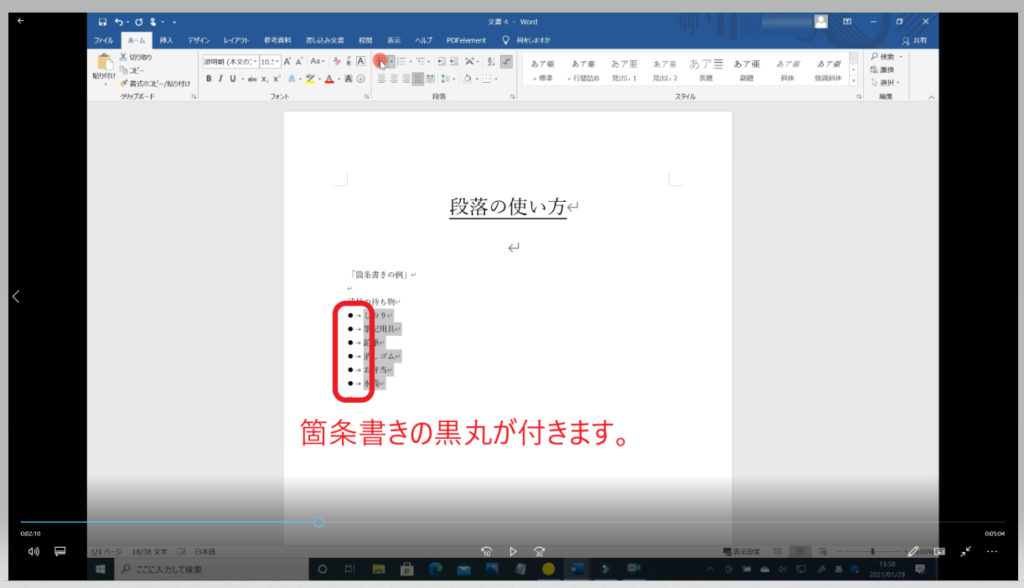
↓手順④ 「箇条書き」をクリックすると、選択した文章の前に箇条書きがつきます。灰色の枠はどこか空白の所で、クリックすれば解除できます。
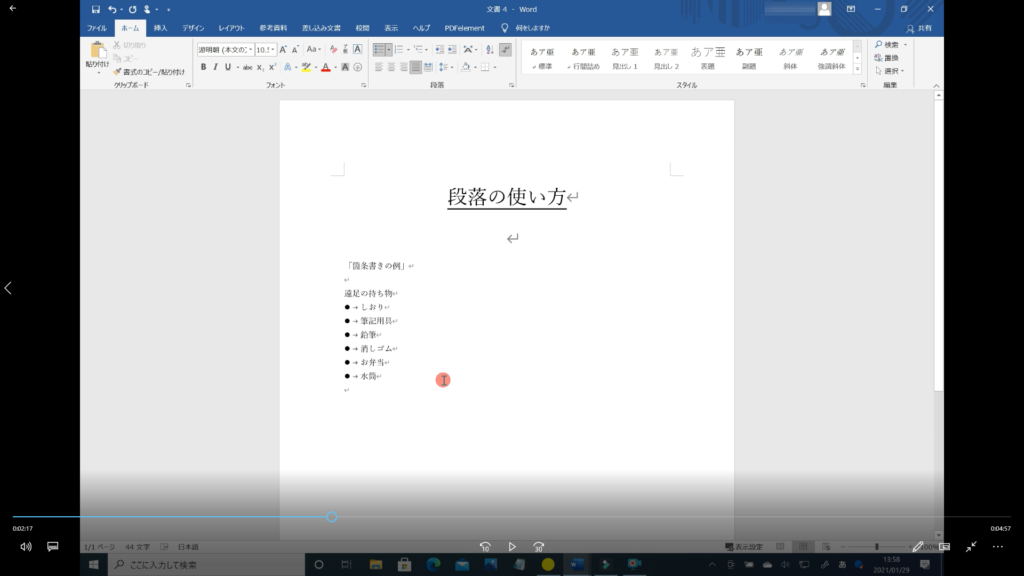
↓手順⑤ 下記の画像のままだと「筆記用具」の下、「鉛筆」と「消しゴム」が他の箇条書きと同じリストレベルにあるので、見ずらいです。
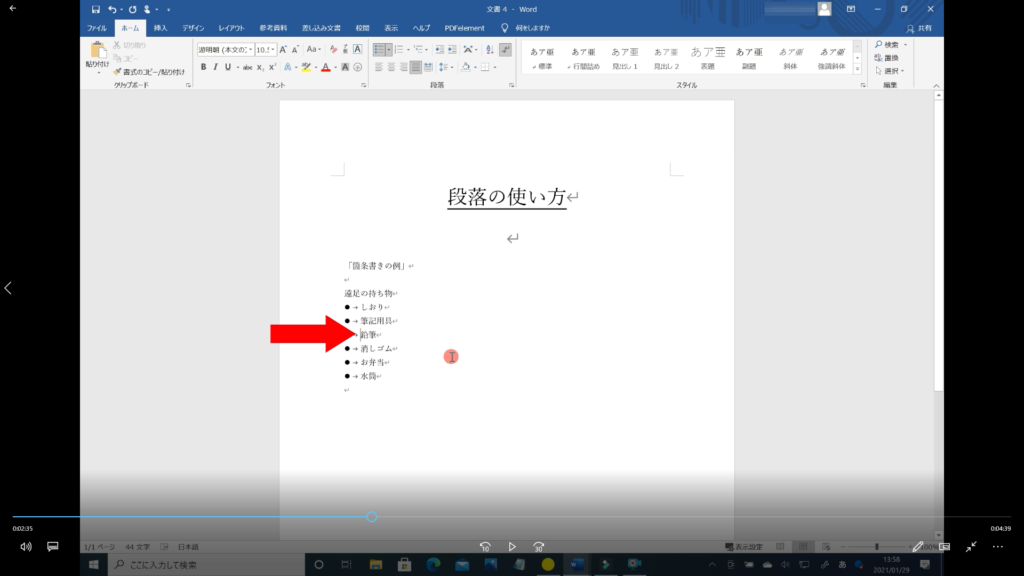
↓手順⑥ ひと目見て分かるようにしたいので「鉛筆」の前にカーソルを持ってきます。
カーソルとは、縦の棒がチカチカと点滅しているものを指します。「鉛筆」の行頭でクリックするとカーソルが、その場所でチカチカします。
↓手順⑦ 「鉛筆」の前にカーソルを移動っさせたら、段落グループの中の「箇条書き」右にある下向き三角形をクリックします。
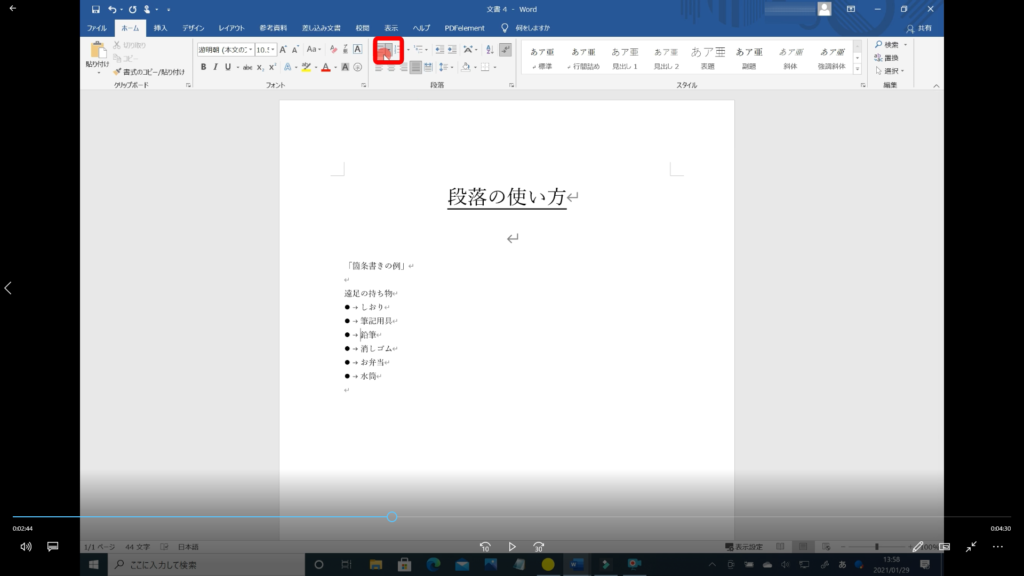
↓手順⑧ ファイルが開き、下から2番目のリストレベル変更にマウスを合わせます。
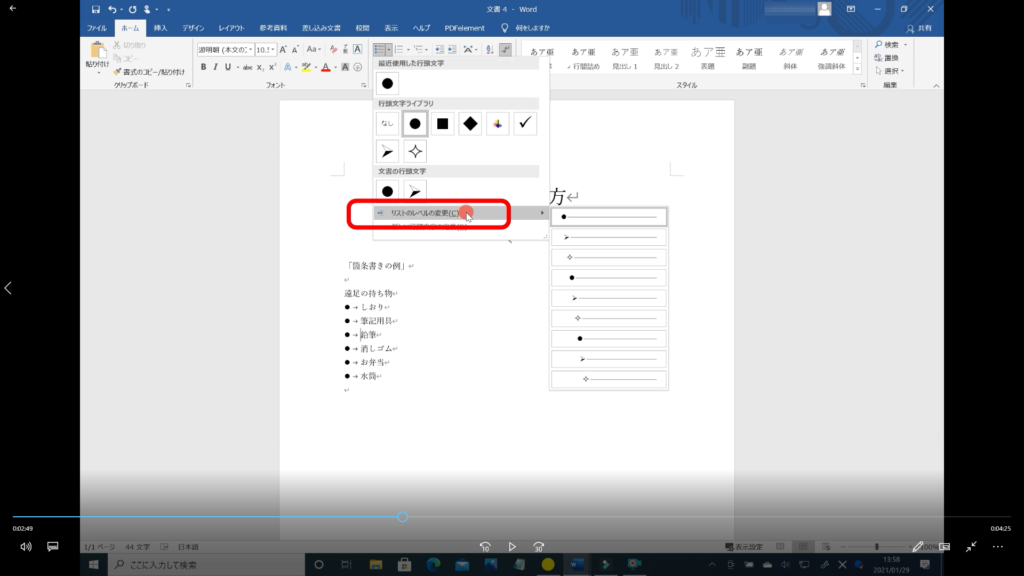
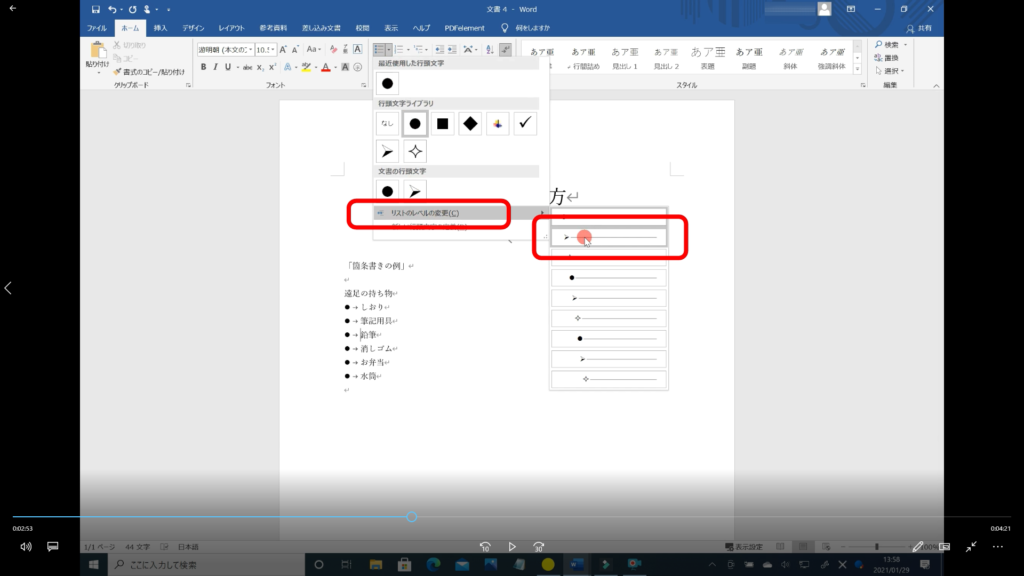
↓手順⑨ 更にファイルが開くので、リストレベル2にマウスを合わせてクリックします。
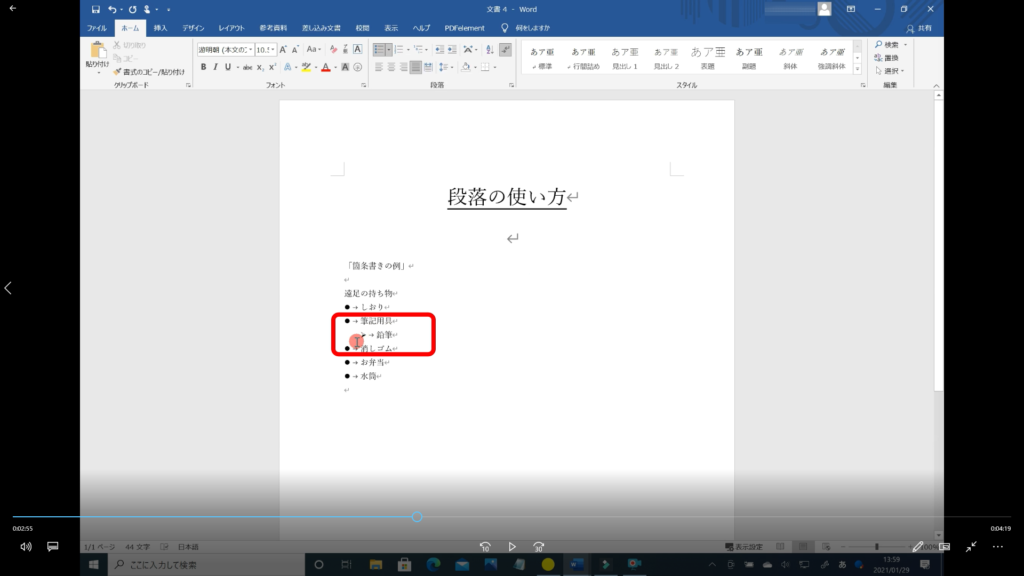
↓手順⑩ 「鉛筆」が1段下がった所にリストがあるのがわかります。こうして見ると「筆記用具」の項目の「鉛筆」と見やすくなります。
↓手順⑪ 今度は、「消しゴム」も同じように、リストを1段下げたいのですが、先ほどとは違うやり方で「消しゴム」の行頭にカーソルを合わせ、キーボードのTabキーを押してみてください。
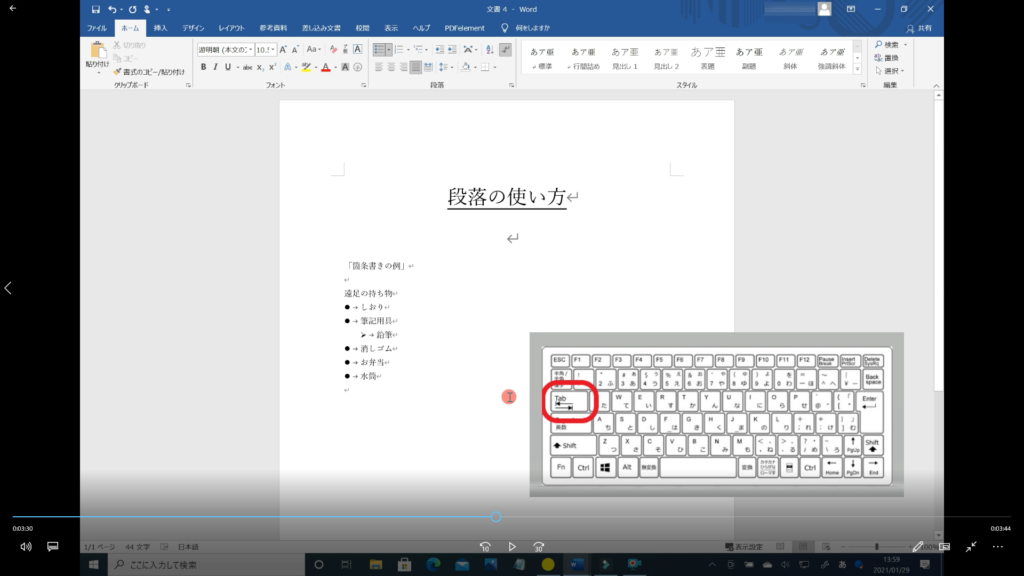
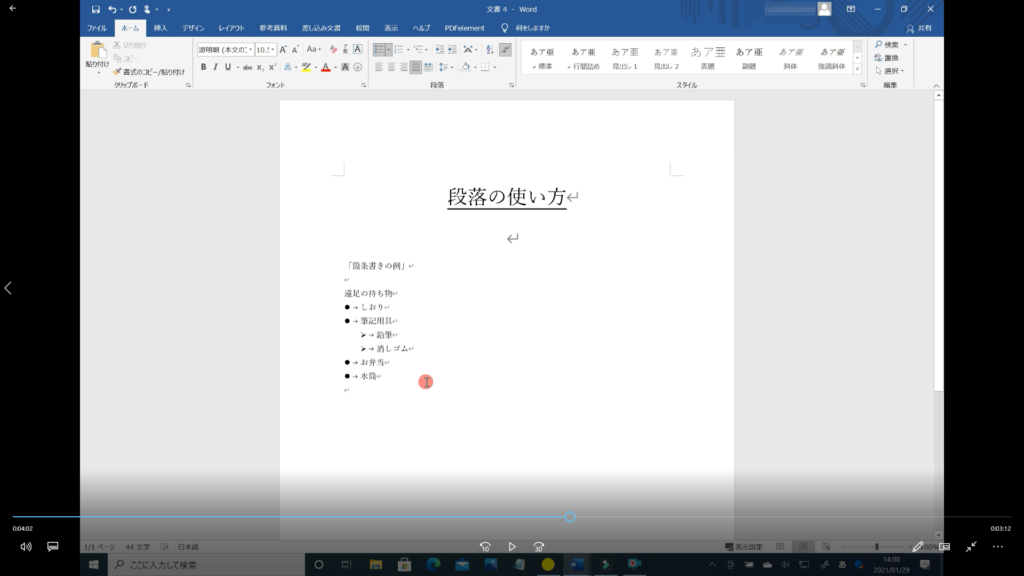
↓手順⑫ そうすると、下記の画像のように、「消しゴム」が「鉛筆」と同じリストレベルになっているのが分かります。
↓手順⑬ リストレベルを2から1に戻したい時は、Shiftキーを押しながらTabキーを押すと戻ります。
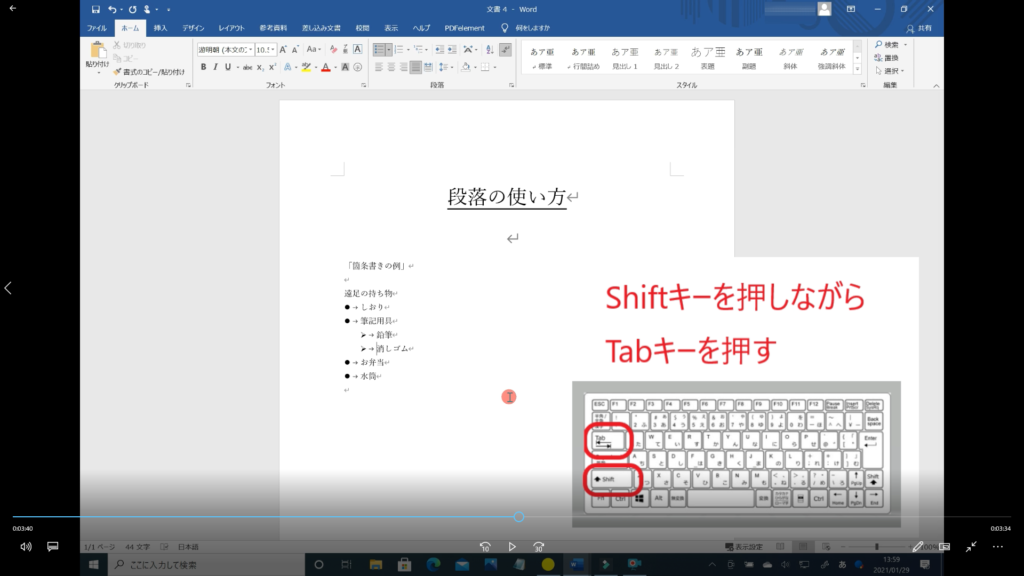
また、「鉛筆」と「消しゴム」をマウスでドラッグ(灰色に囲む事)すれば、まとめてリストレベルを下げることも上げる事もできます。
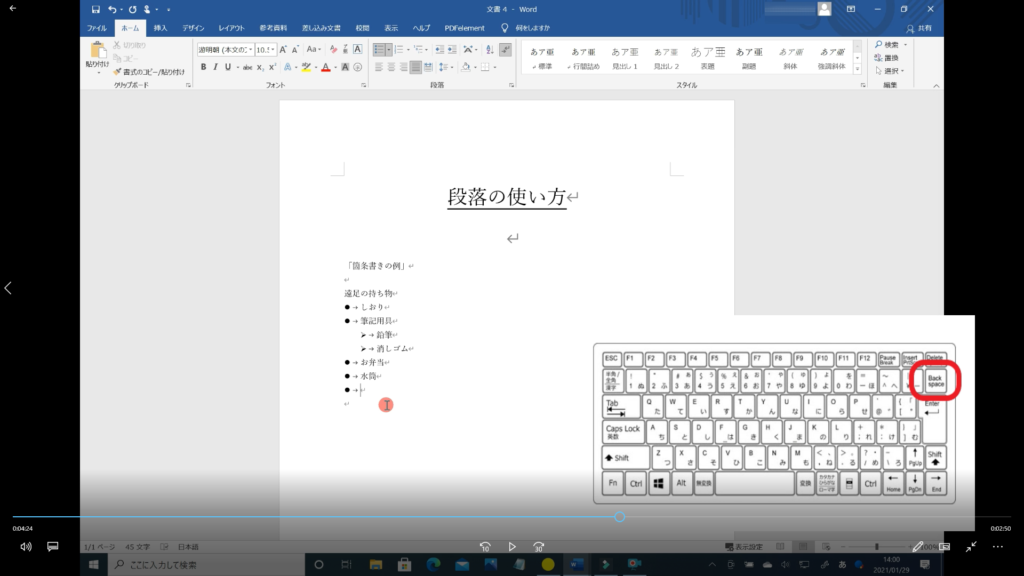
↓手順⑭ 最後に、水筒の行末からEnterキーを押すと、段落機能が引き継がれ、行頭に箇条書きが出た状態になります。箇条書きにする必要がなくなったら機能を解除しなくてはなりません。

↓手順⑮ キーボードのBackSpaceキーをクリックすると機能が解除されます。もう一度、クリックすると行頭に戻るので、新たな作業に移る事ができます。
Word 段落番号の例
↓手順① 「遠足の持ち物」まで入力しましたら、Enterキーで改行します。
改行しましたら段落グループの中の、「段落番号」の右、下向き三角形をクリックします。
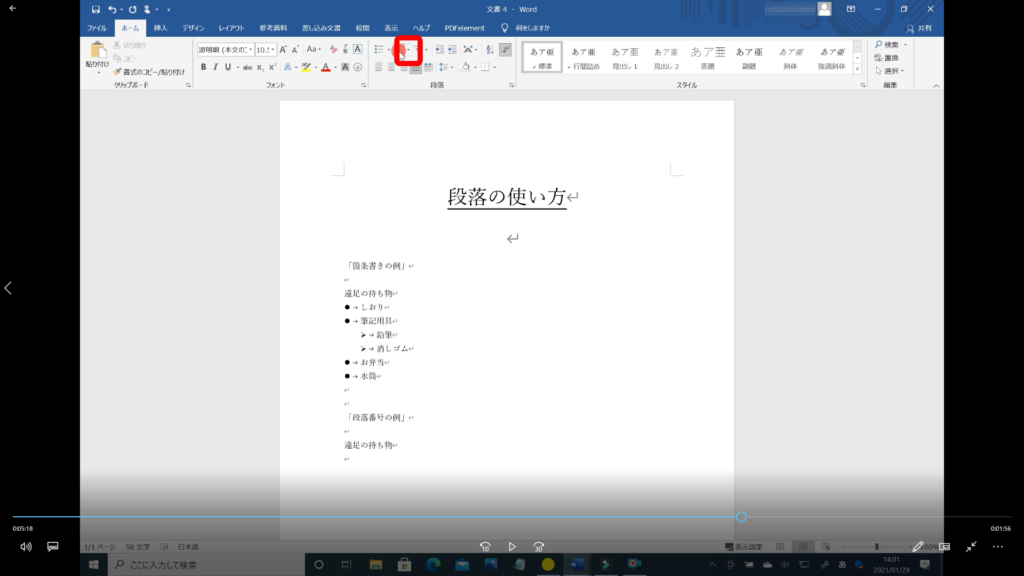
↓手順② 下記の画像のように、数字、英語、カタカナなど、様々な段落が表示されるので、お好きなテキストを選択します。(本記事では、赤枠のテキストで解説)
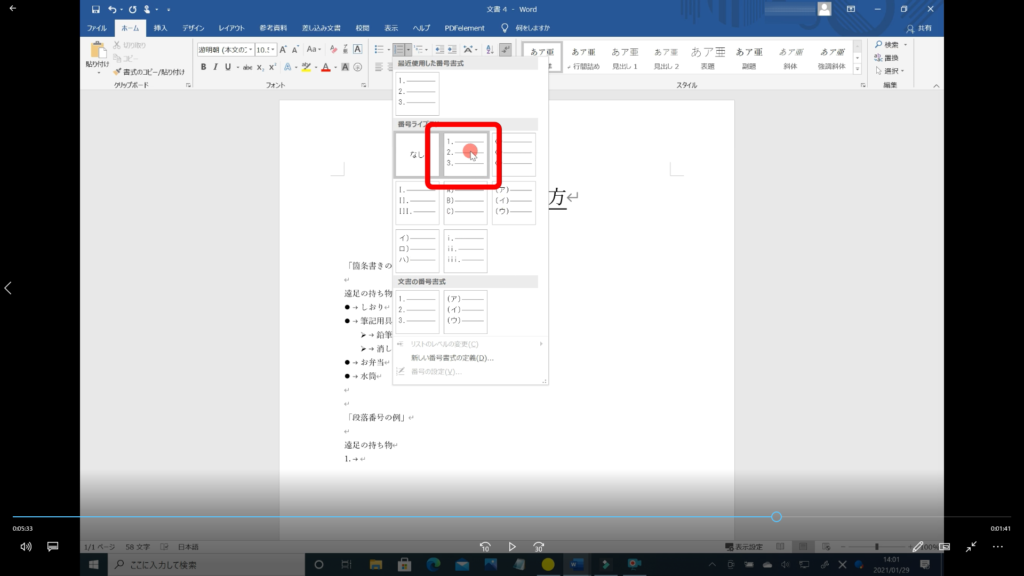
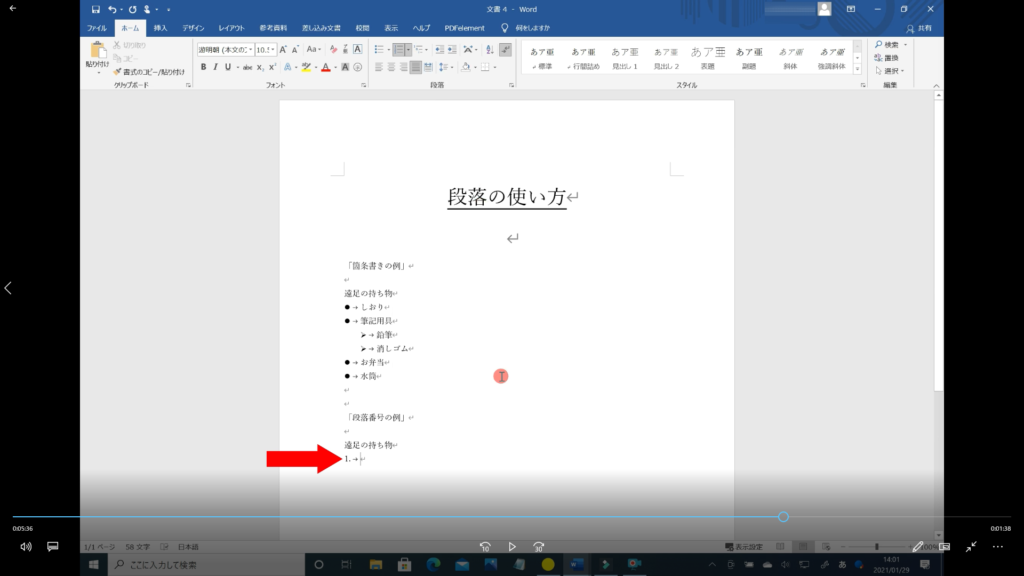
↓手順③ テキストを選択すると、行頭に数字の「1」と表示されているので、そのまま「しおり」と入力し、改行します。
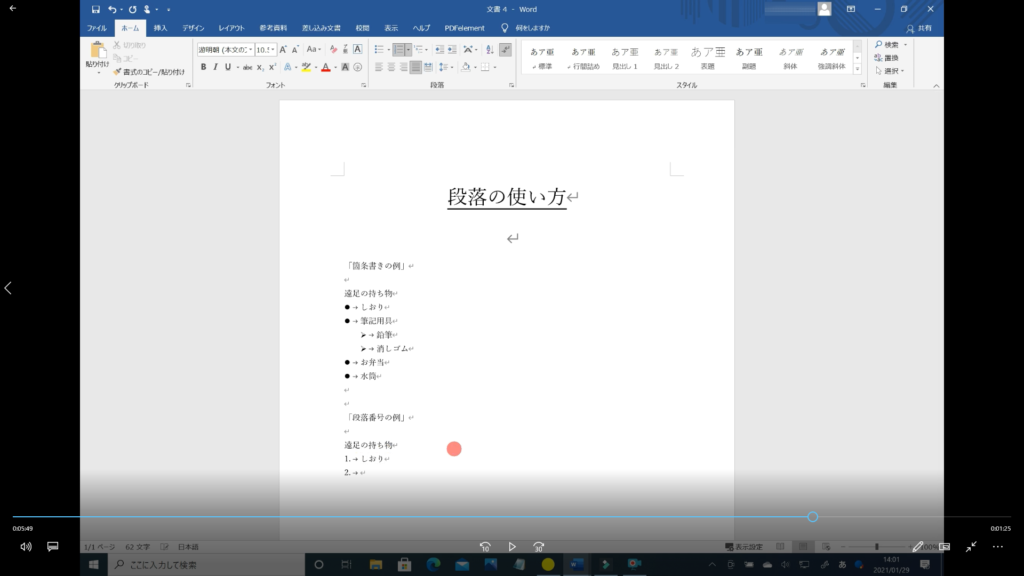
↓手順④ 改行しましたら、「2」と表示されつので、そのまま「筆記用具」と入力し改行します。
↓手順⑤ 今度は、「筆記用具」の項目、リストを1段下げて、入力したいので、段落グループの「段落番号」の右、下向き三角形から「リストレベルの変更」→「レベル2」をクリックして下げます。もしくは、Tabキーを押してさげます。
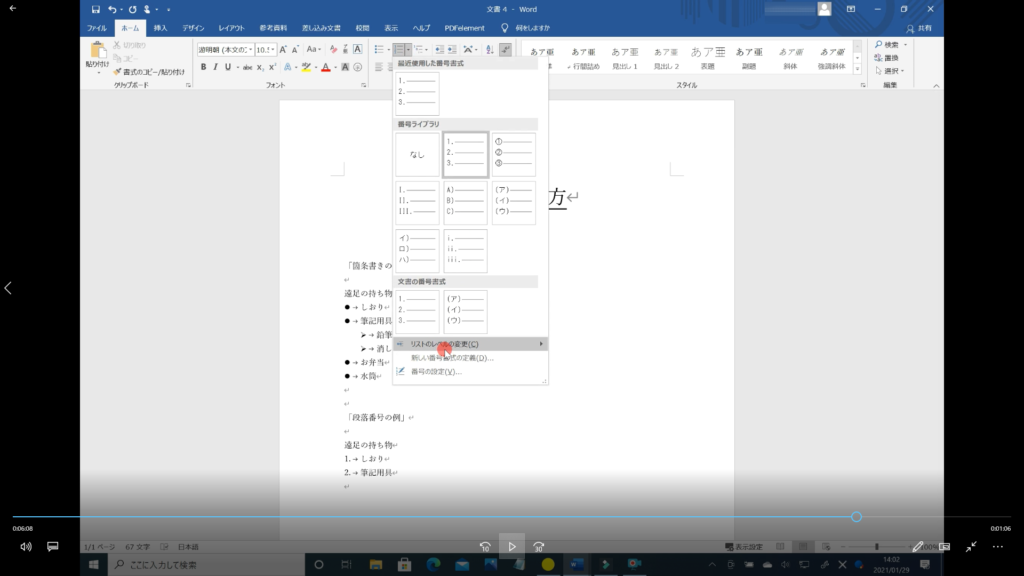
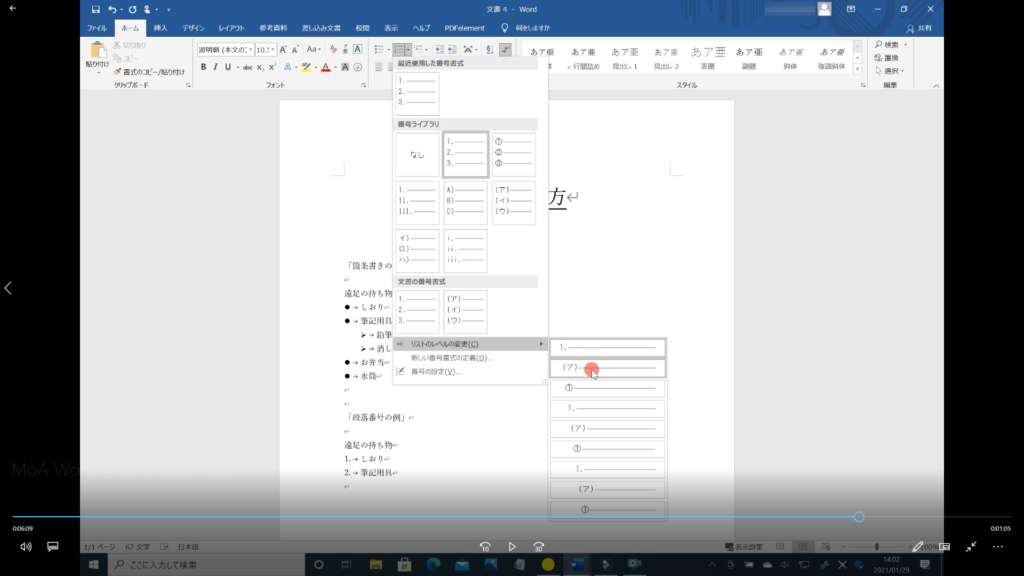
↓手順⑥ 「消しゴム」まで入力しましたら、Enterキーを押して段落グループ「段落番号」の右、下向き三角形から「リストレベルの変更」→「レベル1」をクリックします。もしくは、Shiftキーを押しながらTabキーを押す。

↓手順⑦ リストレベル1に戻りましたら、項目3「お弁当」→改行(Ennterキー)→水筒→Backspaceキー✕2回で行頭にカーソルがくる。
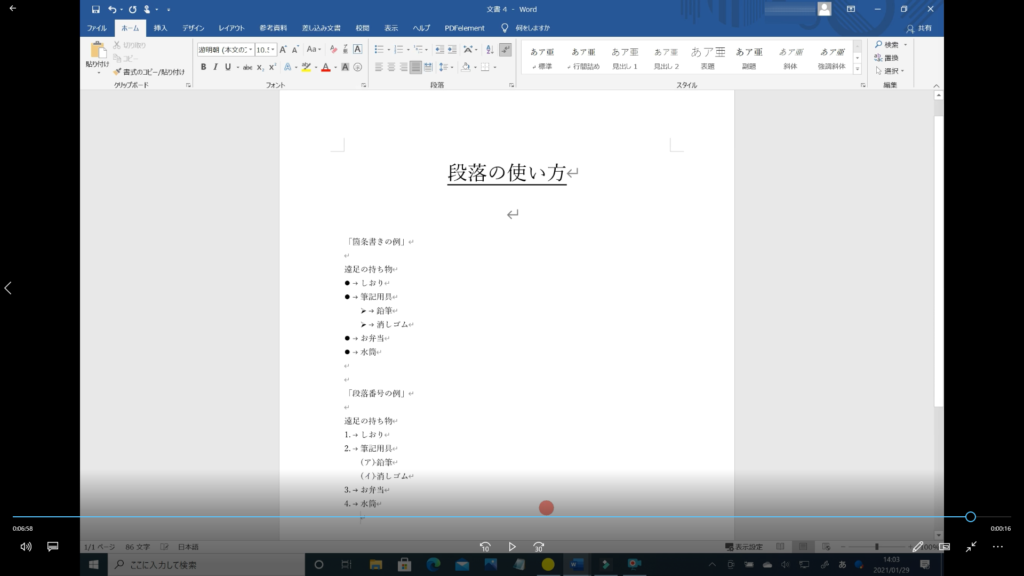
以上で下記の項目が作れます。 お疲れさまでした。
Word 段落の使い方 動画
Wordの段落グループの使い方を約7分の動画で解説しています。
動画が早すぎたりした場合は、一時停止して少し戻したりしてご覧下さい。また動画を見ながら覚えたい方は、携帯でブログを開いていただき、パソコンの横に置き、動画を見ながら同じ事をして頂ければ良いかと思います。
動画は無料で見れますので安心して何度でも御覧ください。
© 2021 saym.

の使い方0-150x150.png)