本記事では、「Wordのグループ機能 」「フォント」の使い方を、画像、動画を使って初心者の方に解りやすく解説しています。
Word フォントの使い方 その②
本記事は、「Word フォントの使い方 その①」の続きです。
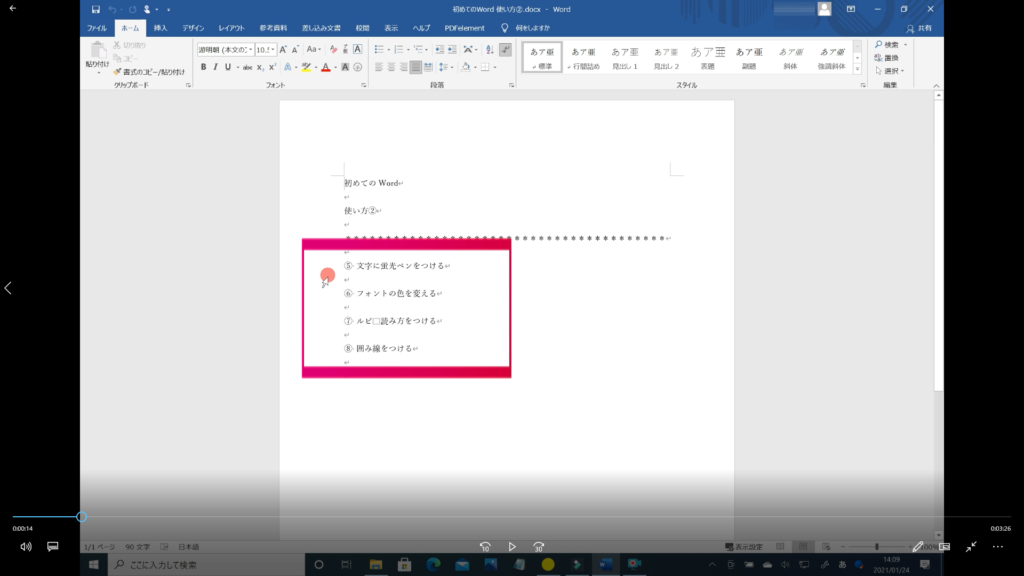
今回は、下記の画像のように、4項目を解説します。
⑤文字に蛍光ペンをつける
⑥フォントの色を変える
⑦ルビ 読み方 をつける
⑧囲み線をつける
文字に蛍光ペンをつける
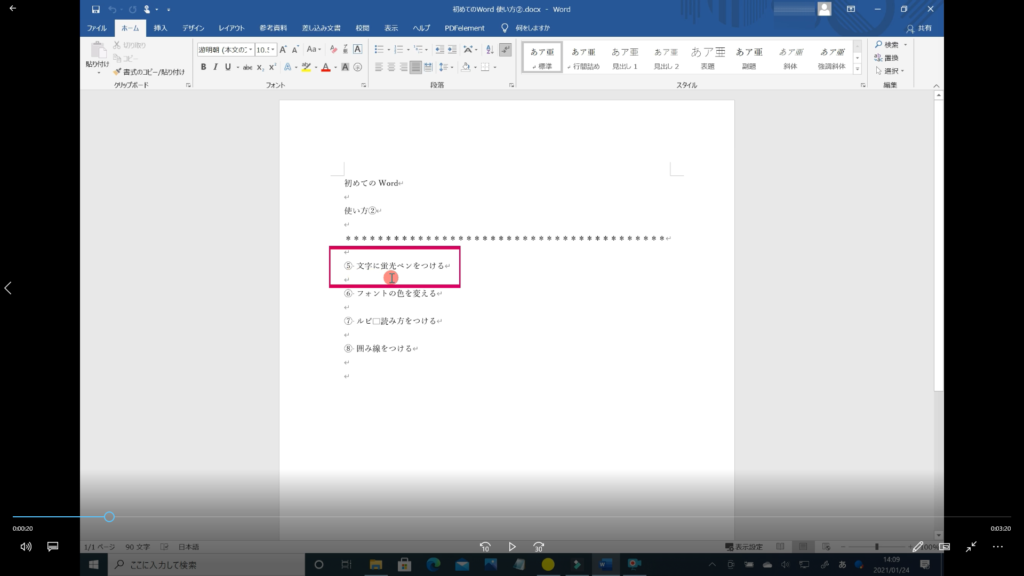
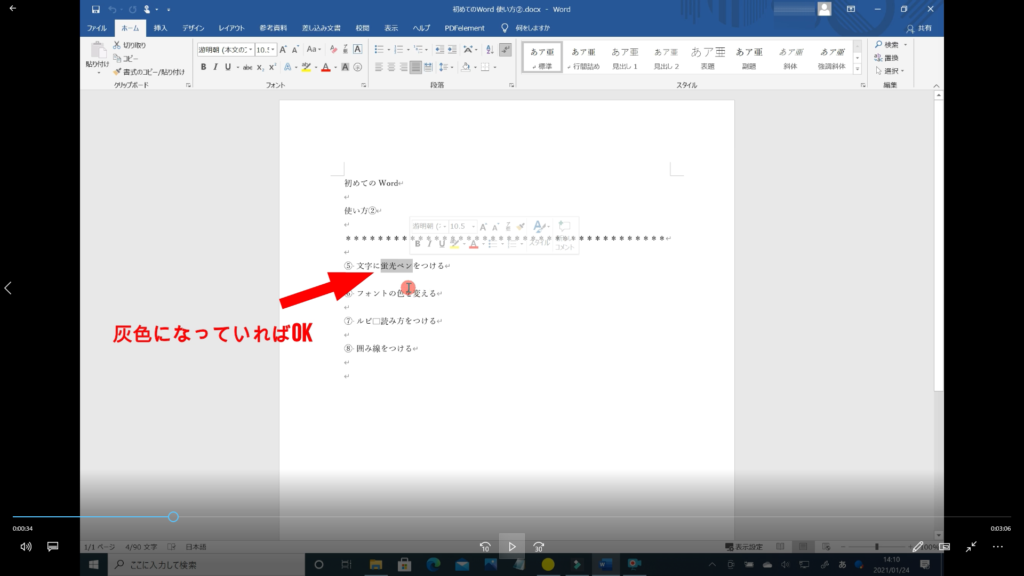
↓手順① 蛍光ペンでつけたい場所を、マウスをクリックしたまま、なぞるように動かしクリックを離します。そうすると下記のように文字が灰色になります。
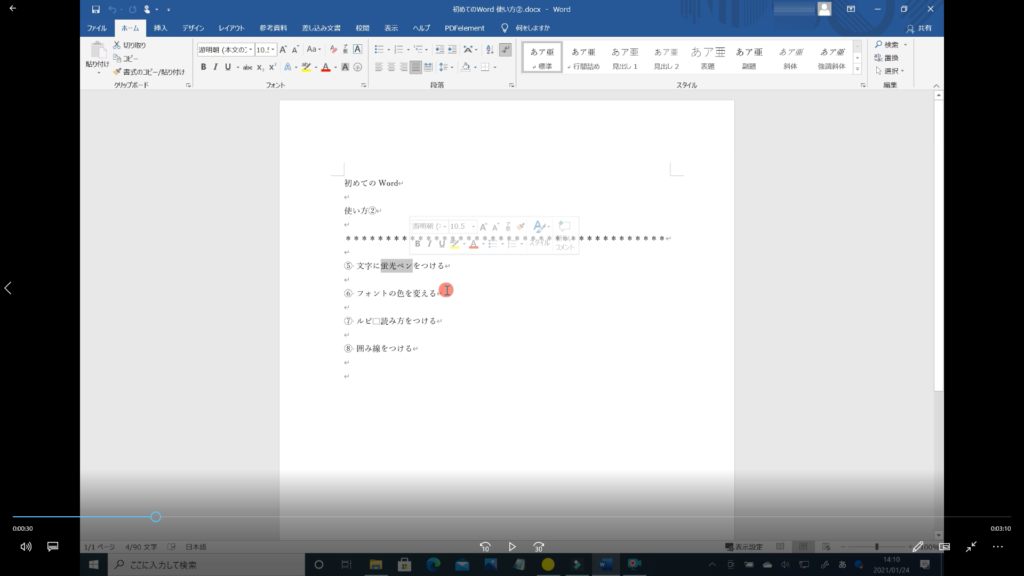
↓手順② 下記の画像のようになっていればOK
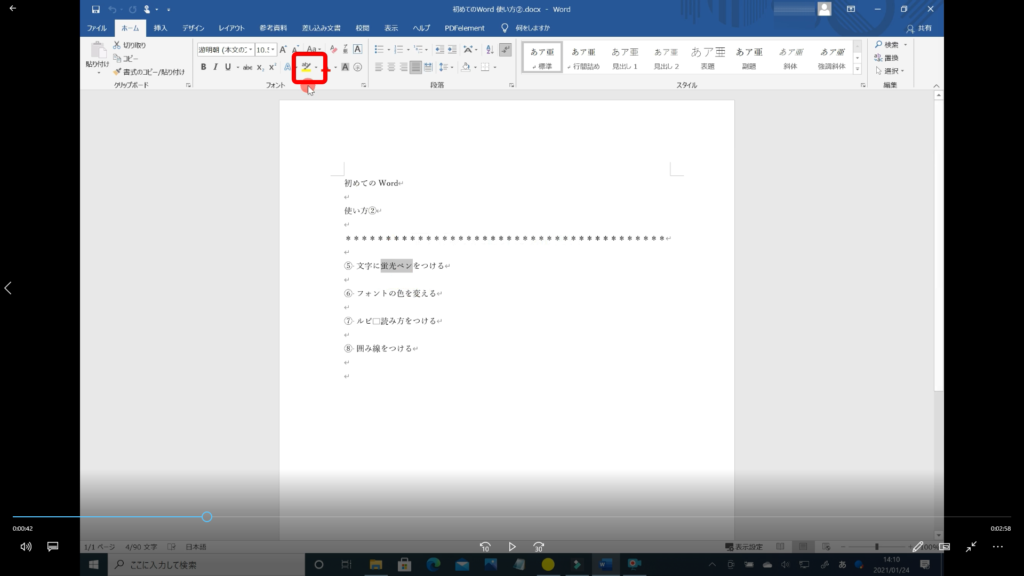
↓手順③ 赤枠の中の右側、下向き三角形をクリックします。
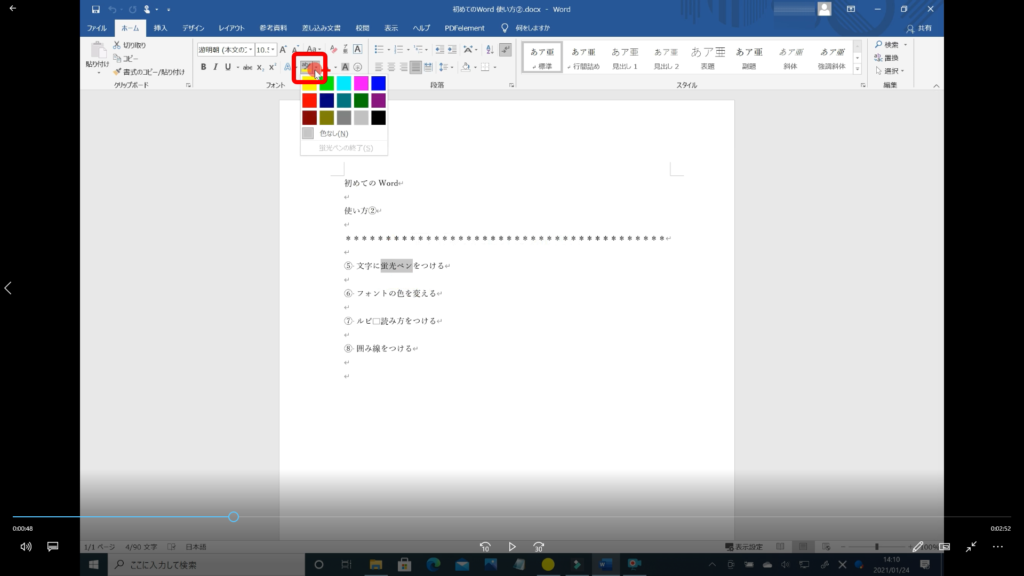
↓手順④ 様々な色が表示されます。
↓手順⑤ 様々な色の上にマウスを合わせると、選択した文章の所が その色に変わるのがわかります。
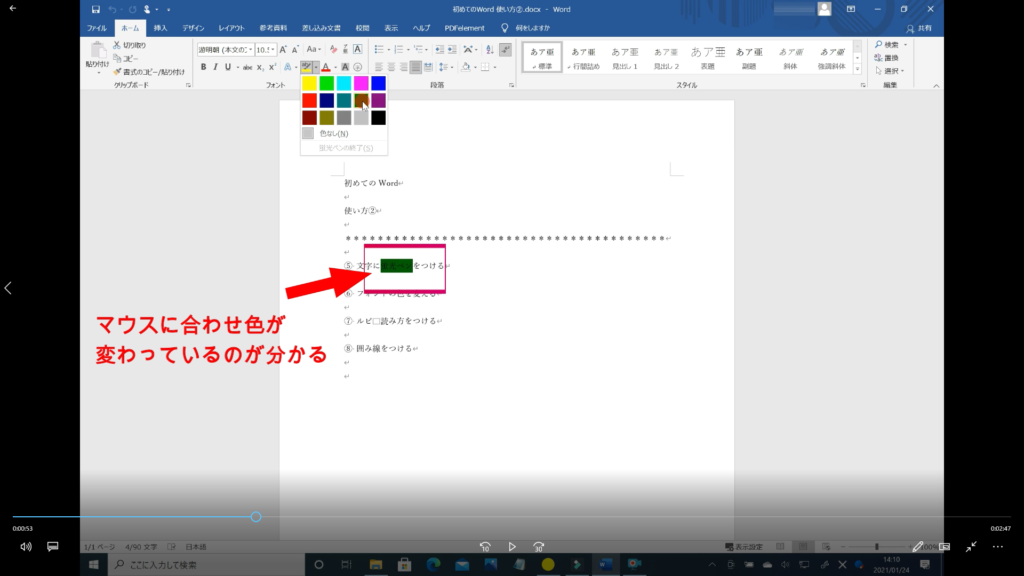
↓手順⑥ 付けたい蛍光ペンの上にマウスを合わせクリックすると、文章に色がつきます。
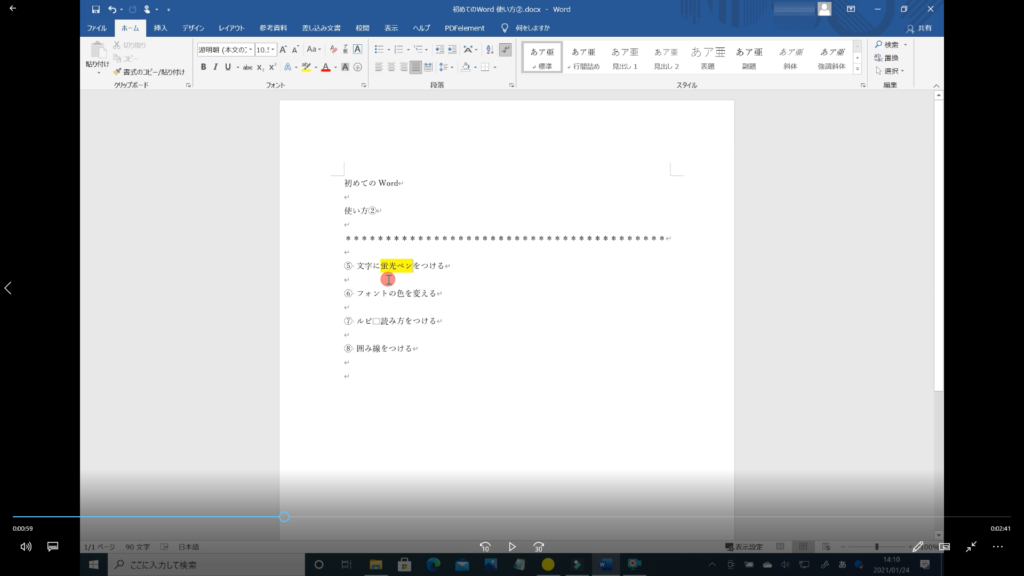
フォントの色を変える
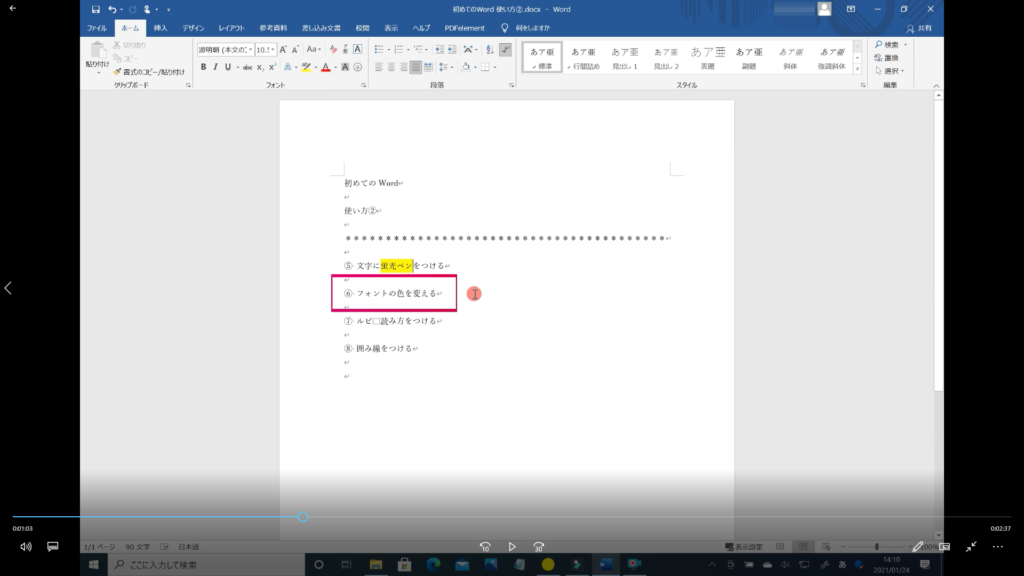
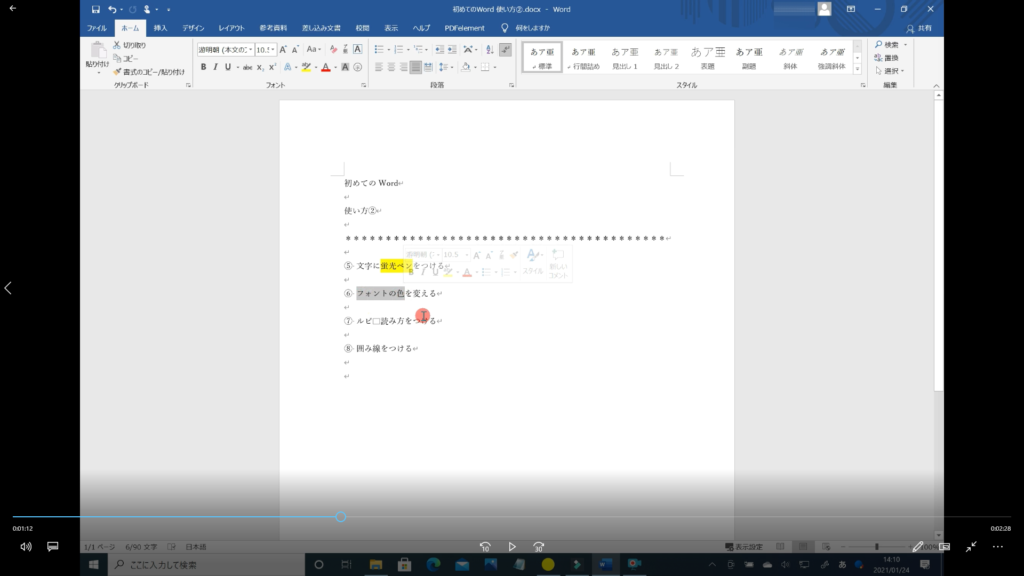
↓手順① 変えたい場所でマウスをクリックしたまま、なぞるように動かしクリックを離します。そうすると下記のように文字が灰色になります。
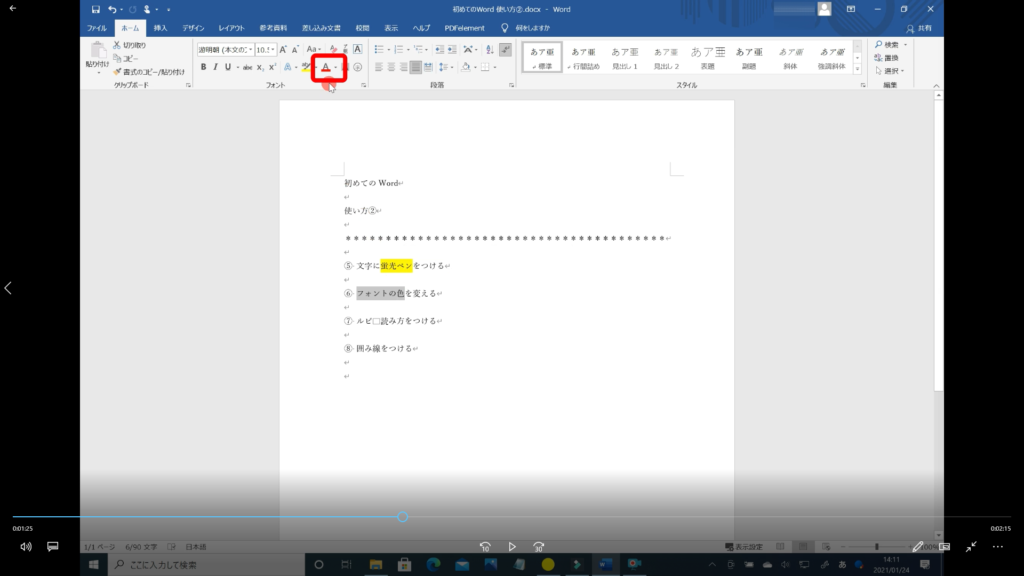
↓手順② 赤枠の中の右側、下向き三角形をクリックします。
↓手順③ 様々な色が表示されます。

↓手順④ マウスを色の上に重ねるように合わせると文章の色も変わります。
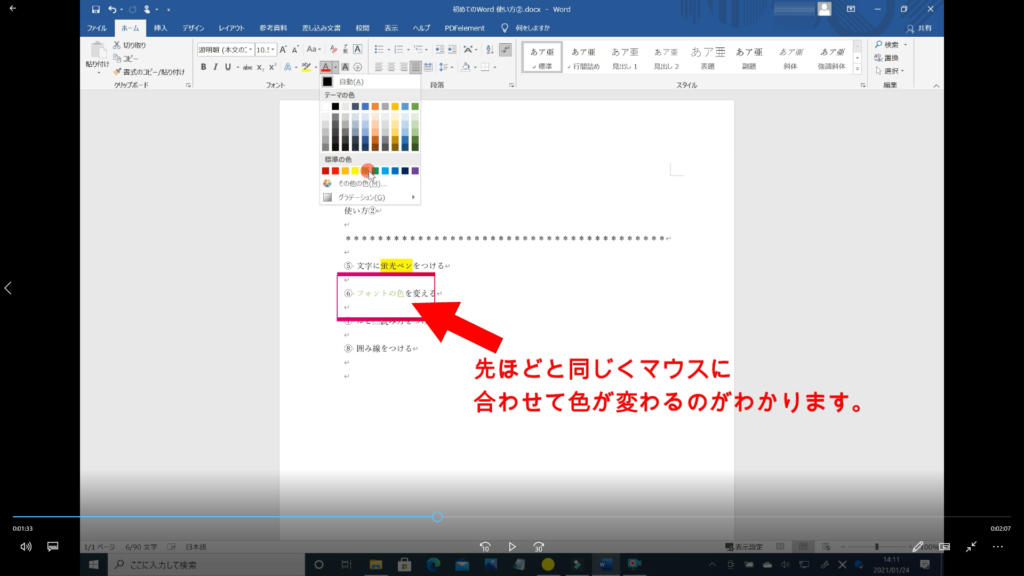
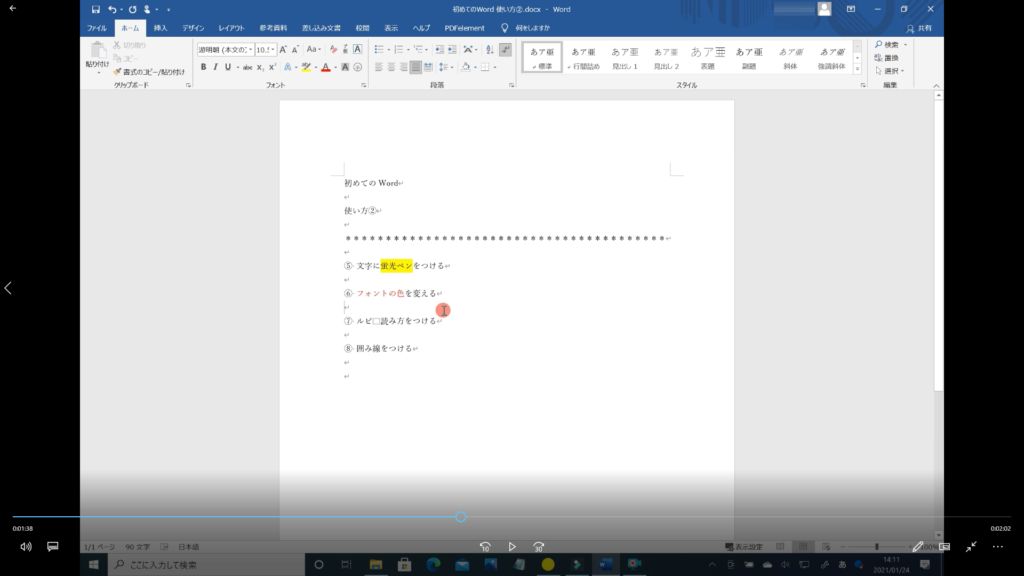
↓手順⑤ 変えたい色の上にマウスを合わせてクリックすると文章の色が変わります。
ルビ 読み方 をつける
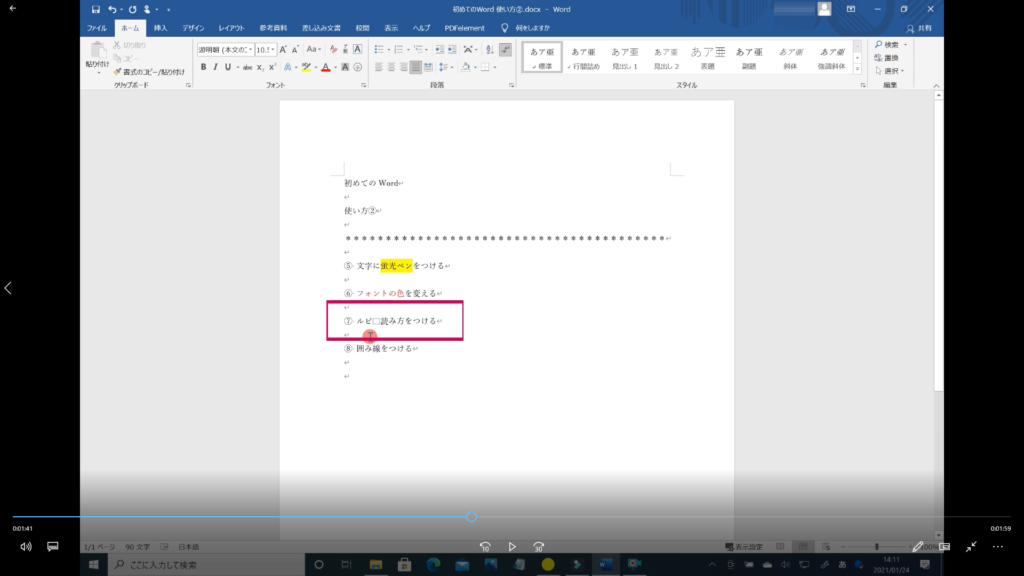
↓手順① ルビ 読み方 をつけたい場所をマウスをクリックしたまま、なぞるように動かしクリックを離します。そうすると下記のように文字が灰色になります。
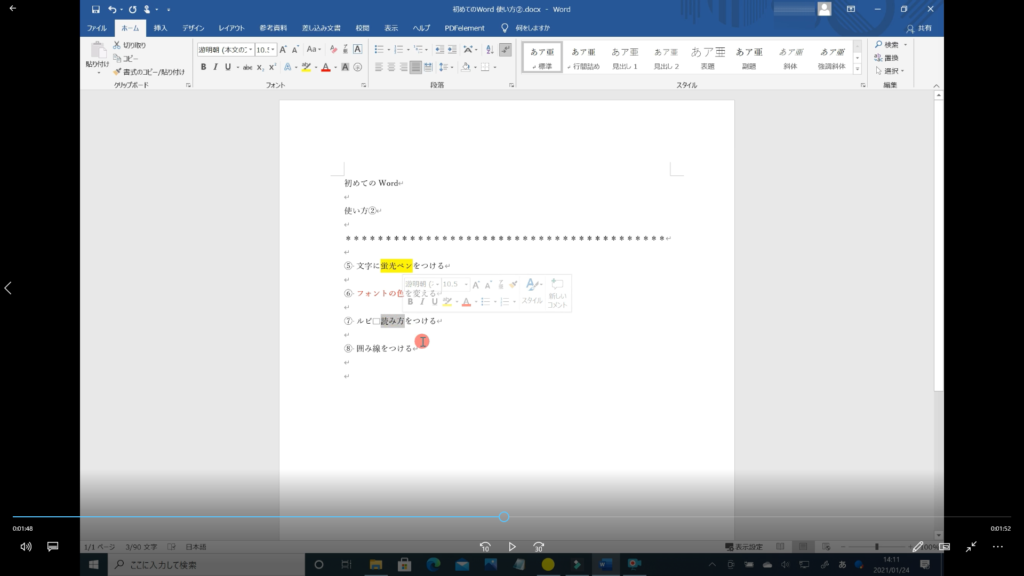
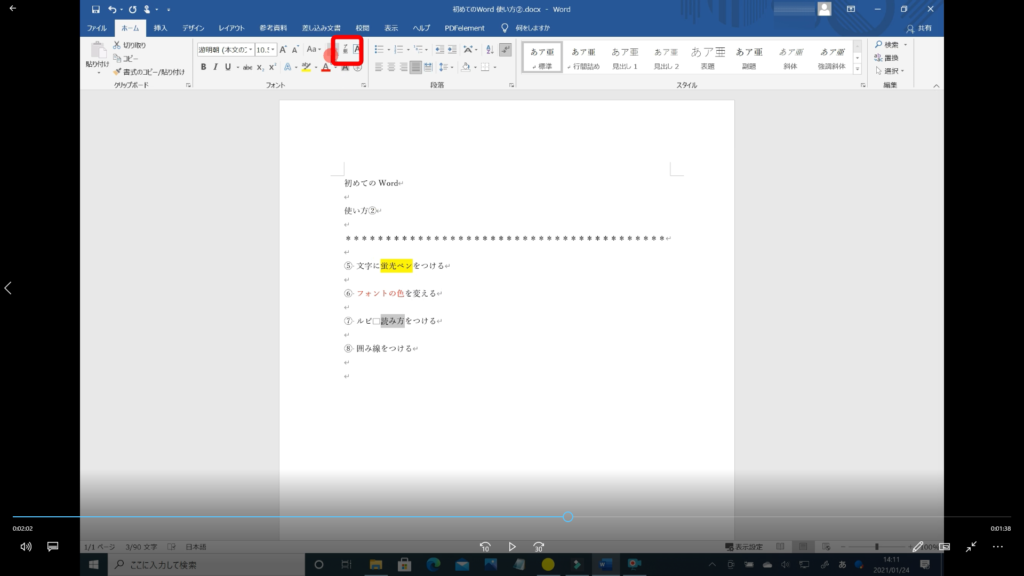
↓手順② 赤枠のアイコンをクリックします。
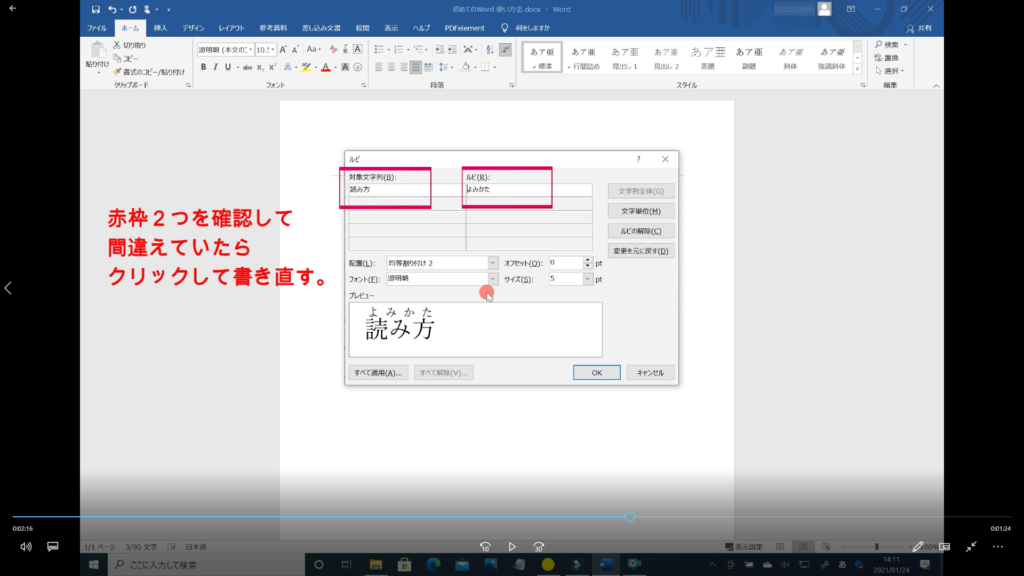
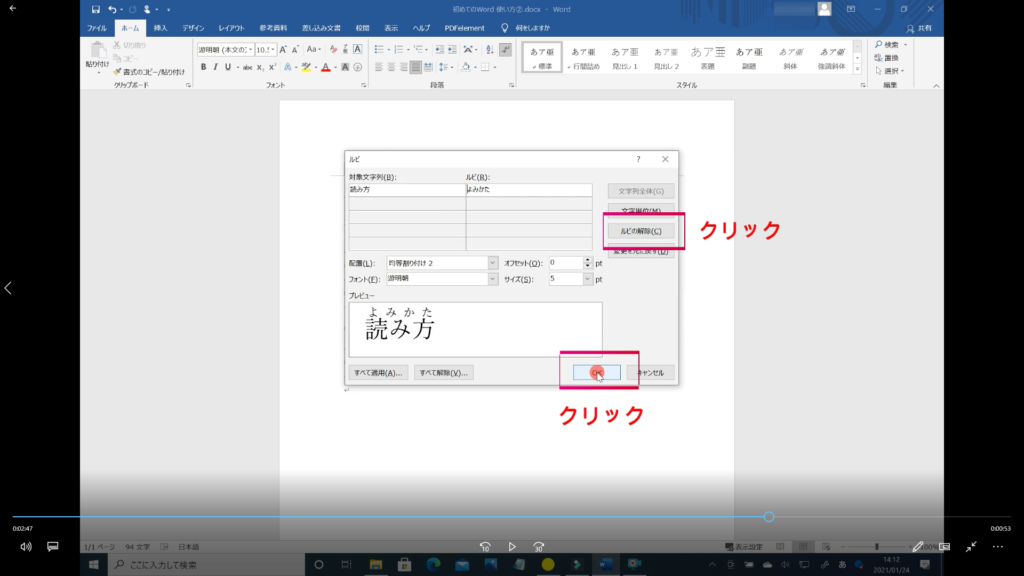
↓手順③ 下記の画像のように対象文字列とルビ、下にプレビューが表示されるので、文字が間違えてないか確認します。もし間違えていたら赤枠の所をクリックして修正してください。
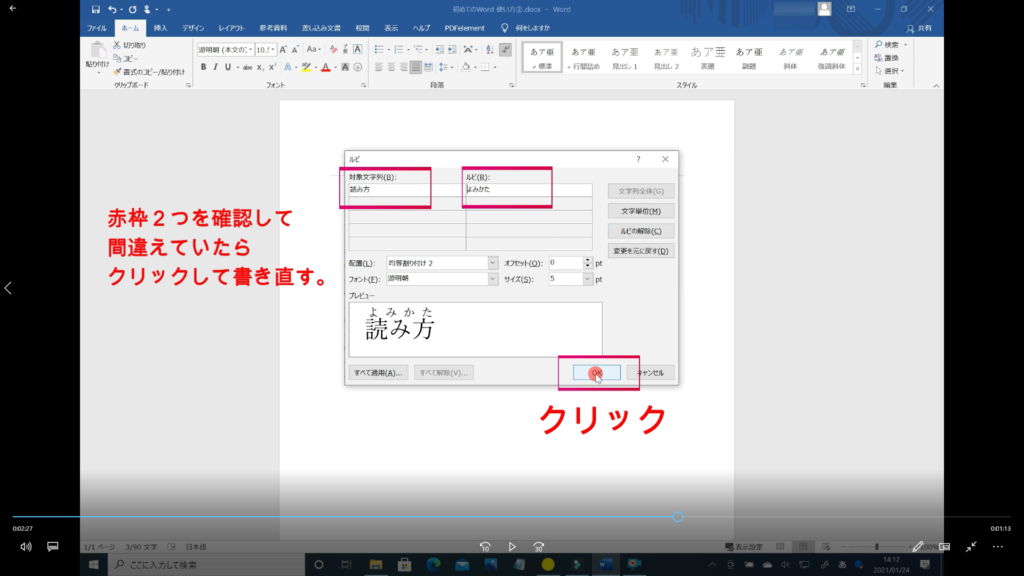
↓手順④ 問題なければOKボタンをクリックします。
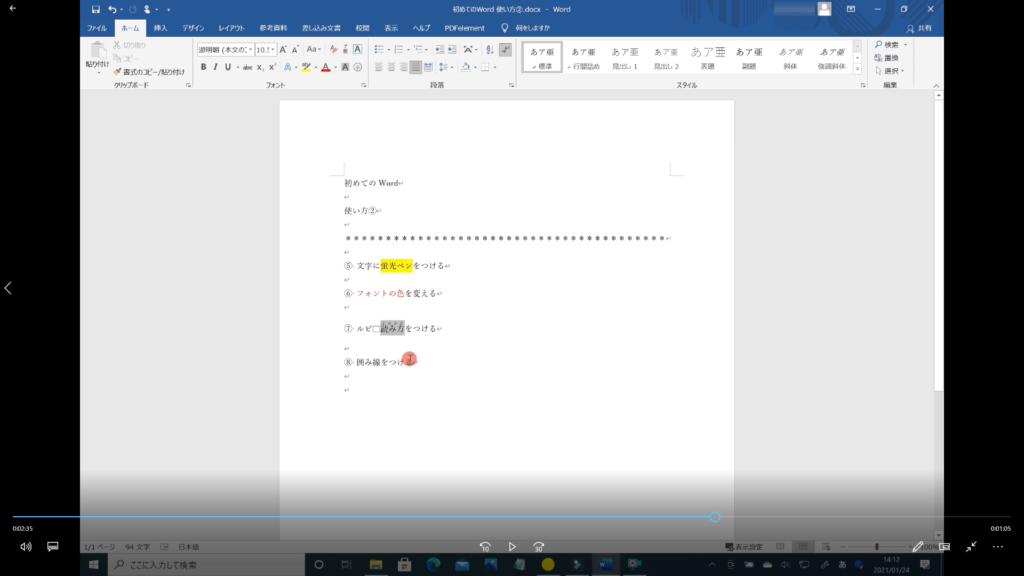
↓手順⑤ これで、文章にルビが付きました。
↓手順⑥ ルビを消したい時は、もう一度、消したい場所をマウスをクリックしたまま、なぞるように動かしクリックを離し、ルビのアイコンをクリックし、「ルビの削除」をクリックして、OKボタンを押して下さればルビが消えます。
囲み線をつける
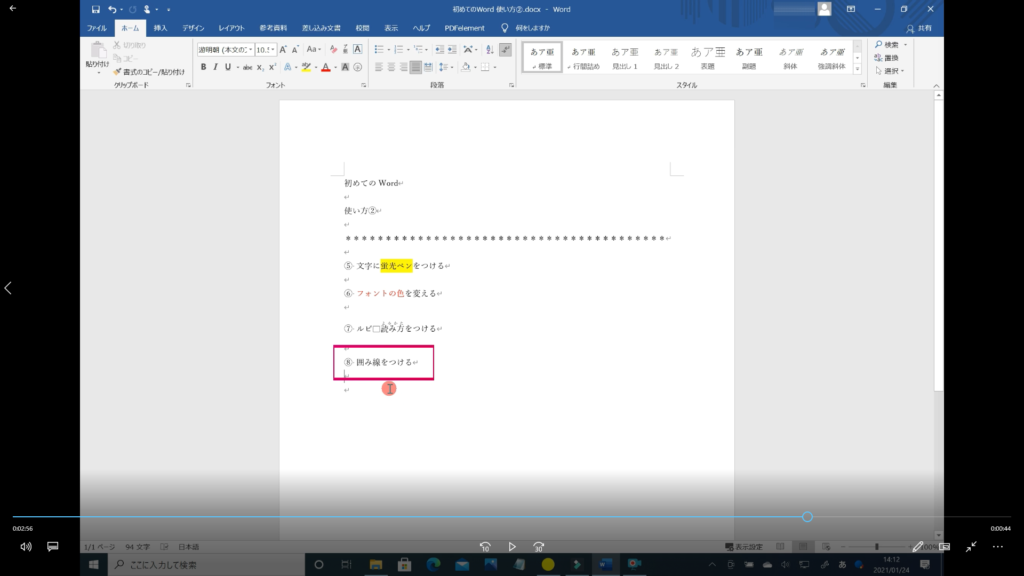
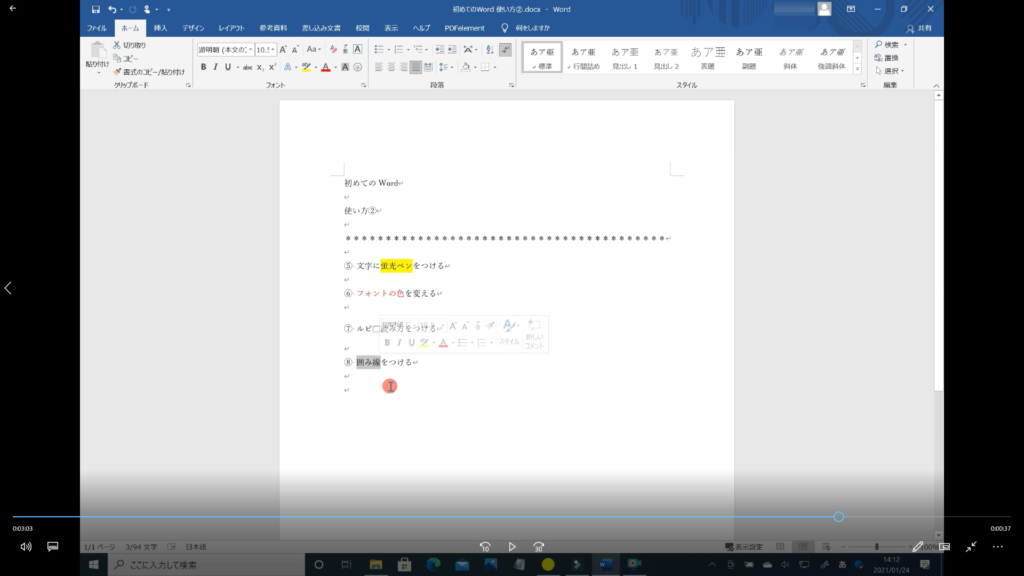
↓手順① 囲み線をつけたい場所をマウスをクリックしたまま、なぞるように動かしクリックを離します。そうすると下記のように文字が灰色になります。
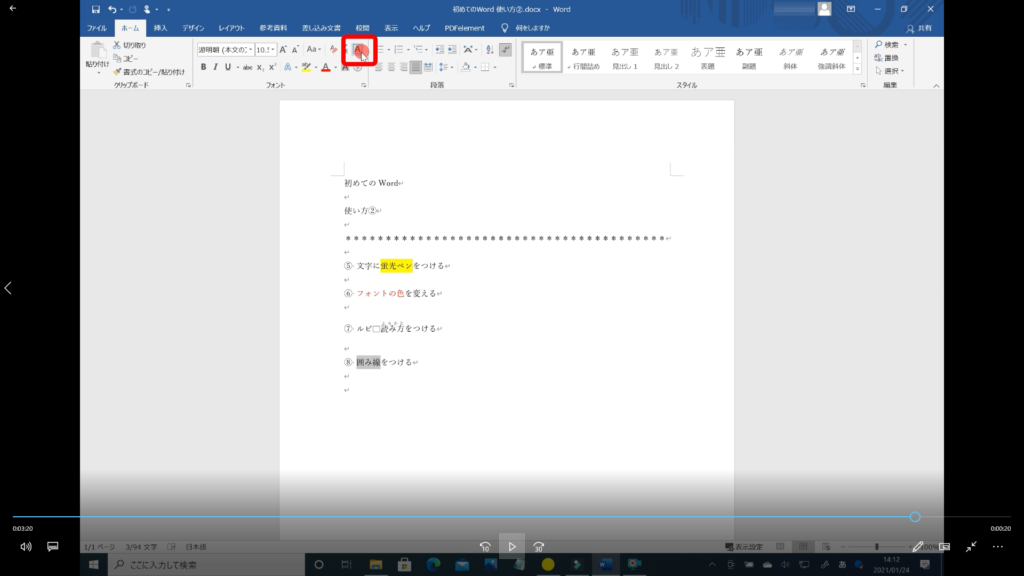
↓手順② 赤枠のアイコンをクリックすると囲み線が付きます。
以上で、Word フォントの使い方 その② の解説を終わります。お疲れさまでした。
Word フォントの使い方 その② 動画
本記事では、「Word フォントの使い方 その②」の解説を初心者の方にも分かるように約4分の動画で解説しています。
動画が早すぎたりした場合は、一時停止して少し戻したりして御覧ください。また動画を見ながら覚えたい方は、携帯でブログを開いていただき、パソコンの横に置き、動画を見ながら同じ事をして頂ければ良いかと思います。
動画は無料で見れますので、安心してご視聴下さい。
© 2021 saym.