本記事では、「Wordのグループ機能 」「フォント」の使い方を、画像、動画を使って初心者の方に解りやすく解説しています。
フォントの使い方 その①
下記の4項目を解説していきます。
①フォントの変更
②書式のクリア
③フォントサイズの変更
④太字、斜体、下線の使い方
フォントグループとは
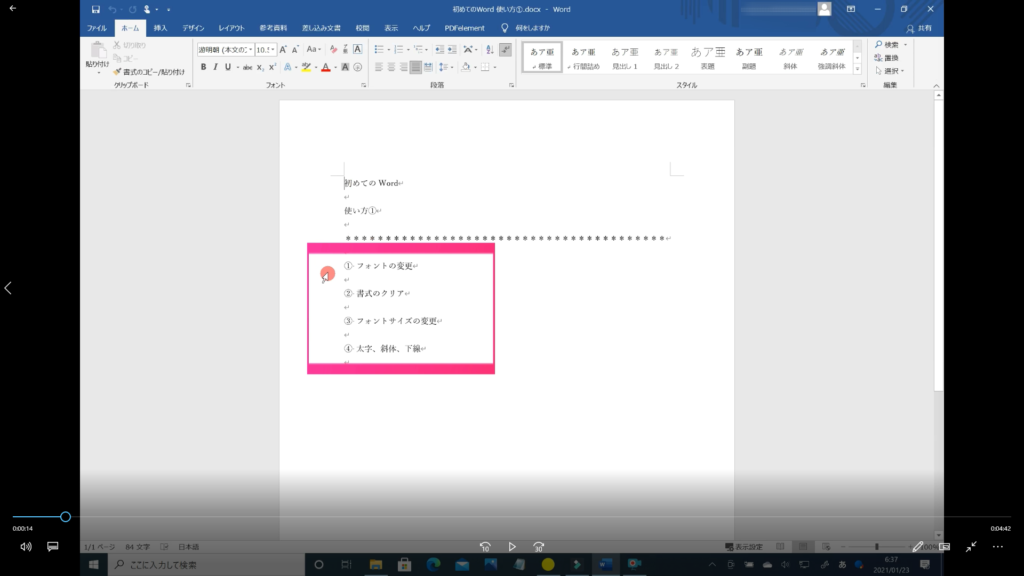
↓濃い赤丸がフォントグループの名称を表す。赤丸には「フォント」と表示されているので、フォントグループとなる。
大きい赤枠はフォントグループの範囲を示していて、大きい赤枠の中は、すべてフォントに関する機能が表示されている。このフォントグループの機能はWordで一番使うと思うので、覚えてもらいたいです。

フォントの変更
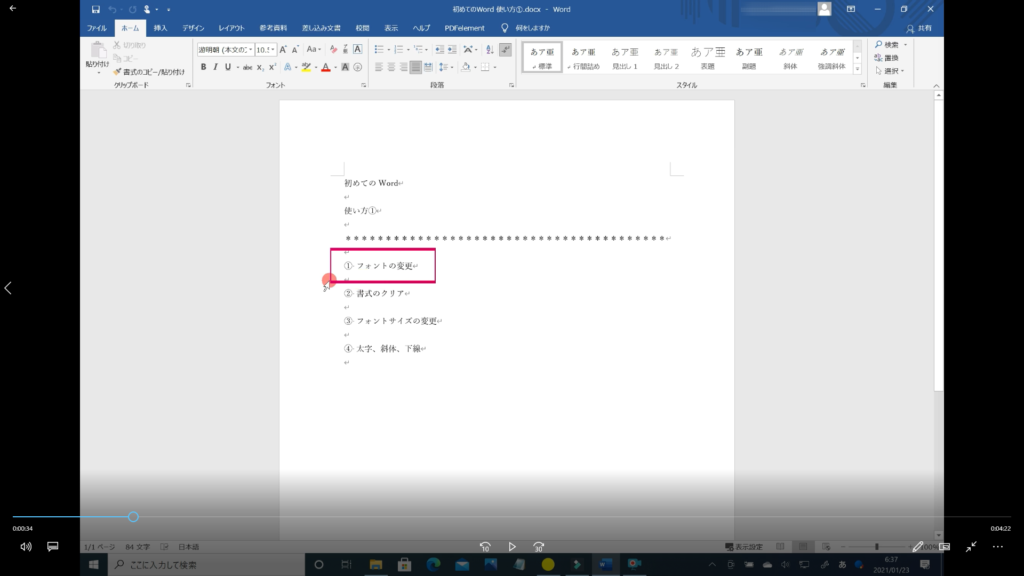
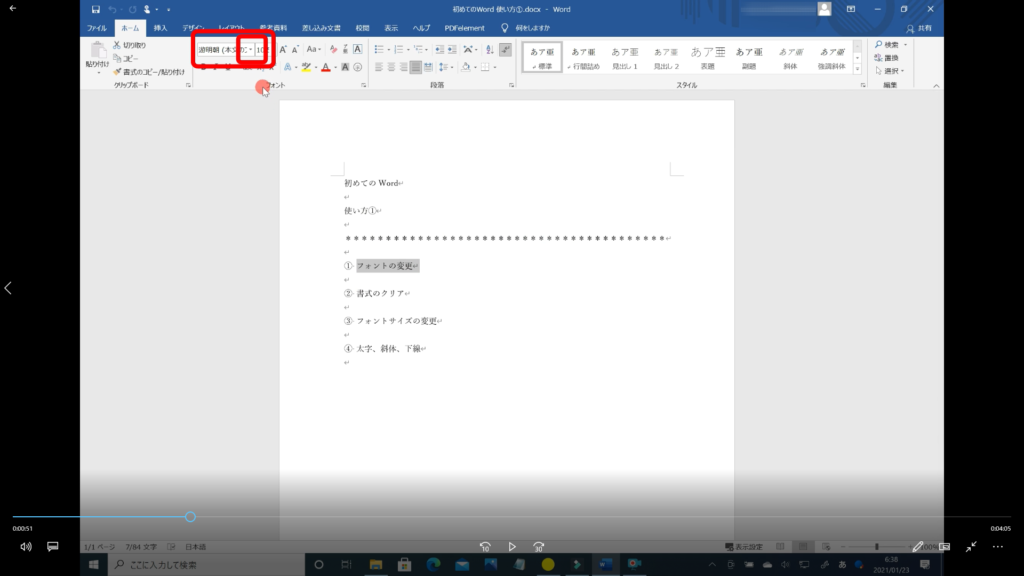
↓手順① フォントの字体を変えたい時は、フォントという所から変更するのですが、まずは、変えたい場所をマウスをクリックしたまま、なぞるように動かしクリックを離します。そうすると下記のように文字が灰色になります。
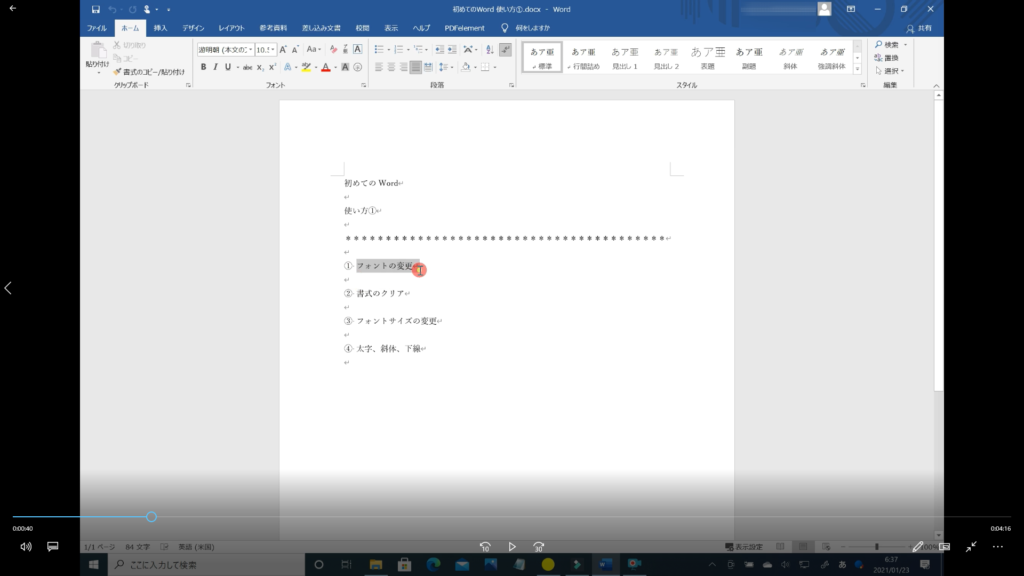
↓手順② 少し見ずらいかもしれませんが、大きい赤枠はフォントの変更をする為の機能で、小さい赤枠、下向き三角形をクリックします。
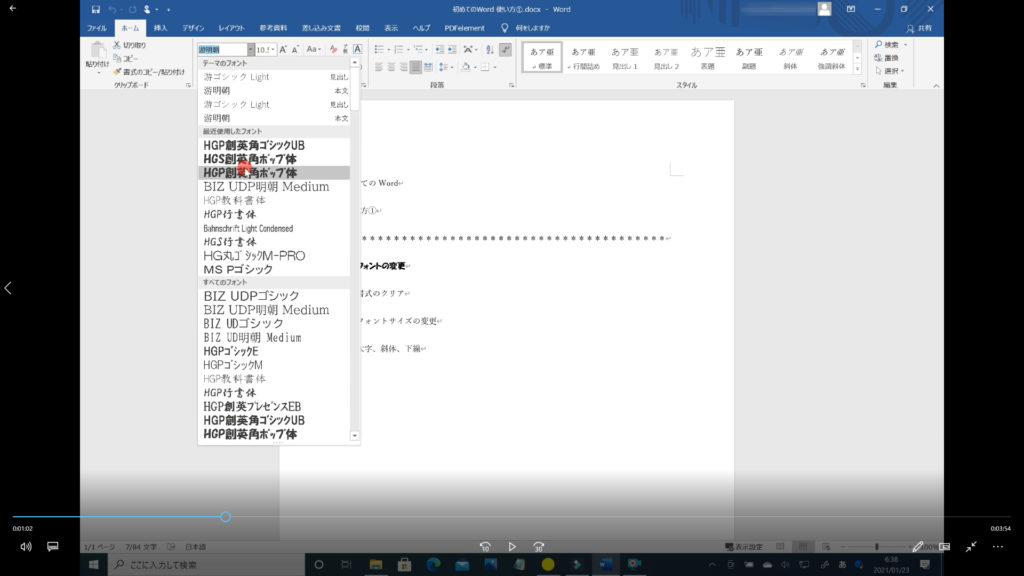
↓手順③ クリックすると、色々な字体が表示されるので、お好きな字体を選んでクリックします。
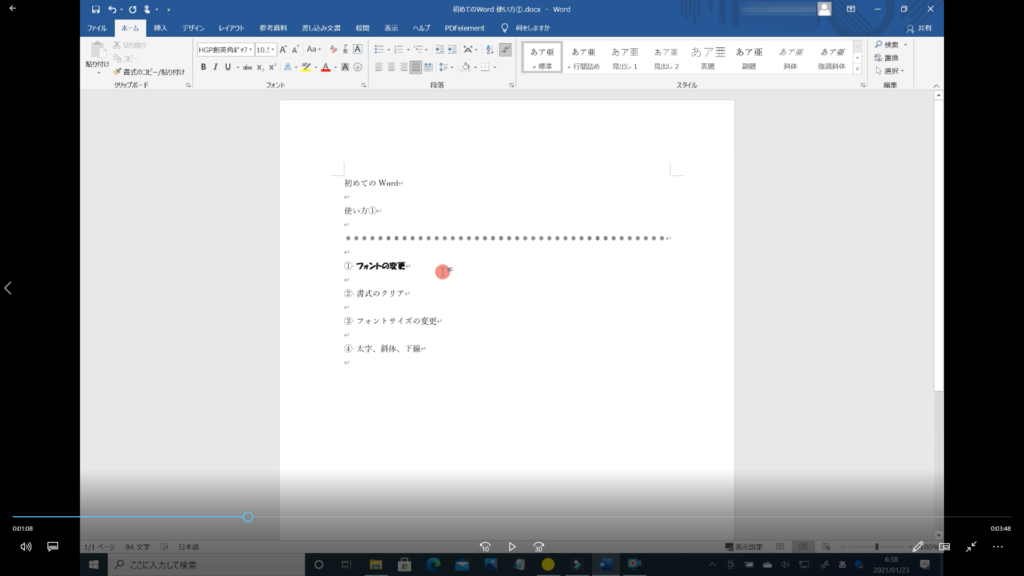
↓手順④ フォントの変更ができます。
書式のクリア
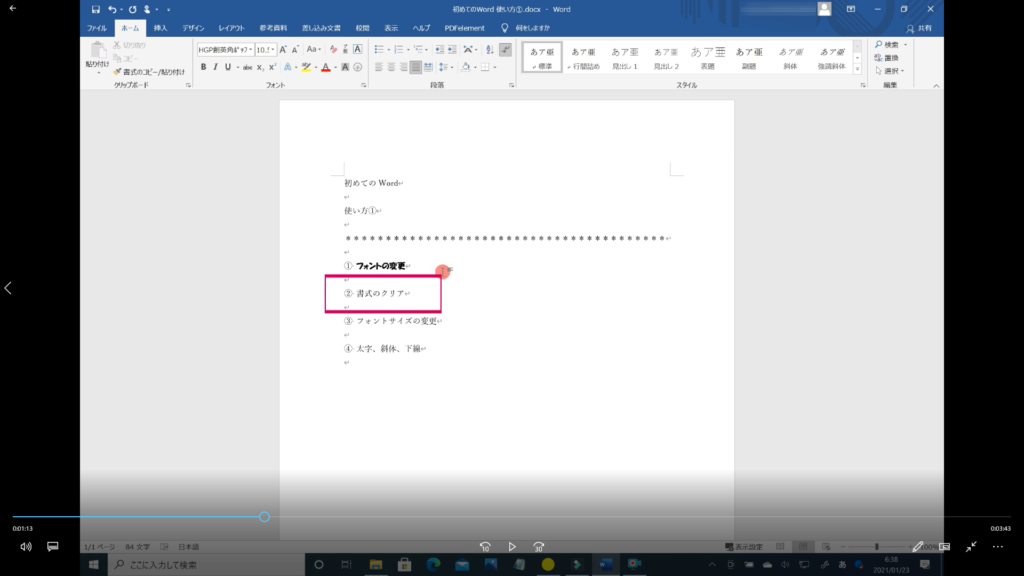
↓手順① 先程、書式を変えた所から続けて文字を入力すると、変更したフォントのまま入力されるので、初期の字体に戻したい場合は直さないとなりません。「フォントの変更」のやり方で直しても良いのですが、もっと簡単に直すには手順②に進んでください。
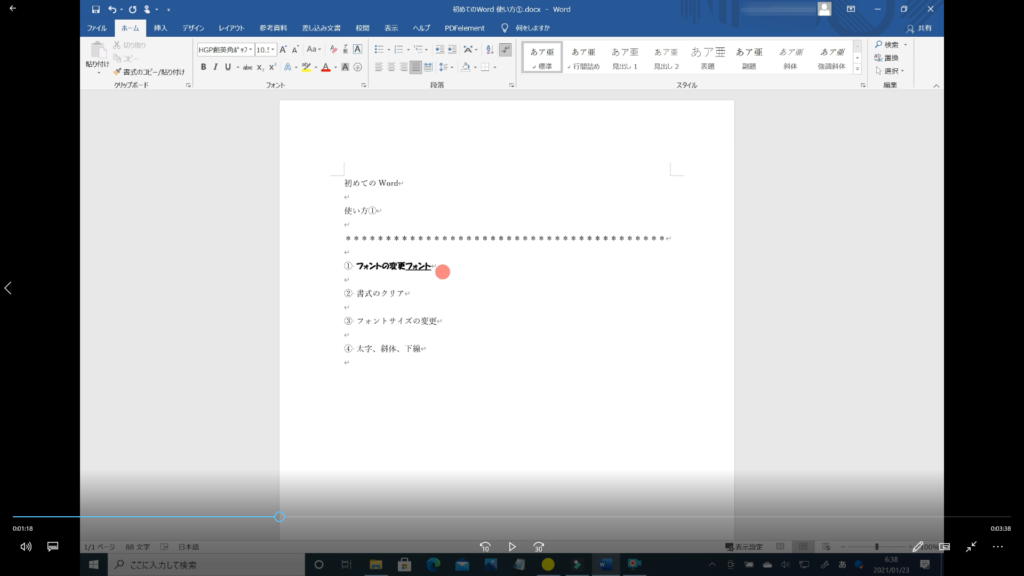
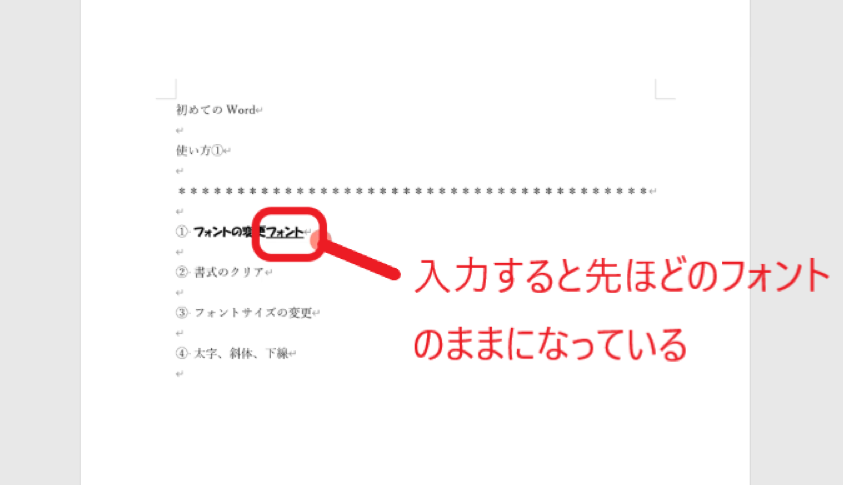
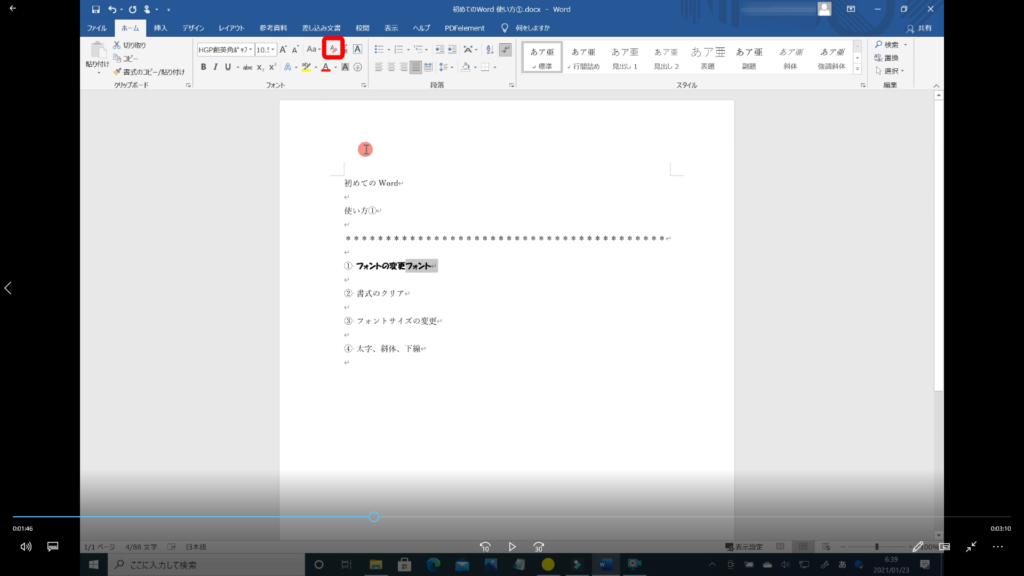
↓手順② 戻したい所から、マウスをクリックしたまま、なぞるように動かしクリックを離します。選択した所が灰色になっているのを確認します。
赤枠のアルファベットのAに、ピンク色の消しゴムみたいなアイコン「すべての書式をクリアにする」をクリックすると初期の字体に戻すことができます。
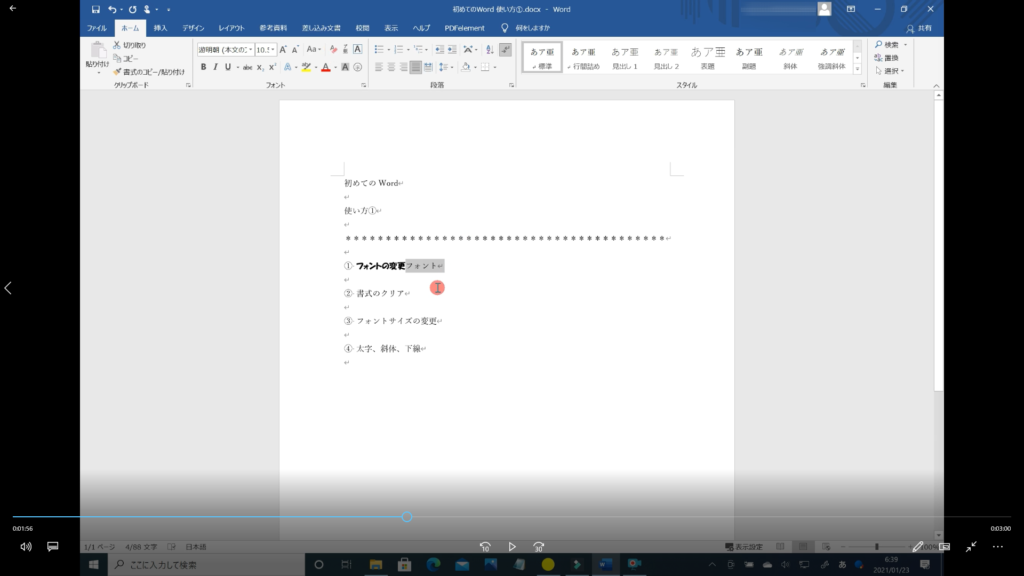
因みに、何もせずに改行した場合、変更したフォント機能は引き継いでいますが、文字を打つ前に「すべての書式をクリアにする」を押すだけで前の行をクリアにすることなく初期の字体に変更できます。
フォントサイズの変更
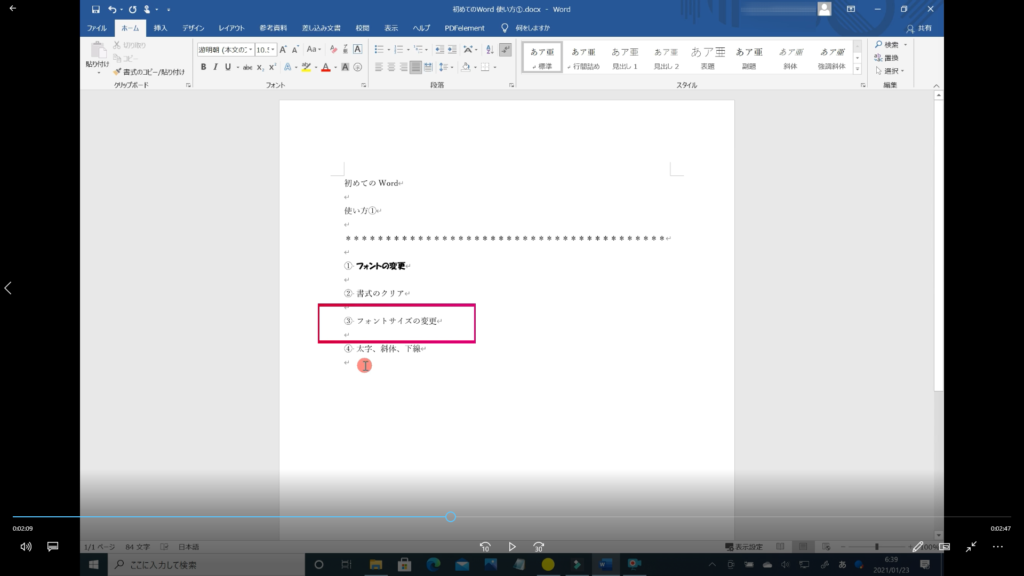
↓手順① 「フォントサイズの変更」の文面をマウスをクリックしたまま、なぞるように動かしクリックを離します。選択した所が灰色になっているのを確認したら、赤枠の「フォントサイズ」をクリックします。
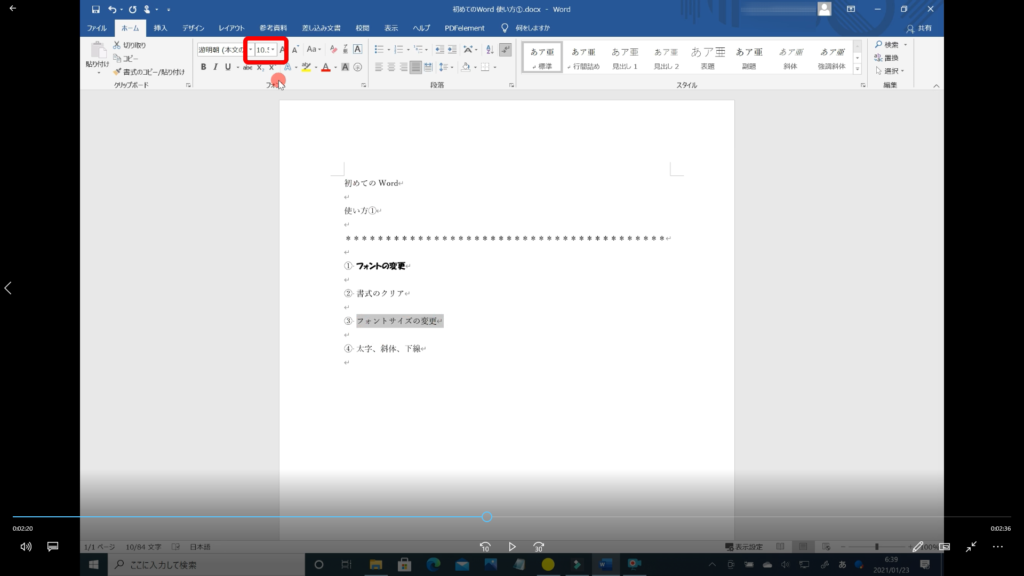
↓手順② 文字の大きさを表す数字が表示されます。数字が大きいほど文字のサイズが大きくなります。マウスを数字の上に重ねると、選択した所がそのサイズに反映され、クリックすると決定されます。

↓手順③ クリックで決定すると下記の画像のようになります。
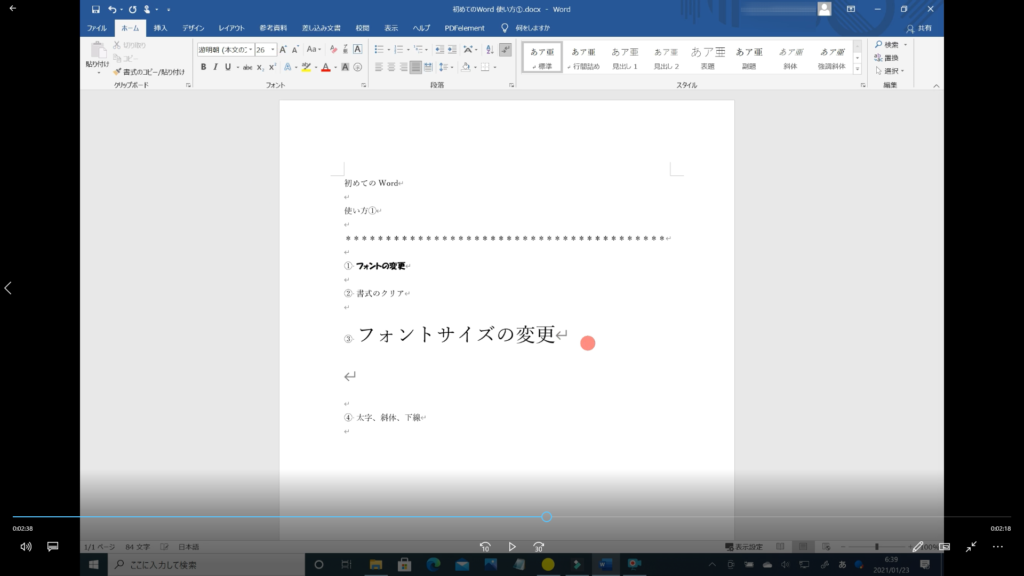
↓手順④ 「フォントの変更」同様、そのまま文字を入力すると、フォントサイズの大きいままになってしまいます。改行してない場合は、文字を入力したあと、入力した文字を選択して先程のように「すべての書式をクリアにする」をクリックしてください。
改行した場合、下記の画像では、分かりやすいように「ふぉんと」と書かれてますが、改行したあと文字を入力する前に「すべての書式をクリアにする」をクリックすれば、初期の字体で入力できます。

太字、斜体、下線
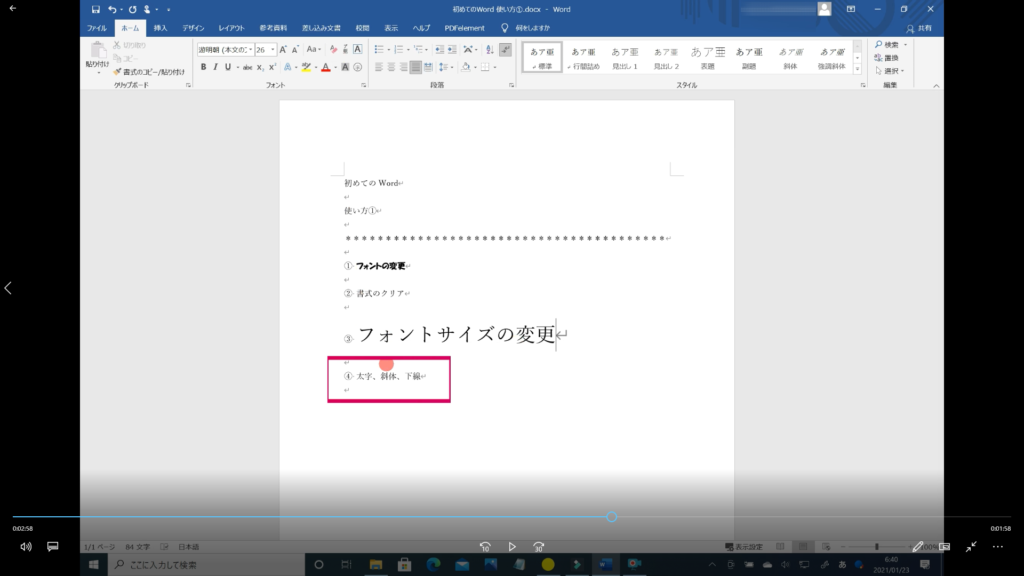
↓手順① 太字にしたい場合は、変えたい場所をマウスをクリックしたまま、なぞるように動かしクリックを離します。選択した所が灰色になっているのを確認します。
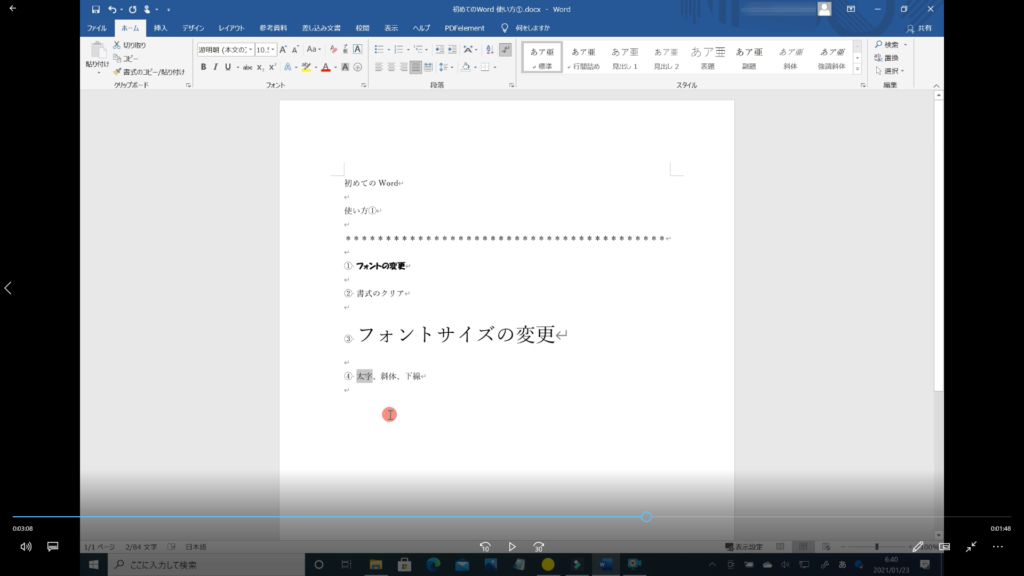
↓手順② 赤枠の「B」をクリックします。
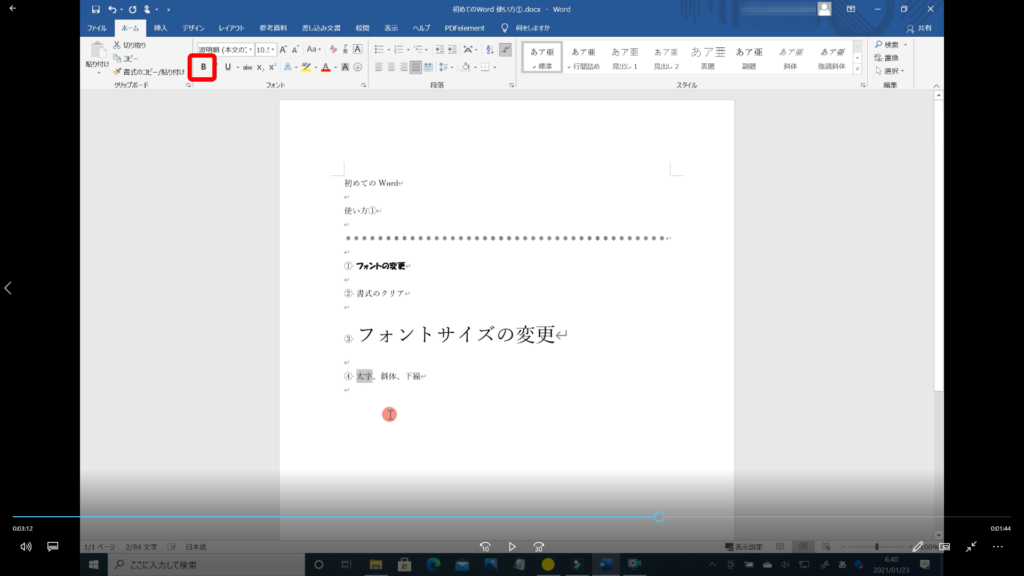
↓手順③ 「B」のアイコンがが灰色になっていると太字になります。もう一度「B」をクリックすると細字に戻ります。

↓手順④ 斜体の文字を斜体にしたいので、下記の画像のように変えたい場所をマウスをクリックしたまま、なぞるように動かしクリックを離します。選択した所が灰色になっているのを確認します。
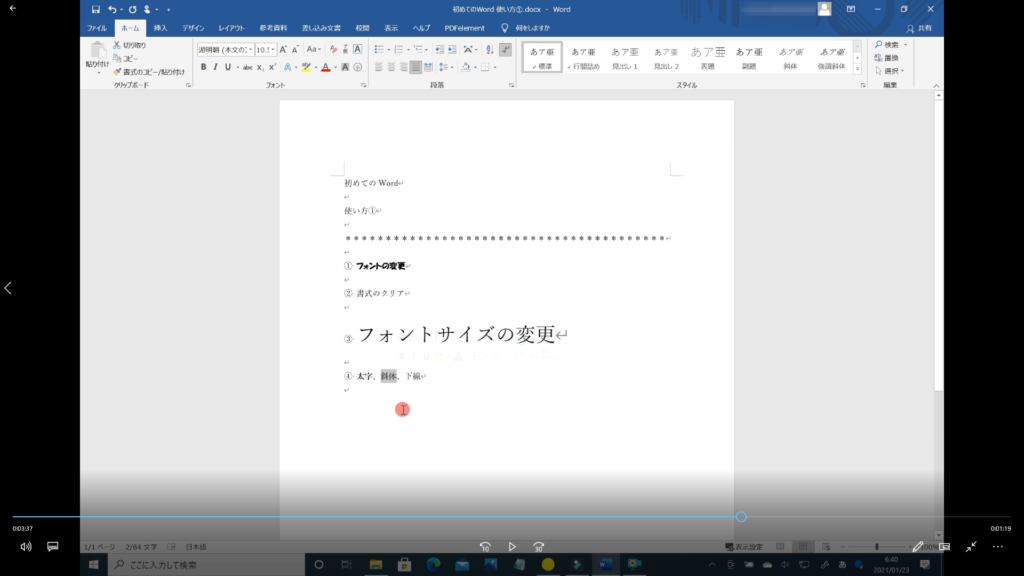
↓手順⑤ 赤枠のスラッシュみたいなアイコンをクリックします。
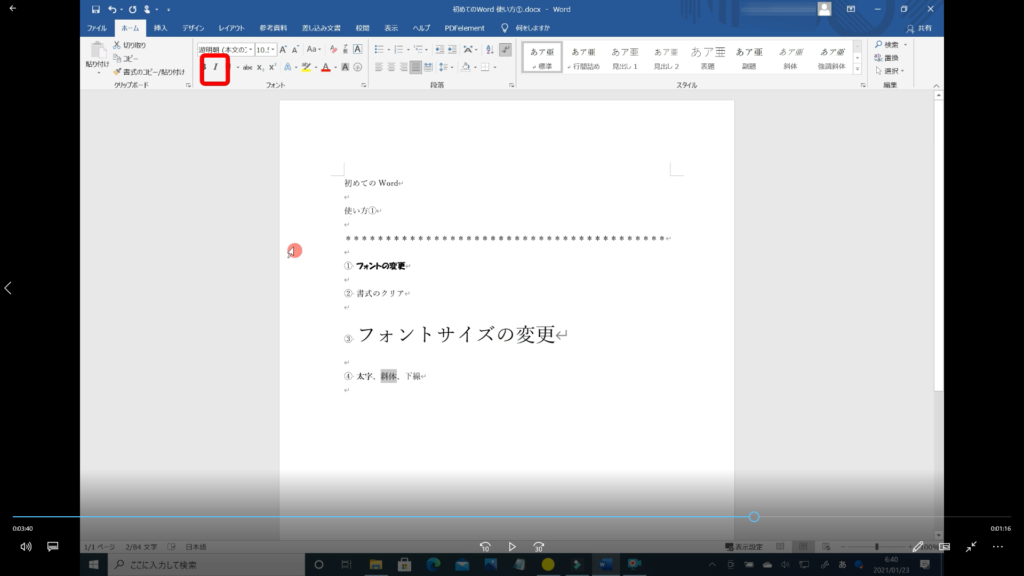
↓手順⑥ スラッシュみたいなアイコンが灰色になっていれば斜体になります。

↓手順⑦ 下線をひきたいので、変えたい場所をマウスをクリックしたまま、なぞるように動かしクリックを離します。選択した所が灰色になっているのを確認します。
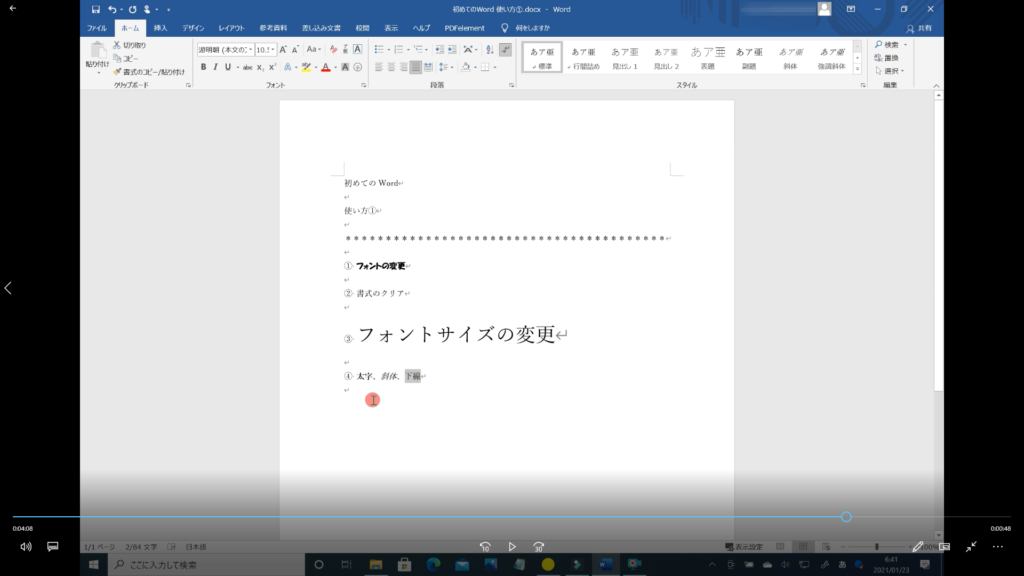
↓手順⑧ 赤枠の「U」の右側にある下向き三角形をクリックします。
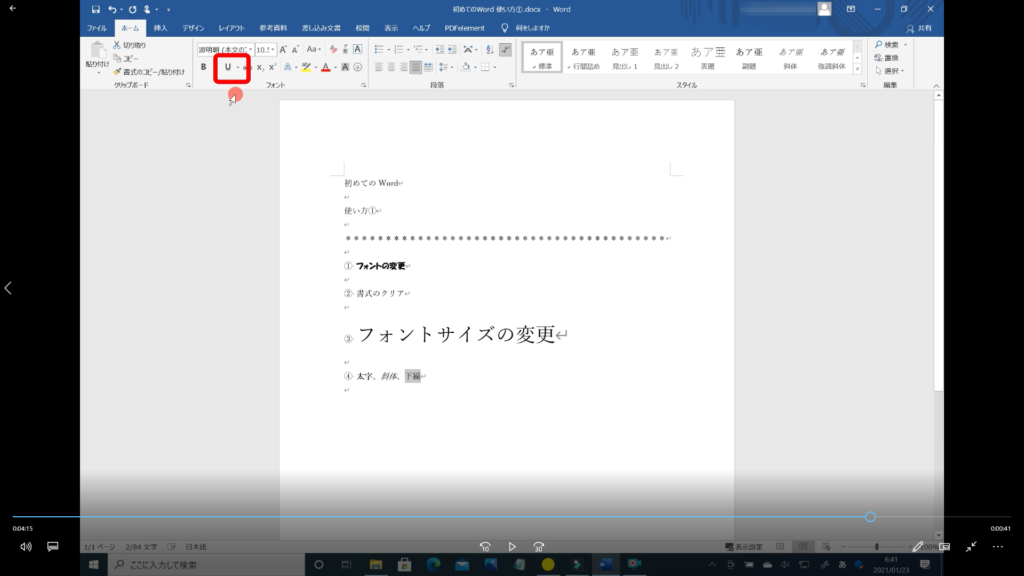
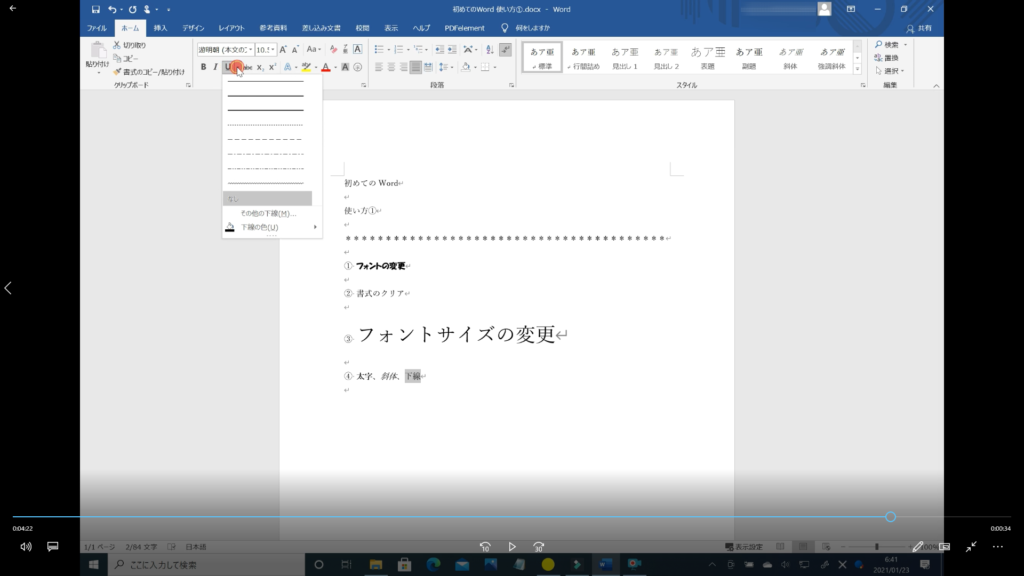
↓手順⑨ 下線、二重下線、太線、点線など、様々な線があるので使いたい線をクリックします。
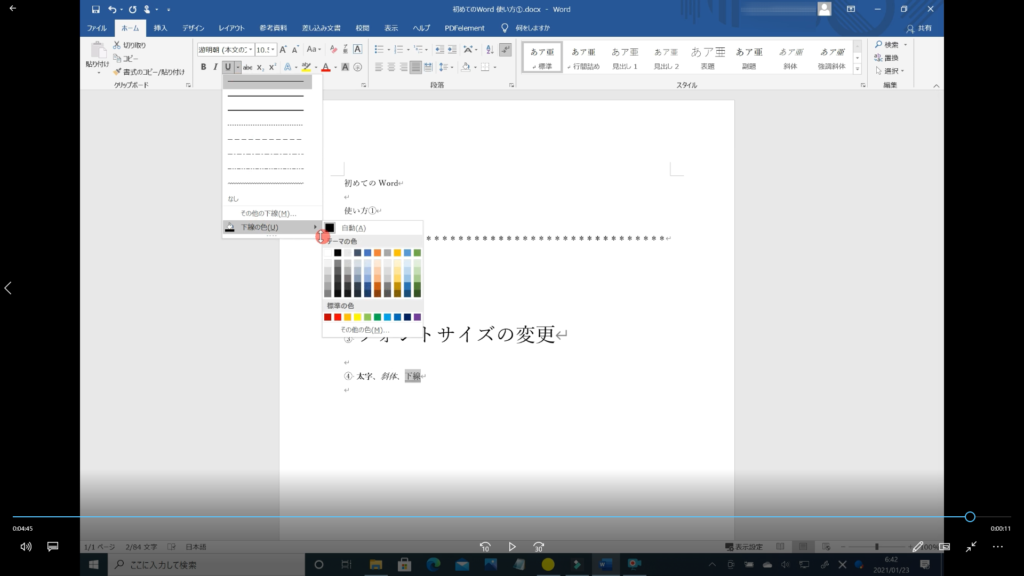
↓手順⑩ 下線に色をつけたい時は、もう一度「U」の右、下向き三角形をクリックして一番下の「下線の色」にマウスを合わせると、様々な色がありますので、変えたい色にマウスを合わせクリックします。
以上で、Word フォントの使い方 その① の解説を終わります。 お疲れさまでした。
Word フォントの使い方 その①
本記事では、「Word フォントの使い方 その①」の解説を初心者の方にも分かるように約5分の動画で解説しています。
動画が早すぎたりした場合は、一時停止して少し戻したりして御覧ください。また動画を見ながら覚えたい方は、携帯でブログを開いていただき、パソコンの横に置き、動画を見ながら同じ事をして頂ければ良いかと思います。
動画は無料で見れますので、安心してご視聴下さい。
© 2021 saym.