本記事では、これからWordを始める方の為に、Wordの画面上の名称を、初心者の方にも解りやすく解説しています。Wordを使う上で、最初に覚えておいた方が良いと思うので、ご覧になって見て下さい。
Word 画面の名称 その②
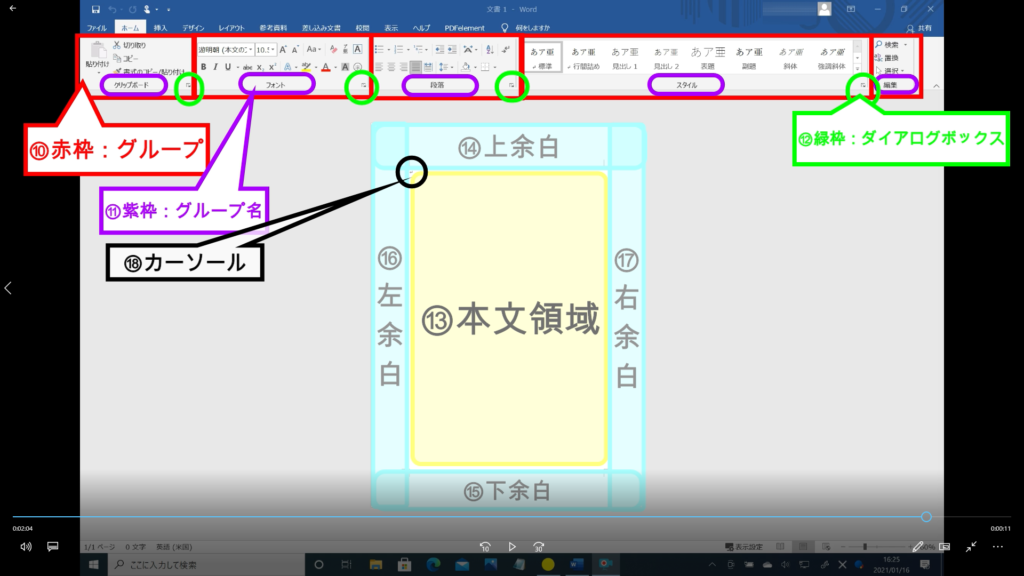
⑩番 グループ
リボンは、赤枠のように、分けられていて、これをグループといいます。同じような機能がグループにまとめられているので、グループ名を覚えると、それに関連する機能がグループの中にあると思います。
⑪番 グループ名
紫の枠が赤枠のグループ名として表示されています。画面のように、ホームタブで解説しますと、左からクリップボードグループ、フォントグループ、段落グループというように、いっていきます。グループに入っている機能を、解りやすくするため、関連するキーワードがグループ名になっています。
⑫番 ダイアログボックス
各グループの右下に、四角に矢印が表示されているボタンがあります。ここをクリックすると「ダイアログボックス」が表示されます。リボンに表示されていない詳細な機能が、この「ダイアログボックス」に収納されています。
⑬番 本文領域
文章を書く所です。一般的に、このままの状態で使われると思いますが、本文領域を広げたり、縮めたりする事もできます。
⑭番 上余白
その名の通り、上の部分の紙の余白になります。
以下、⑮番 下余白、 ⑯番 左余白、 ⑰番 右余白、同様の余白です。
⑱番 カーソル
文字カーソルと言いまして、縦線がチカチカと点滅してる所から、入力した文字などが始まります。縦線の右側にある矢印みたいなのは、段落記号と言います。段落記号は、設定で改行する事の最後に付いていますが、編集しやすいので、そのままの設定でお使いいただいた方が良いかと思います。
以上で、Wordの画面の名称 その②の解説を終わります。
お疲れさまでした。
Word 画面の名称 その② 動画
本記事では、Wordを始める方の為に、最初に覚えておいた方が良い、画面の名称を、約2分半の動画で説明しています。
動画が早すぎたりした場合は、一時停止して少し戻したりして御覧ください。また動画を見ながら覚えたい方は、携帯でブログを開いていただき、パソコンの横に置き、動画を見ながら同じ事をして頂ければ良いかと思います。
動画は無料で見れますので、安心してご視聴下さい。
© 2021 saym.