本記事では、これからWordを始める方の為に、Wordの画面上の名称を、初心者の方にも解りやすく解説しています。Wordを使う上で、最初に覚えておいた方が良いと思うので、ご覧になって見て下さい。
Word 画面の名称 その①
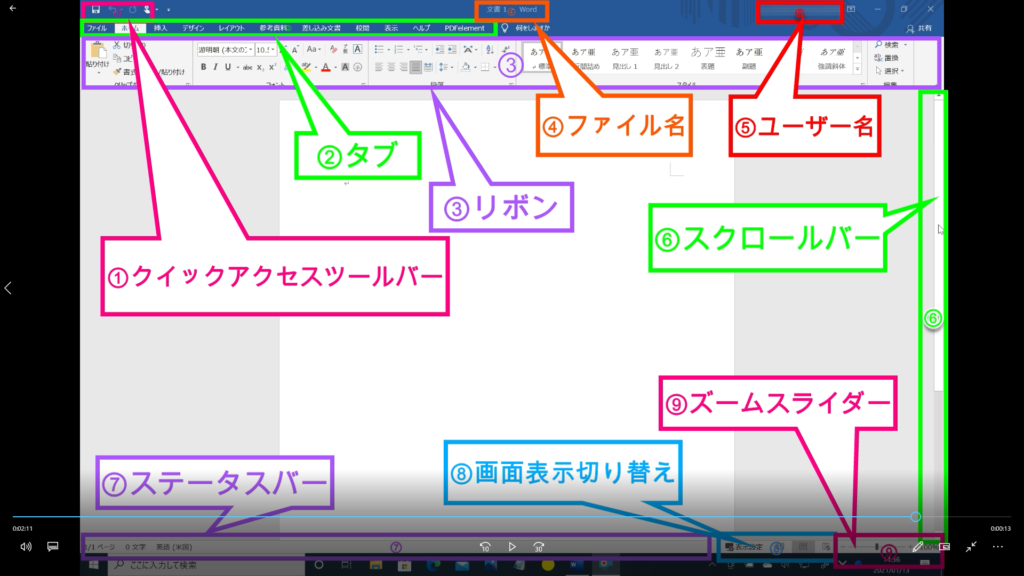
①番 クイックアクセスツールバー
上書き保存、元に戻す、やり直し繰り返し、というfile保存に関する、3つのボタンがあります。
②番 タブ
Wordで使う、様々な機能が、タブの項目によって、分別され収納されています。。。。。全体をタブと言いますが、
もっと細かく解説すると、右側からfileと表示されている所を「fileタブ」、ホームと表示されている所は、「ホームタブ」という言い方をします。
③番 リボン
タブの中に入っていた、様々な機能が表示されます。タブをダブルクリックすると、リボンがタブに収納されます。
④番 ファイル名
初期設定では、「文章1」と表示されていますが、ファイル名をつけて保存すると、ファイル名が表示されます。
⑤番 ユーザー名
現在、Word office に、ログインしている、アカウントユーザー名が表示されます。ユーザー名をクリックして、別のアカウントに切り替える事もできます。
⑥番 スクロールバー
上と下にある三角を、クリックすると上下に動き、画面の見えない部分を表示します。他にも、白いバーをドラッグしても、上下できますし、マウスホイールでも、上下できます。ただし、画面が小さく、用紙が画面上に収まっていると、スクロールバーは消えます。
⑦番 ステータスバー
作成時に、ページ数や文字数などを表示しています。
⑧番 画面表示の切り替え
閲覧モード、印刷レイアウト、WEBレイアウトとあり、切り替えができます。
⑨番 ズームスライダー
プラスとマイナスを、クリックで拡大縮小ができ、真ん中の縦棒を、ドラッグして左右に動かしても、拡大縮小できます。
以上で、Wordの画面の名称、その1の解説を終わり、その2に続きます。。。。。お疲れさまでした。
Word 画面の名称 その② | moalife (moasaym.com)
Word 画面の名称 その① 動画
本記事では、Wordを始める方の為に、最初に覚えておいた方が良い、画面の名称を、約2分半の動画で説明しています。
動画が早すぎたりした場合は、一時停止して少し戻したりしてゆっくりみて下さい。また動画を見ながら覚えたい方は、携帯でブログを開いていただき、パソコンの横に置き、動画を見ながら同じ事をして頂ければ良いかと思います。
動画は無料で見れますので、安心してご視聴下さい。
Word [3] 画面の名称 その② → Word [3] 画面の名称 その② | moalife (moasaym.com)
© 2021 saym.