ショートカットボタンをご存知ですか?
本記事では、Windowsに関するパソコンを使う上でマウスを使わなくてもキー操作一つですぐにできるショートカットボタンを一覧にしています。
覚えておくと良いボタンを一覧にしてみたので興味がありましたら御覧ください。
Windows ショートカットボタン 表
| Windows | ショートカットボタン |
|---|---|
| Windowsスタートメニュー表示 | Windows |
| デスクトップを表示 | Windows + D |
| 設定画面を表示 | Windows + I |
| エクスプローラーを表示 | Windows + E |
| Cortana(コルタナ)表示 | Windows + S |
| アクションセンターを表示 | Windows + A |
| タスクバーからアプリを表示 | Windows + 1~0 |
| タスクビューを表示 | Windows + Tab |
| ウィンドウの最大化・縮小 | Windows + ↑・↓ |
| すべてのウィンドウを最小化 | Windows + M |
| パソコンをロックする | Windows + L |
| 画面の表示モードを選択する(サブスクリーンがある時によく使う機能) | Windows + P |
| 操作を元に戻す | Ctrl + Z |
| 選択した項目を切り取る | Ctrl + X |
| 選択した項目をコピーする | Ctrl + C |
| 切り取り・コピーした項目を貼り付ける | Ctrl + V |
| 元に戻した操作をやり直す | Ctrl + Y |
| すべての項目を選択する | Ctrl + A |
| 新しいタブ作成 | Ctrl + T |
| 新しいウィンドウを開く | Ctrl + N |
| ファイルを保存 | Ctrl + S |
| ファイルを開く | Ctrl + O |
| ファイルやフォルダーを検索 | Ctrl + F |
| ウィンドウを閉じる | Ctrl + W |
| 【エクスプローラーでよく使う機能】 | |
| エクスプローラーの表示 | Windows + E |
| 新規フォルダーを作成 | Ctrl + Shift + N |
| フォルダー名の変更 | F2 (Fnロック状態にする) |
| 前のフォルダーに戻る | Art + ← |
| 戻る前のフォルダーに進む | Art + → |
| 親フォルダーに移動する | Art + ↑ |
| アイコンの表示形式を変更する | Ctrl + Shift + 1~8 |
| ファイルやフォルダーを検索 | Ctrl + F |
| リボンを表示 | Ctrl + F1(Fnロック状態) |
| 離れている複数の項目を選択する | Ctrl + ↑↓←→・Space |
| 選択したフォルダーを削除する | Shift + Delete |
| ウィンドウを閉じる | Art + F4(Fnロック状態) |
| 【画面】 | |
| 画面の表示モードを選択する(サブスクリーンがある時によく使う機能) | Windows + P |
| スクリーンショット | PrintScreen(Fnアンロック状態) |
| スクリーンショットを撮影して保存する | Windows + PrintScreen(Fnアンロック状態) |
| 指定した範囲のスクリーンショット | Windows + Shift +S |
| スクリーンショットorスクリーンキャプチャー | Windows + G |
表の解説
Windows+○、Alt+○、Ctrl+○、となっているものは、Windowsボタンを押しながら○、Altボタンを押しながら○、Ctrlを押しながら○、となるように○に当てはまるキーを押して下さい。
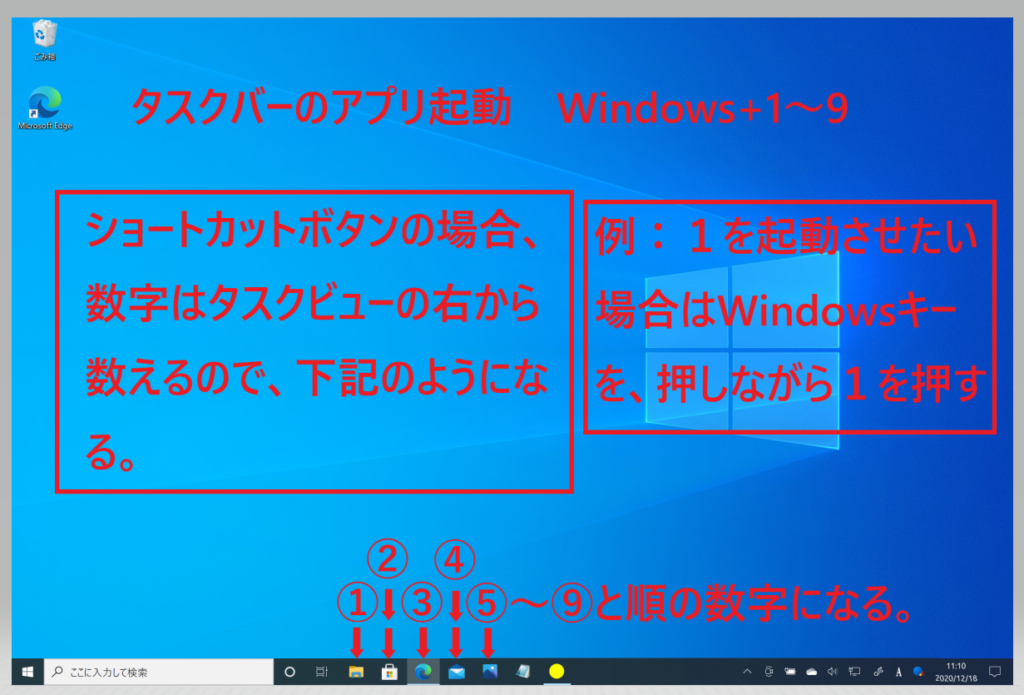
タスクバーのアプリを起動する時の解説。
下記の画像のように、数字を表すのでWindowsボタンを押しながら開きたい数字をクリックする。
下記の画像には解り難くなると思い記入しませんでしたが、表にある1~0の0とは10番目にくるタスクバーの事を示します。
© 2021 saym.