本記事では、Windowsに関する画面の拡大縮小のやり方を今まで解らなかった方の為に解りやすく解説しています。
画面の拡大縮小 手順
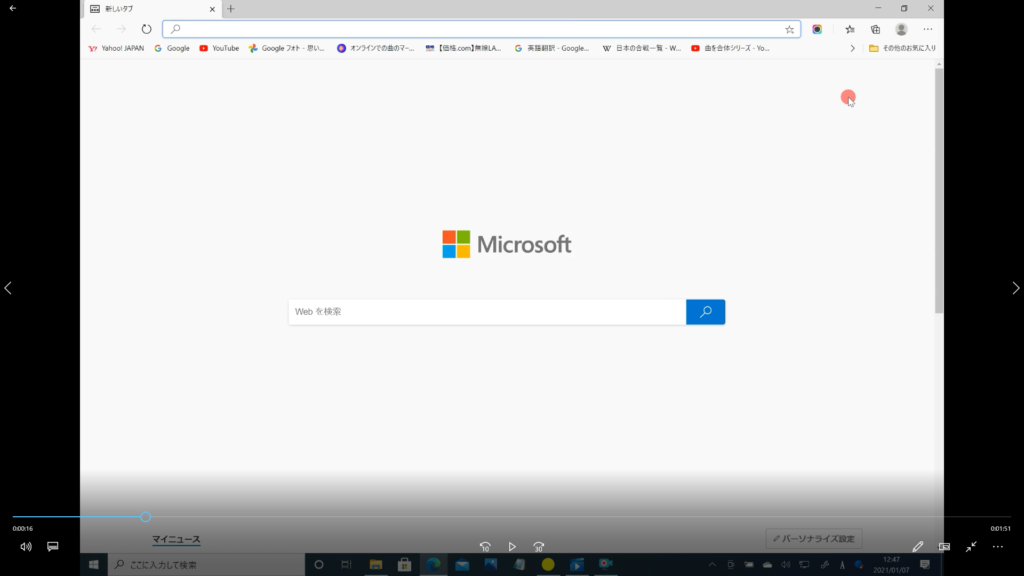
↓手順① 今回は、Microsoft Edgeを使って解説していきます。下記の画像は画面いっぱいの状態の画像です。
↓手順②ー1 下記の画像のように、右上の四角いアイコンをクリックします。
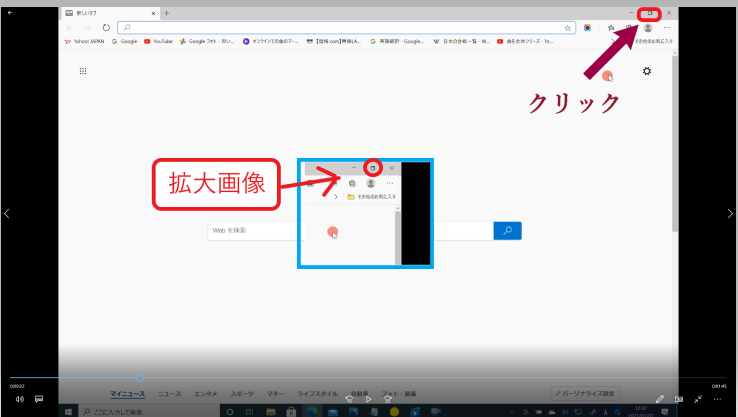
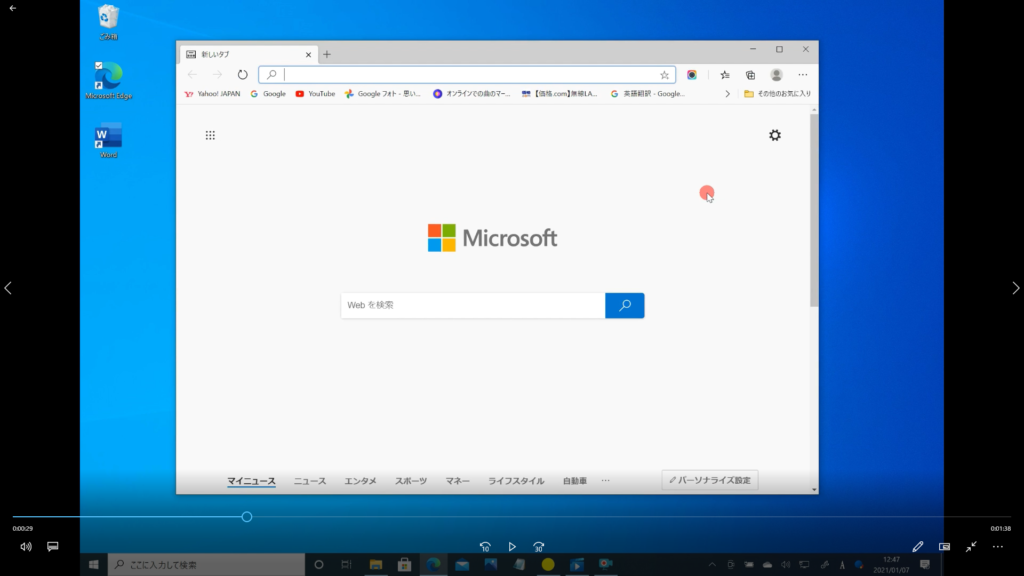
↓手順②ー2 クリックしますと下記の画像のように、画面が縮小されます。
↓手順③-1 もう一度 右上の四角いアイコンをクリックすると画面いっぱいの拡大画面になります。
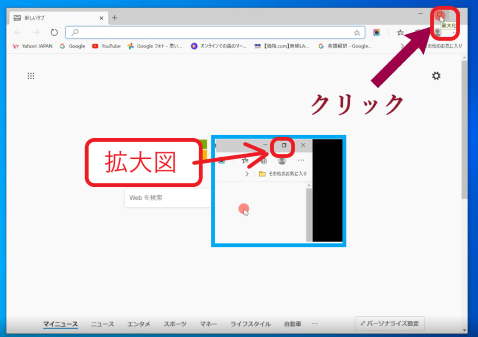
↓手順③ー2 ③ー1でクリックすると下記の画像のようになる。
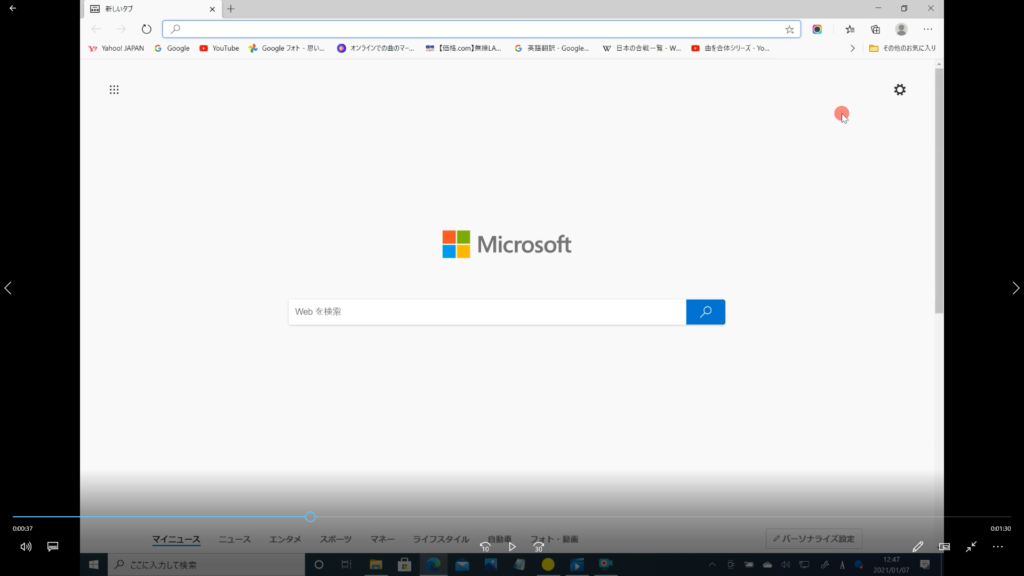
基本的には、この2パターンとタスクバーに一度隠すやり方なのですが、縮小画面を更に調節するやり方も解説します。
縮小画面を更に調節する 手順
↓手順① 下記の画像のように、マウスを画面の端に合わせると両方向の矢印が現れる。
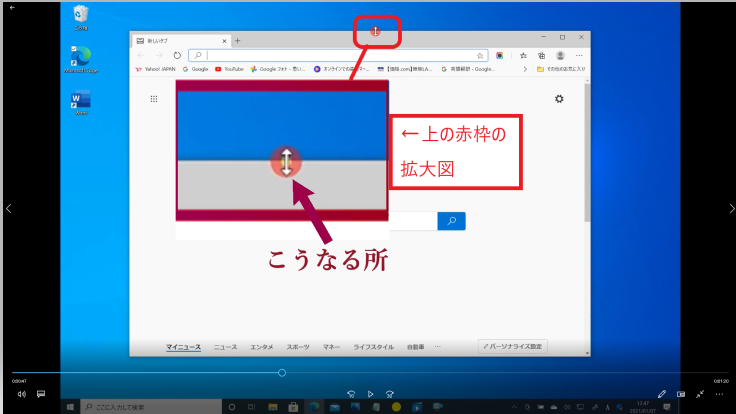
↓手順②ー1 この場所でクリックを押したまま動かします。
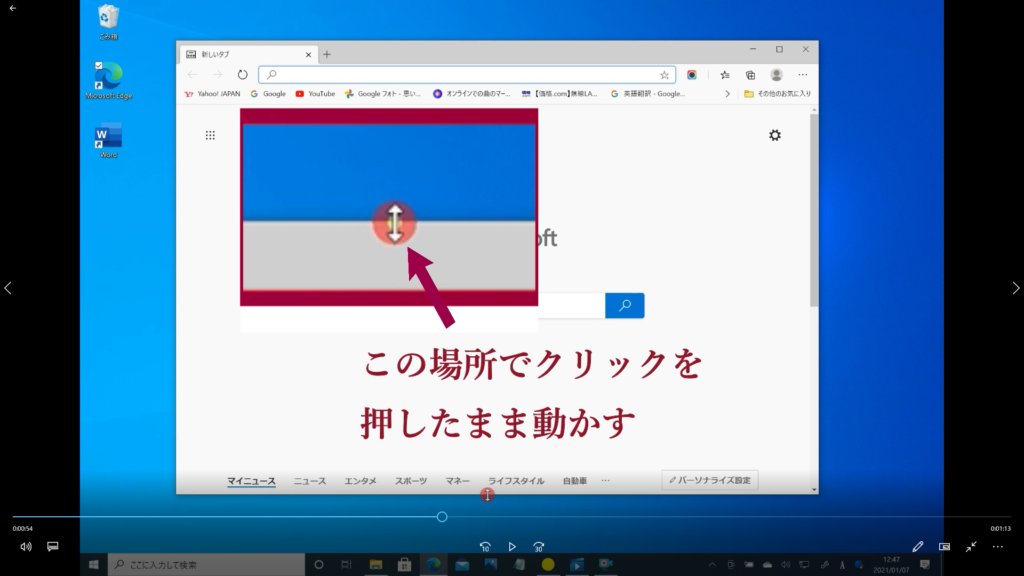
↓手順②ー2 クリックとは、左クリックを押すこと。
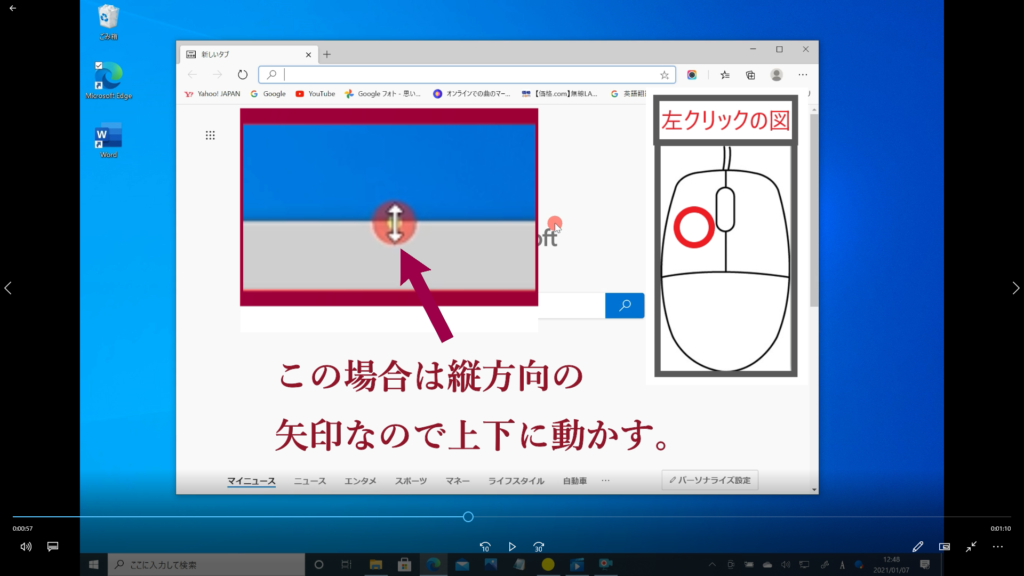
↓手順③-1 上からの動き画面1 上の両方向矢印の場合はクリックしたままマウスを下に動かす。
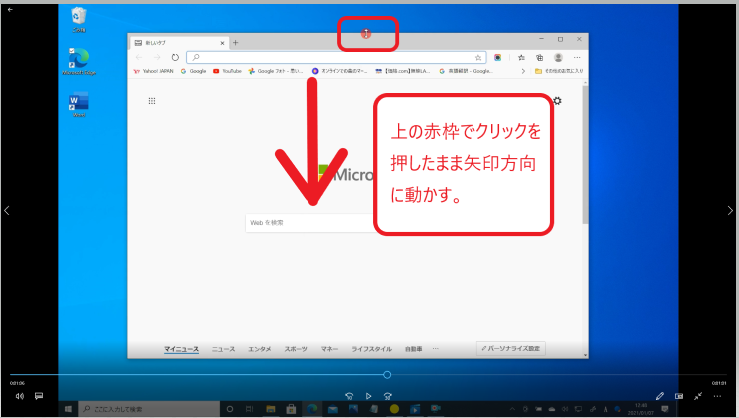
↓手順③-2 上からの動き画面2 画面1から少し下がった画像
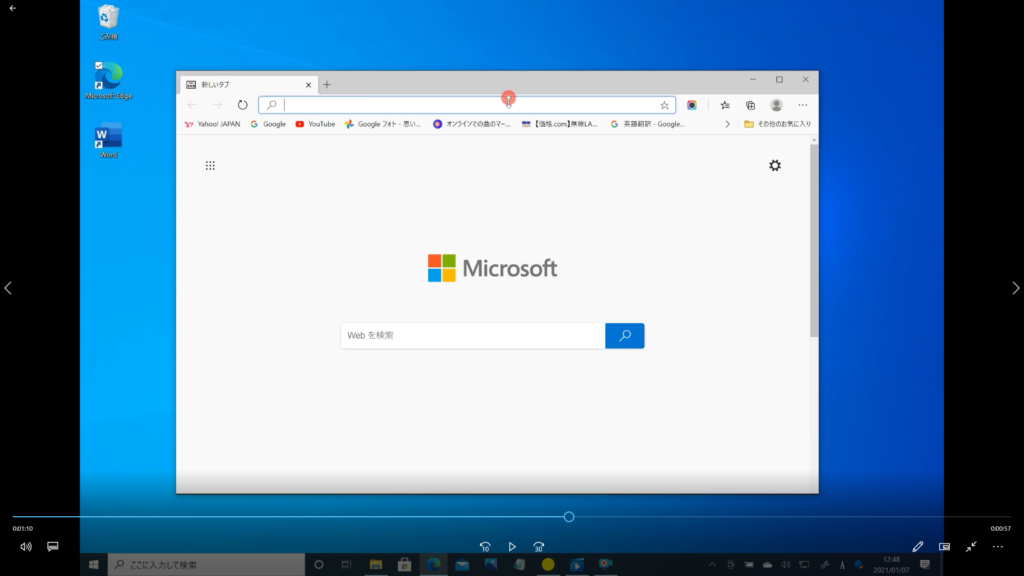
↓手順③-3 上からの動き画面3 画面2から更に下に下がった画像
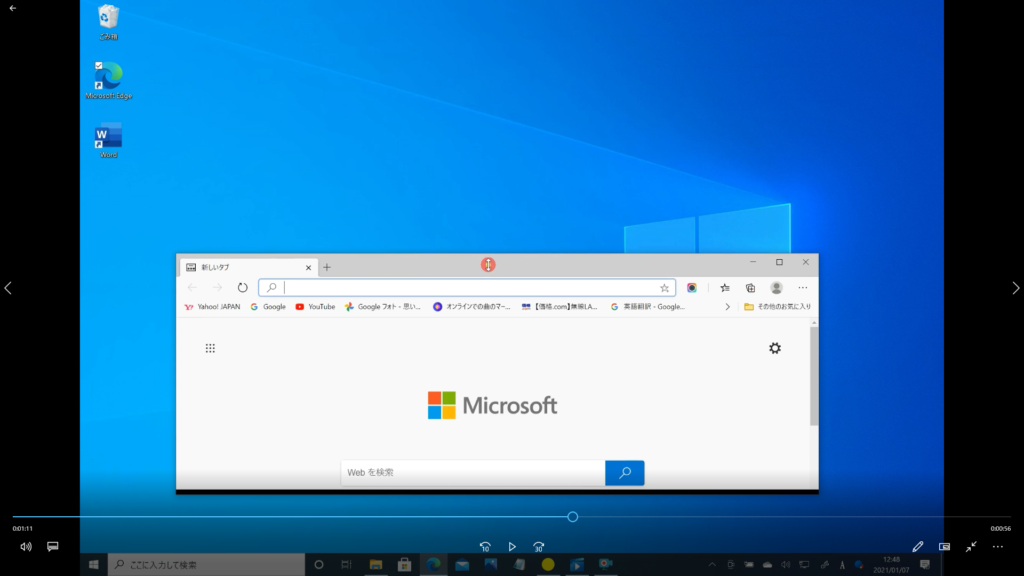
↓手順④-1 下からの動き画面1
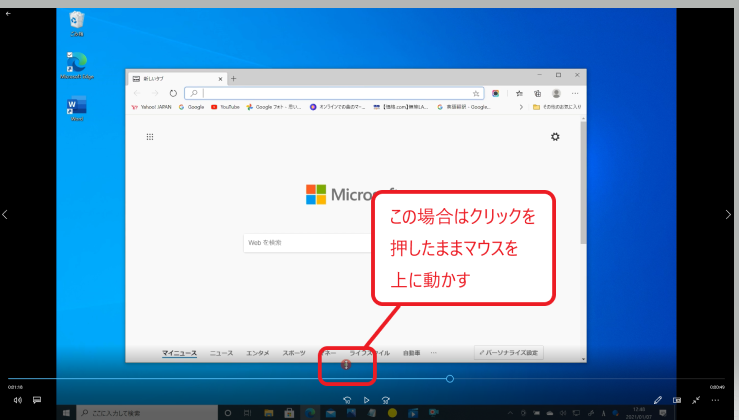
↓手順④-2 下からの動き画面2 画面1から少し上に上がった画像
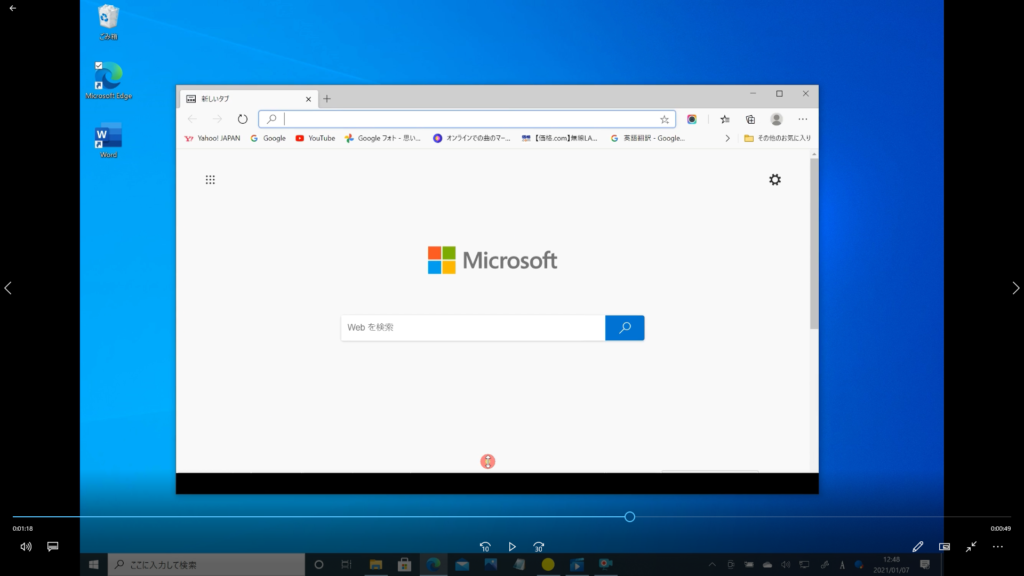
↓手順④-3 下からの動き画面3 画面2から少し上に上がった画像
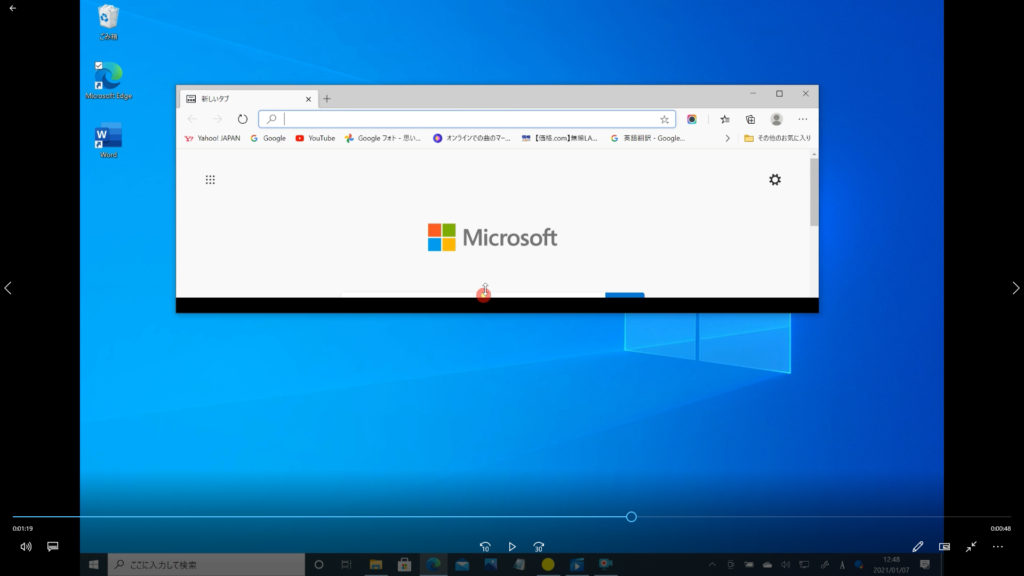
↓手順⑤-1 右からの動き画面1 この場合はクリックを押したまま左に動かす。
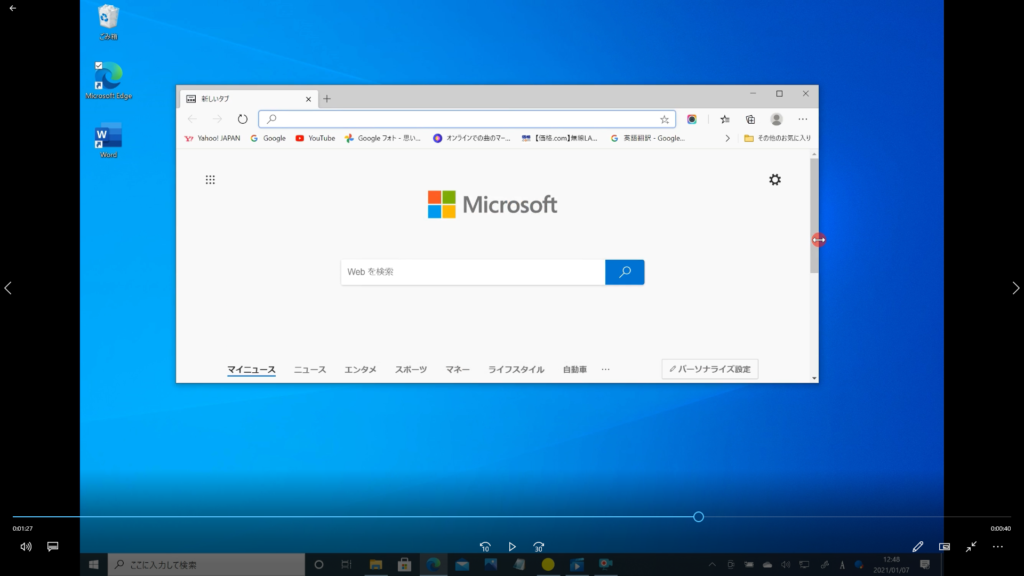
↓手順⑤ー2 右からの動き画面2
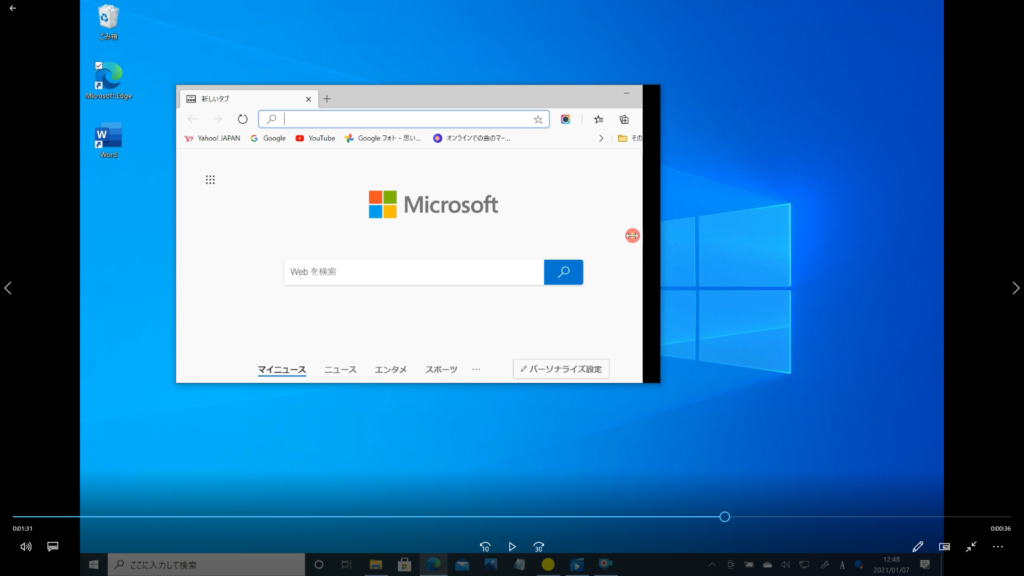
↓手順⑤ー3 右からの動き画面3
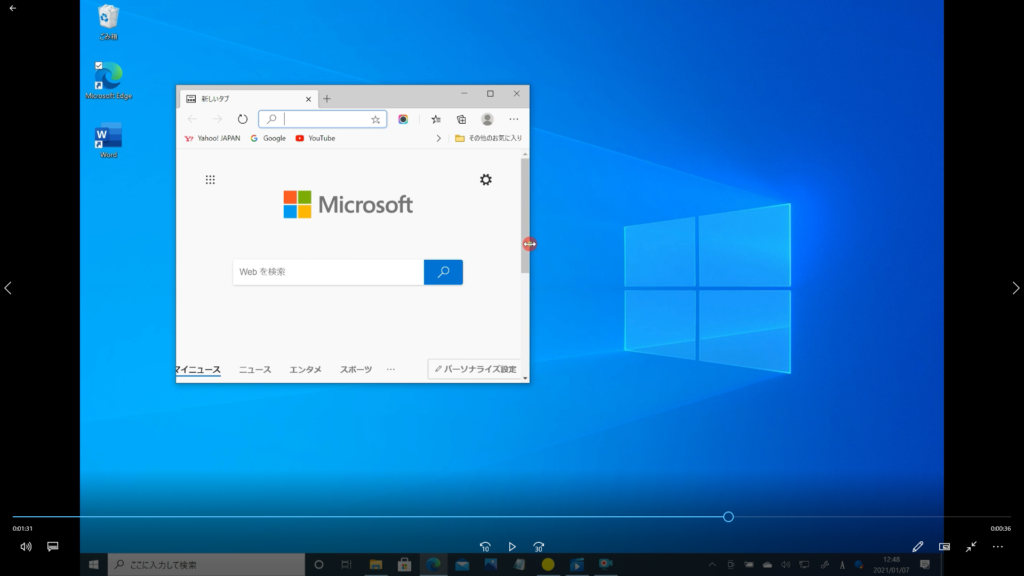
↓手順⑥-1 左からの動き画面1 クリックを押したまま右に動かす。
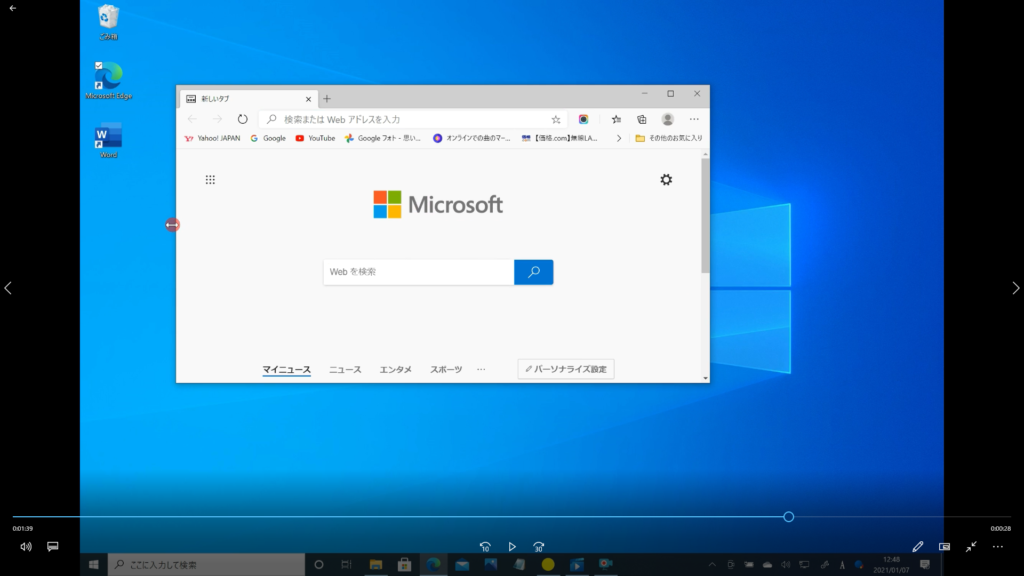
↓手順⑥ー2 左からの動き画像2
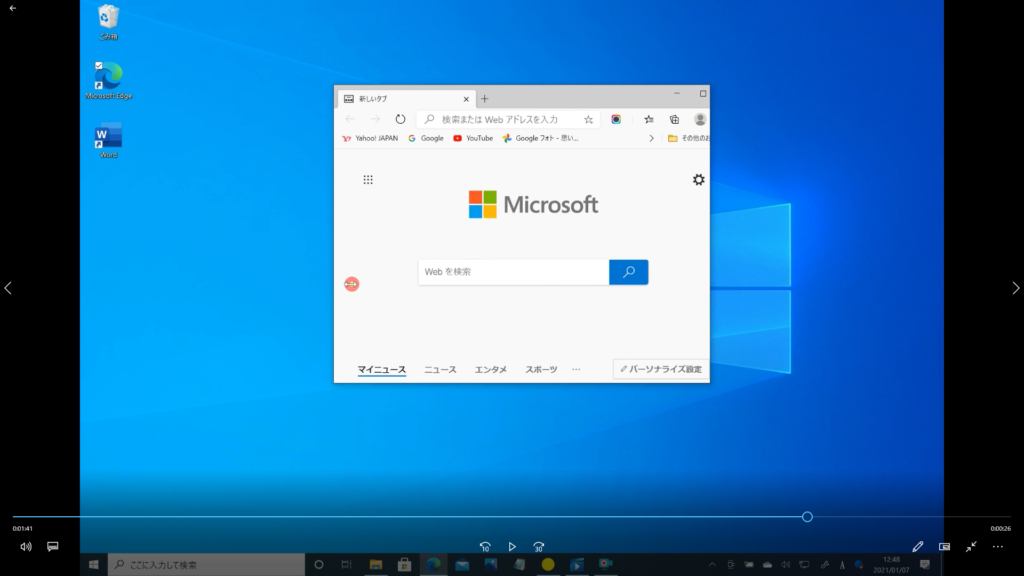
↓手順⑥ー3 左からの動き画像3
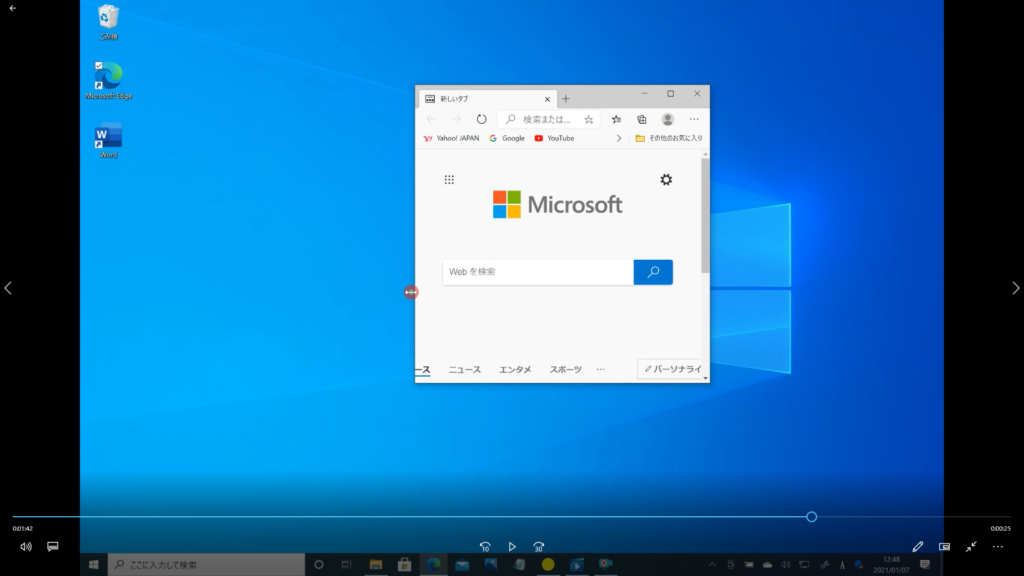
画面の動かし方 手順
↓手順① 赤枠のどこかにマウスを合わせる。
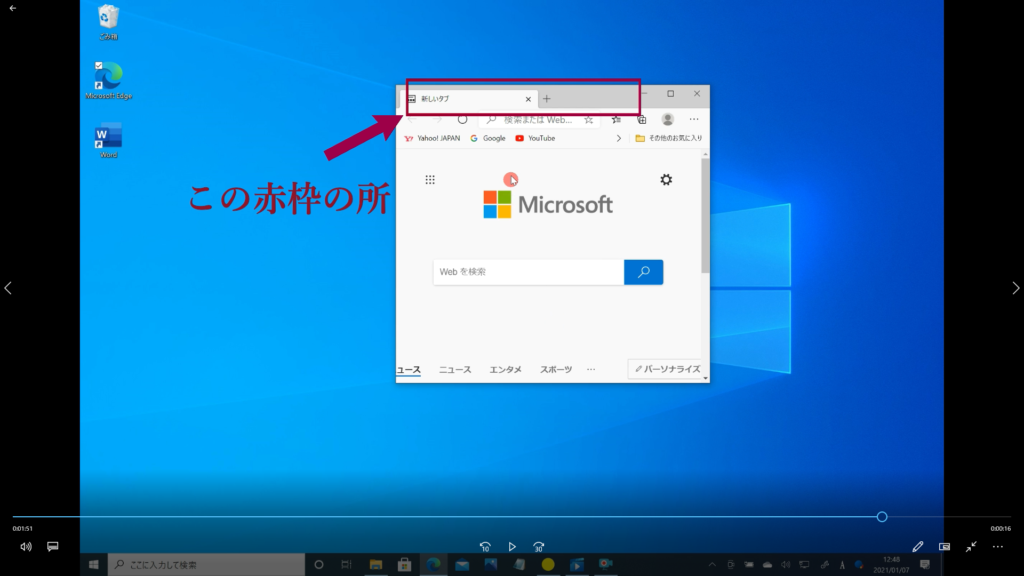
↓手順② マウスを合わせたらクリックしたままマウスを動かす。
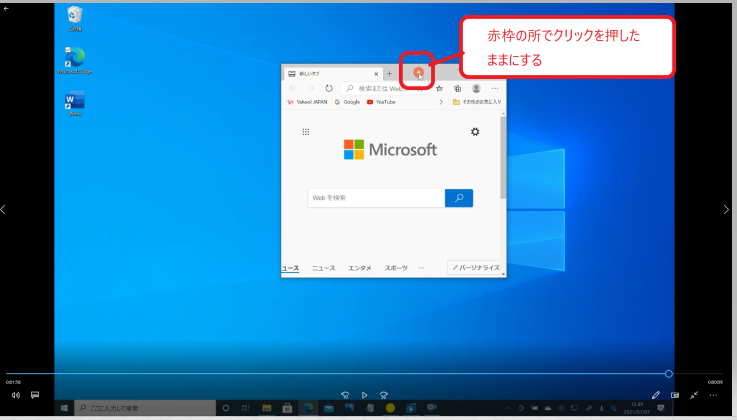
↓手順③ 斜め左下に動かすとこうなる↓
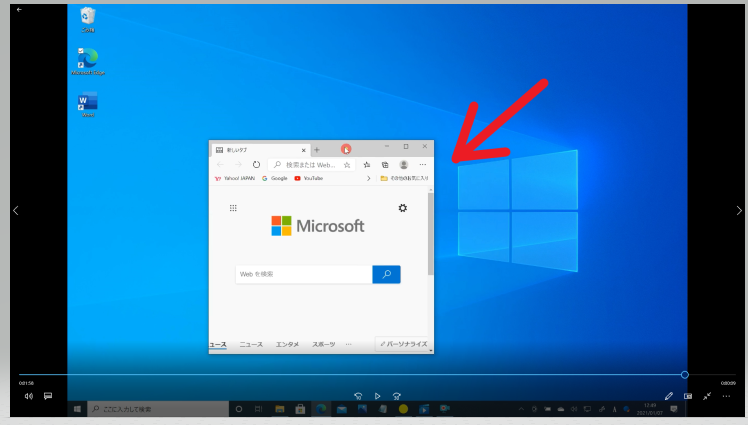
これで画面の拡大縮小のやり方の解説を終わります。
Windows 画面の拡大縮小 方法 動画
Windowsの機能 画面拡大/縮小のやり方を下記の動画 約2分で説明しています。
動画が早すぎたりした場合は一時停止したりしてゆっくり御覧ください。また、動画を見ても忘れちゃうという方は、携帯などでブログを開いて頂いて、パソコンの横に置き、動画を見ながらやって頂ければ良いかと思います。
動画は無料で見れますので安心してご覧いただいて大丈夫です。
© 2021 saym.