
写真など、そのままパソコンに取り込んでいつの写真か解らなくなってしまう事ありませんか?
本記事ではWindowsに関するフォルダー整理の方法を、初心者の方に画像と動画で解りやすく解説しています。
フォルダー整理 手順
↓手順① 下記の画像のように、写真でいっぱいになってしまった場合、フォルダーに仕分けすると良いので、予めフォルダーに日付やタイトルなど、分かりやすい名前を作ります。
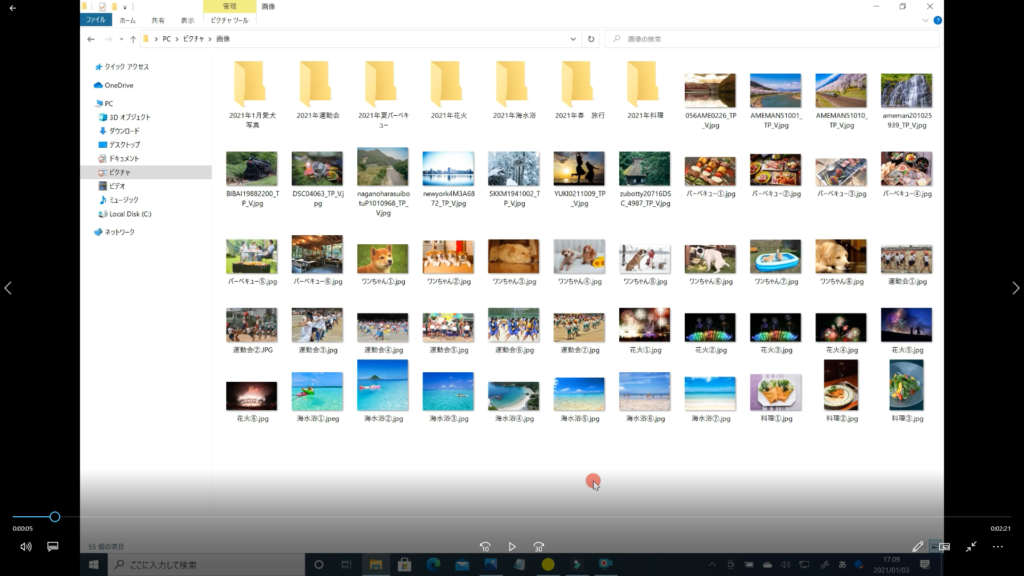

↓手順② フォルダーの準備ができましたら、赤丸で囲った画像を矢印方向のフォルダー移す解説をします。

↓手順③ マウスの左をクリックしたままマウスを目的の場所まで動かす。

↓手順④ 目的の場所までマウスを移動させたらクリックを離します。
これで写真を1枚 移動させることができました。

↓手順⑤ 続いて、まとめて画像をフォルダーに移動させたい時は、何もない所から左クリックを押しながら枠を広げます。
何もない所とは下記の画像のように、赤枠の所と、初心者には分かりづらいかもしれませんが、赤線の所、フォルダーや写真の間にも空白の部分があるので、その隙間をクリックしながら範囲を広げる事ができます。

↓手順⑥ クリックしながら枠を広げると、下記の画像のようになります。範囲が決まりましたら、クリックを離します。

↓手順⑦ 図1の青くなっている所、どこでも良いので左クリックしながら図2のフォルダーまで移動させたら左クリックを離します。これで青く選択された画像すべて移すことができます。

↓手順⑧ 続いて、始まりと、終わりを選択して画像を移動させたい場合は、まず下記の画像のように、始まりとする所をクリックします。

↓手順⑨ 始まりをクリックしたら、終わりとする所をshiftキーを押しながらクリックします。

↓手順⑩ 下記の画像のように、始まりから、終わりまでが青く選択されます。

↓手順⑪ 図1のように青く選択された所ならどこでも良いのでクリックを押したままマウスを図2のように目的のフォルダーまで動かしクリックを離すと選択した画像全てが移動されます。

↓手順⑫ 続いて、写真の画像を一つずつ細かく選びたい場合は、下記の画像のように、Ctrlキーを押しながらクリックしていきます。
この時一枚クリックするごとにCtrlキーをイチイチ離さなくて良いです。Ctrlキーをずっと押しっぱなしの状態で写真をクリックしていって下さい。
選択し終わったらCtrlキーを離して下さい。

↓手順⑬ 選択し終わると、下記の画像のように、1、2、3、が離れた場所で青く選択された状態になっているので青くなっている所、どこでも良いのでクリックしてフォルダーに移動させます。

Windows フォルダー整理 方法 動画
Windowsでの、フォルダー整理の仕方を下記の動画、約2分半で説明しています。
動画が早すぎたりした場合は、一時停止して少し戻したりして御覧ください。また動画を見ながら覚えたい方は、携帯でブログを開いていただき、パソコンの横に置き、動画を見ながら同じ事をして頂ければ良いかと思います。
動画は無料で見れますので、安心してご視聴下さい。
© 2021 saym.

