本記事では、Windowsに関するフォルダーの作り方、削除の仕方、フォルダー名の変更方法の手順を、初めての方でも困らないよう、画像や動画を使って解りやすく解説しています。
フォルダーの作成 手順
↓手順① デスクトップにフォルダーを作る方もいますが、作り方は、ほとんど同じですので本記事ではエクスプローラーの方で解説させていただきます。
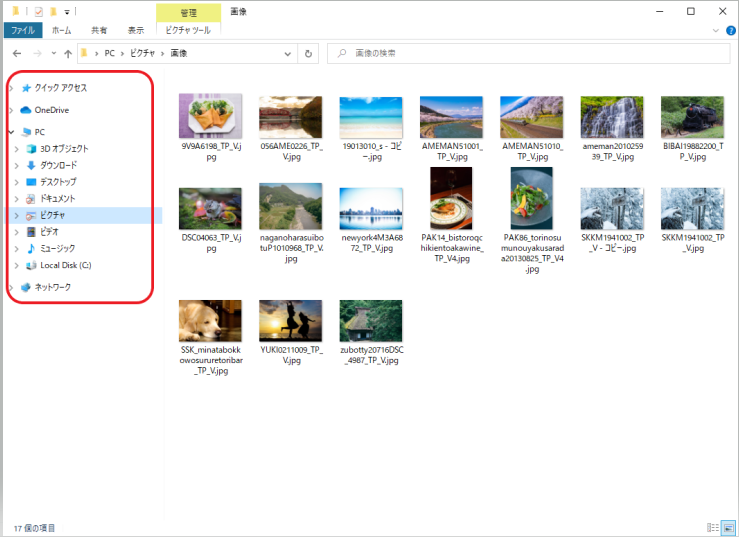
フォルダーを作りたい場所を開きます。
↓手順② 何もない場所で、マウスの右をクリックします。

↓手順③ 新規作成にマウスを重ねるように合わすと、図②が開きます。

↓手順④ 新規作成の枠から、マウスポインターが上の アクセスを許可する に移動したり、下の プロパティ に移動しないように真っ直ぐ横に動かします。手順③図②の所までマウスを動かしましたらフォルダーをクリックします。

下手順⑤ 新しいフォルダーが表示されるので、これでフォルダー作成の解説は終わりです。他にもフォルダーの作成方法はありますが、動画の方で少し解説しています。

フォルダー名の変更 手順
↓手順① 下記の画像の赤枠のフォルダー名を変えていきます。
フォルダーの上にマウスを合わせ右クリックします。

↓手順② ステップ①が開きますので、ステップ②の名前を変更にマウスを合わせクリックします。


↓手順③ 好きな名前を入力してEnterキーをクリックすると名前の変更ができます。
これでフォルダー名の変更 の解説を終わります。

フォルダーの削除 手順
↓手順① 赤枠に囲まれたフォルダーを消したい時は、マウスを重ねて右クリックします。

↓手順② 削除をクリックします。

↓手順③ フォルダーが削除されました。 これで、フォルダー削除の解説は終わります。

Windows フォルダーの作成と削除/フォルダー名の変更方法 動画
Windowsでの、フォルダーの作成から削除、フォルダー名の変更方法を下記の動画、約2分半で説明しています。
動画が早すぎたりした場合、一時停止したりしてゆっくり見て下さい。また、動画を見ても忘れちゃうという方は、携帯などでブログを開いて頂いて、パソコンの横に置き、動画を見ながらやって頂ければ良いかと思います。
動画は無料で見れますので、安心してご視聴下さい。
© 2021 saym.