

テキストボックスは、文字を好きな位置に配置できる機能で写真や絵画の上にも文字を置くことができとても便利な機能になります。本記事では初心者の方に解りやすく解説しています。
テキストボックスの使い方
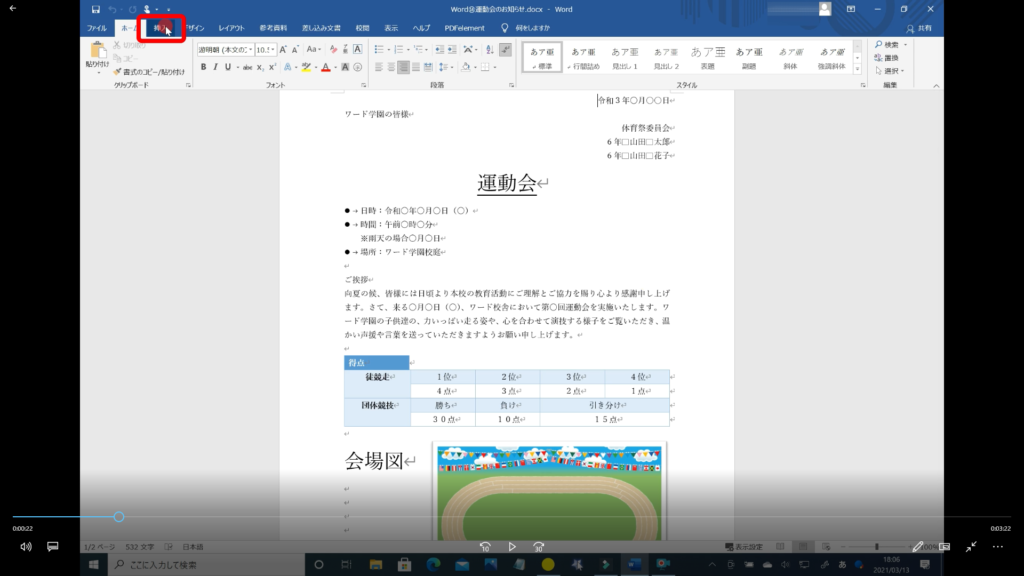
↓手順① 「挿入タブ」をクリックします。
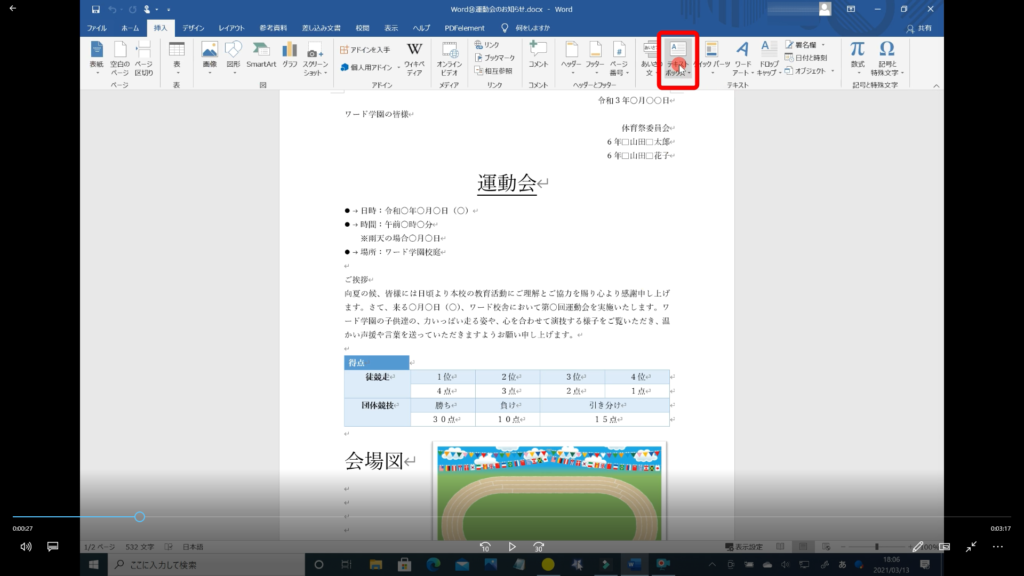
↓手順② 「テキストグループ」の「テキストボックス」をクリックします。
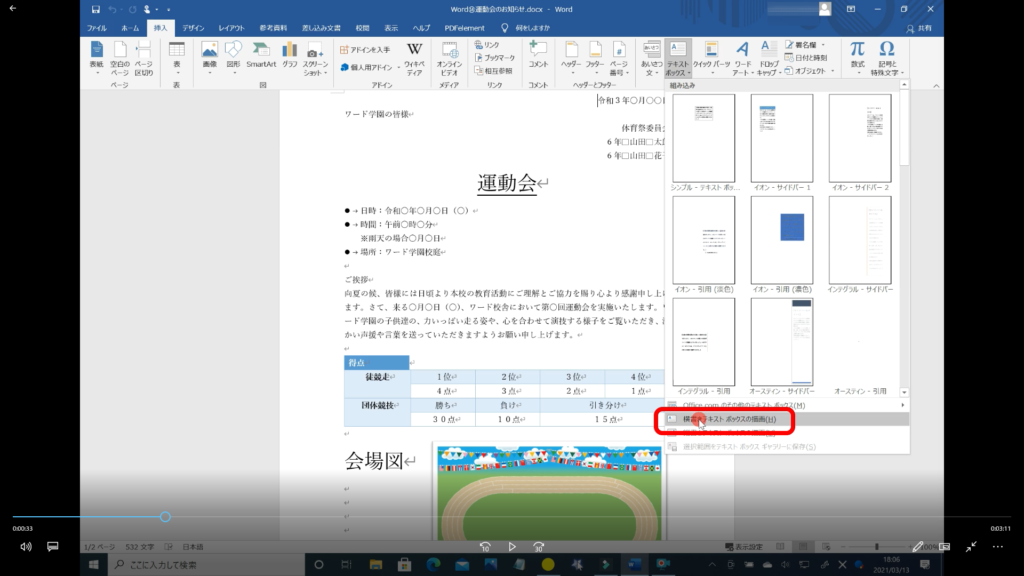
↓手順③ メニューが開きましたら「横書きテキスト」をクリックします。縦書きにしたい方は、「縦書きテキスト」をクリックしてください。
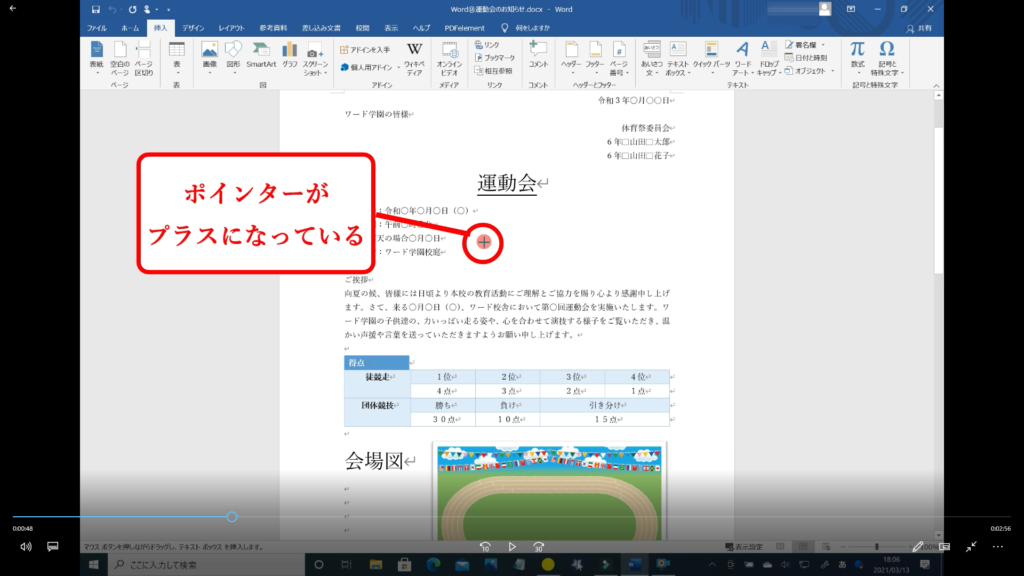
↓手順④ そうすると、「ポインター」がプラスマークに変わっているのでクリックしたまま動かします。四角い形ができたらクリックを離します。これで「テキストボックス」ができました。
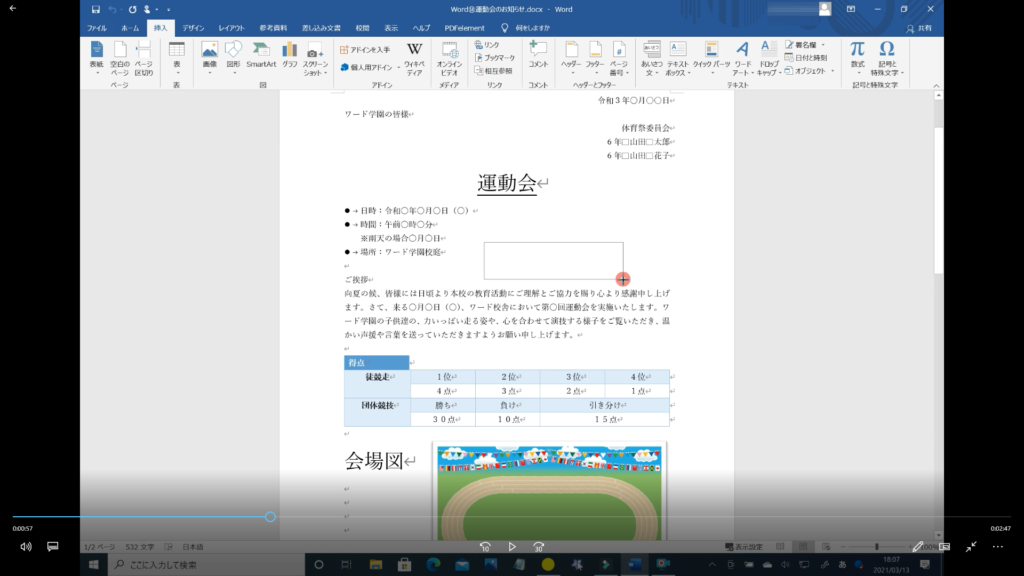
↓手順⑤ 「テキストボックス」に文字を入力します。
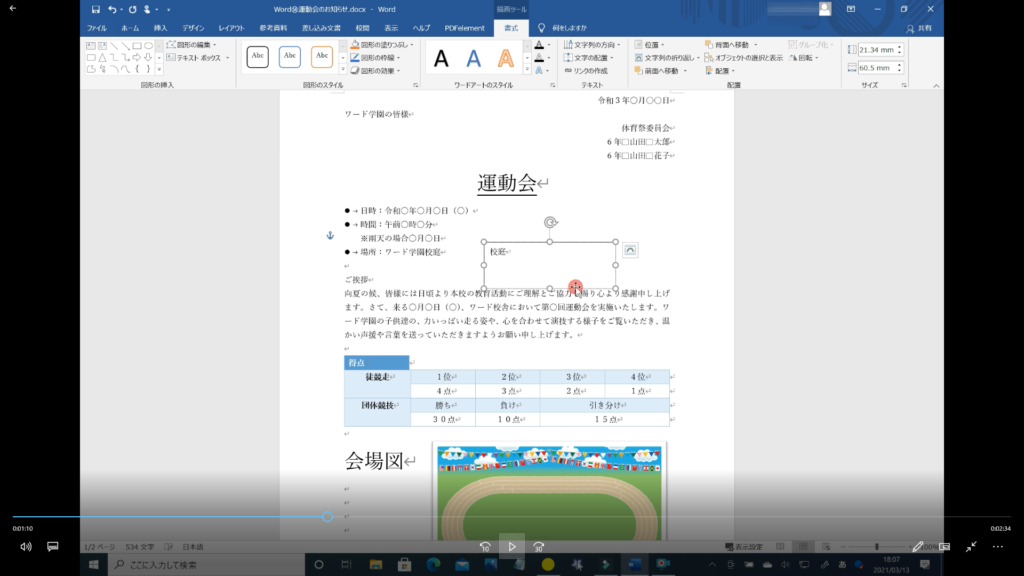
テキストボックスの編集
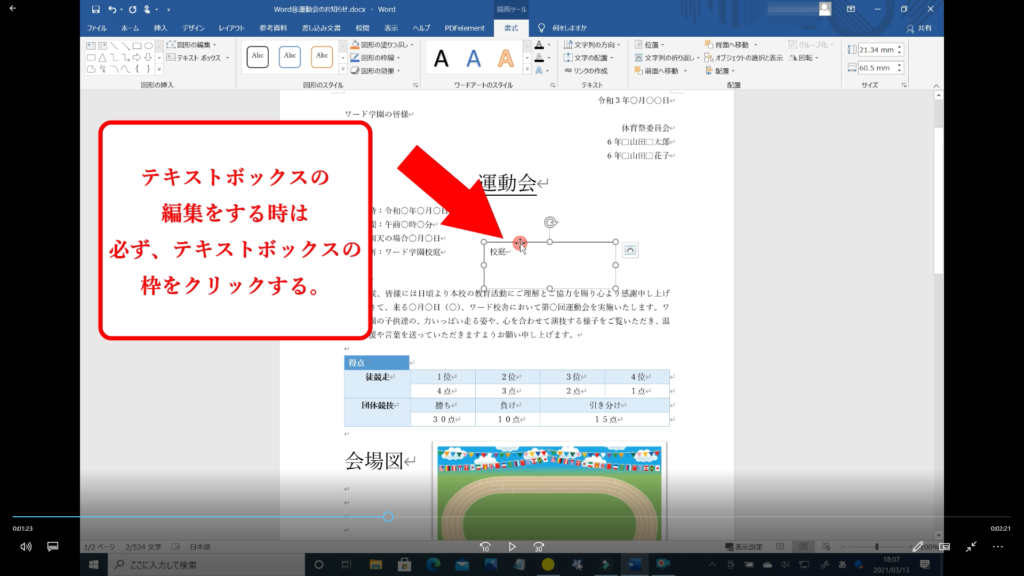
↓手順① 「テキストボックス」を編集する時は、必ず「テキストボックス」の枠をクリックしてください。最初の頃は、忘れがちなので枠をクリックする癖を付けておくと良いと思います。
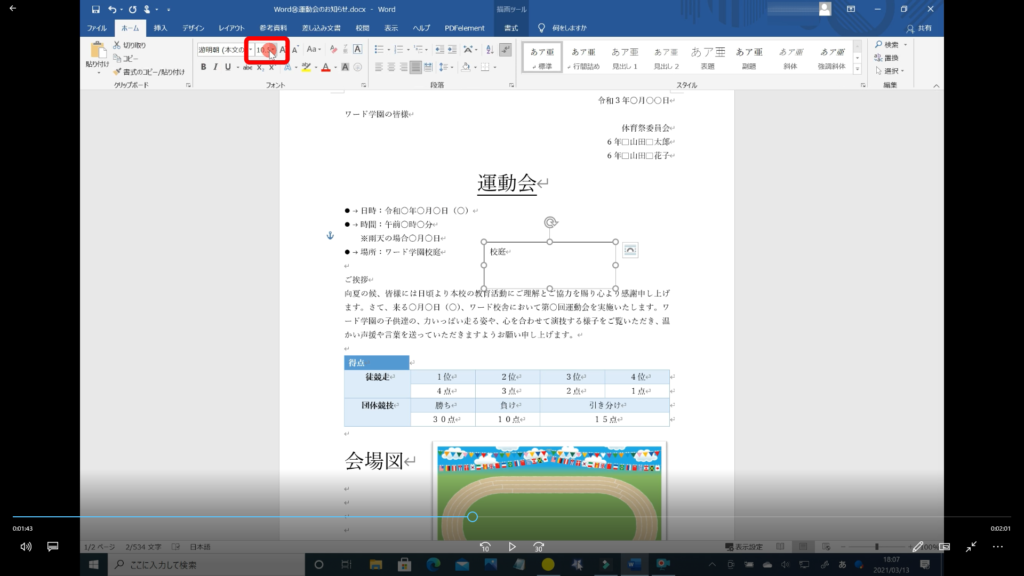
↓手順② 文字の大きさを大きくしたいので「ホームタブ」をクリックします。

↓手順③ 「フォントサイズ」からフォントの大きさを変えていきます。
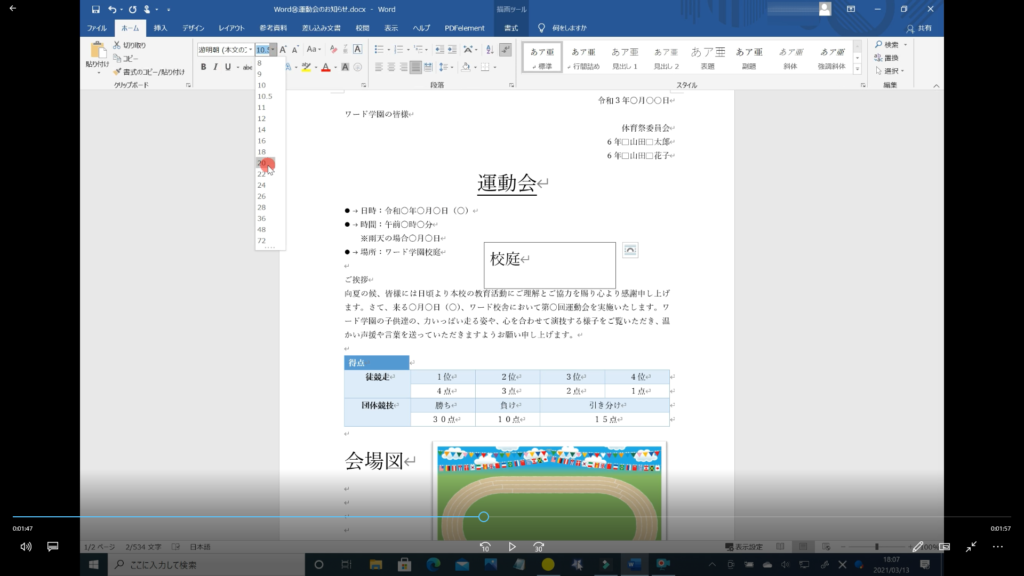
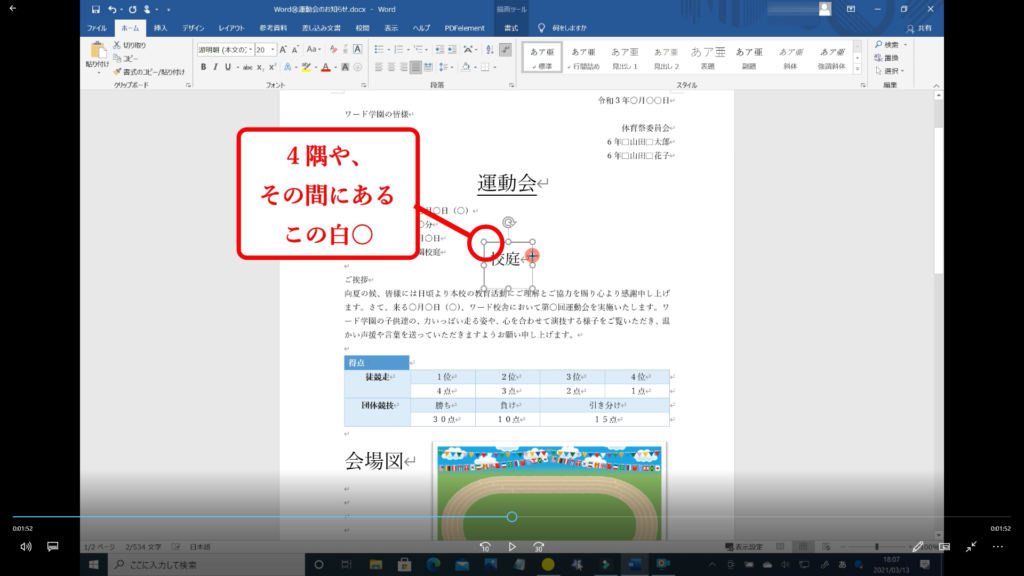
↓手順④ 「テキストボックス」に余白があれば枠にある「白○」をドラッグして調整します。
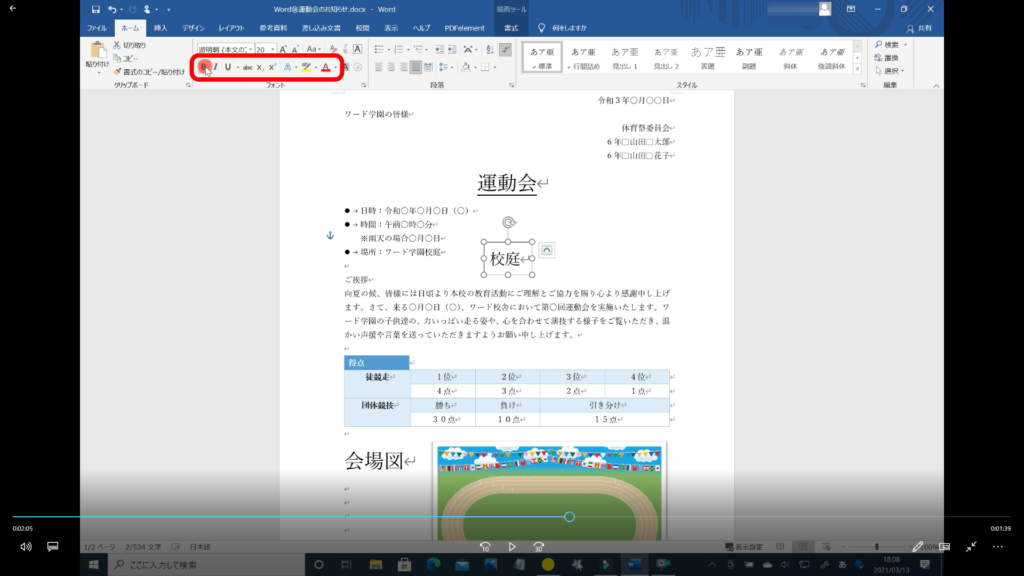
↓手順⑤ 太文字や色を変えたい場合は「フォントグループ」から変更していきます。
スタイルを変える
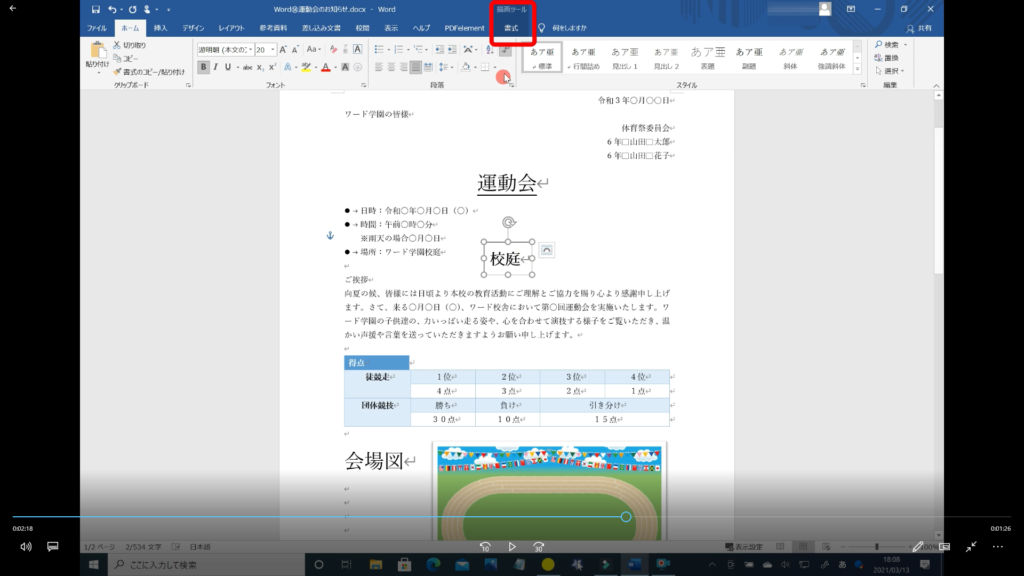
↓手順① 「テキストボックス」を選択していると、描画ツールが表示されているので、「書式」をクリックをします。

背景の色を
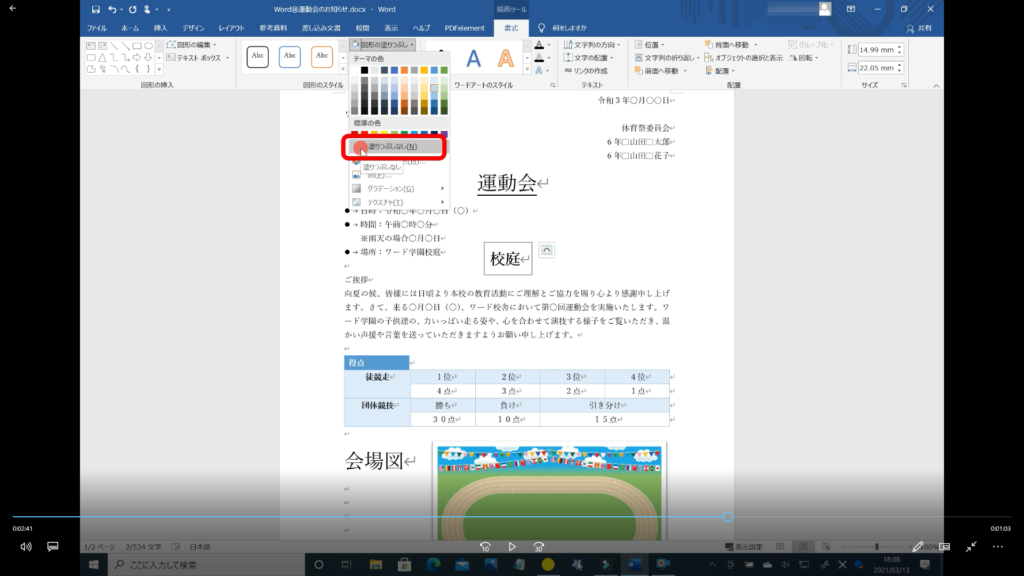
↓手順① 「図形の塗りつぶし」をクリックします。「図形の塗りつぶし」は背景に色をつけます。

↓手順② メニューが開きましたら、背景の色を選択します。
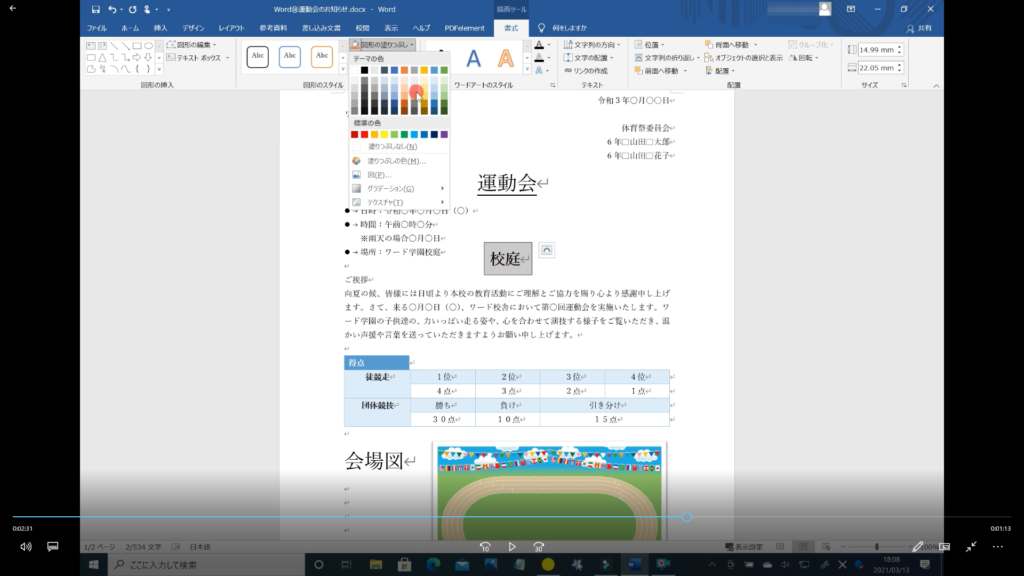
↓手順③ 「塗りつぶしなし」を選択すると、背景が透明になります。
枠線の色
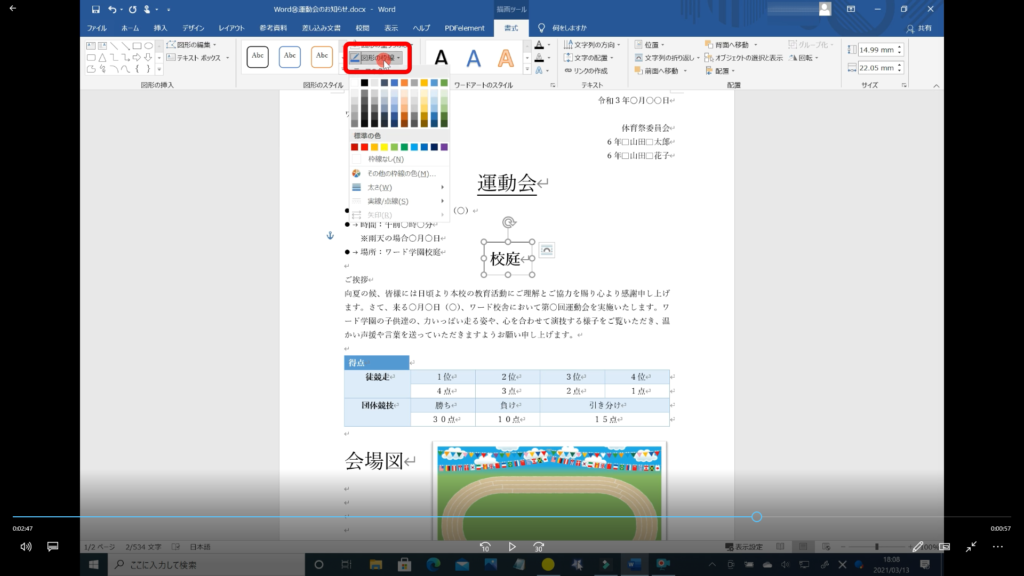
↓手順① 「図形の枠線」をクリックすると、「枠線」の色を変える事ができます。
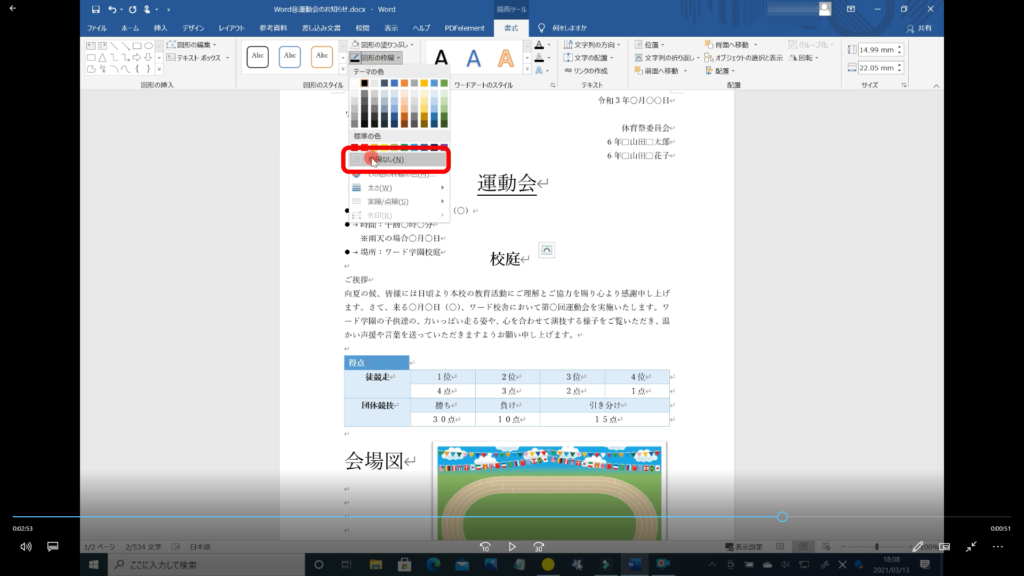
↓手順② 「枠線なし」を選択すると「枠線」が透明になります。
ただし、「枠線なし」を選択していると、編集の時は「枠」がついているように見えますが、点線で編集しやすいように表示されているだけです。枠線の色がついているわけではないので間違えないようにしてください。
クイックスタイル
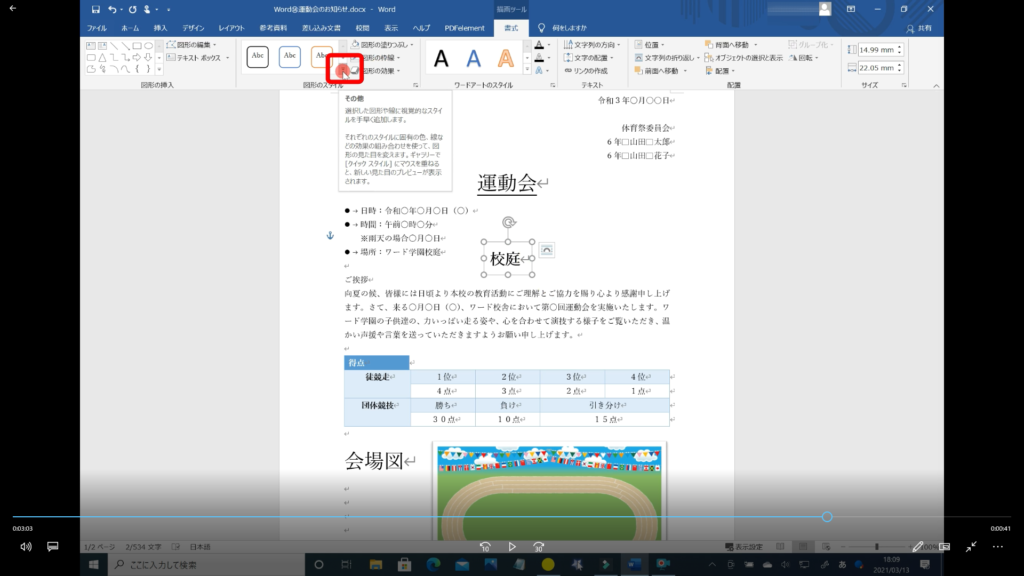
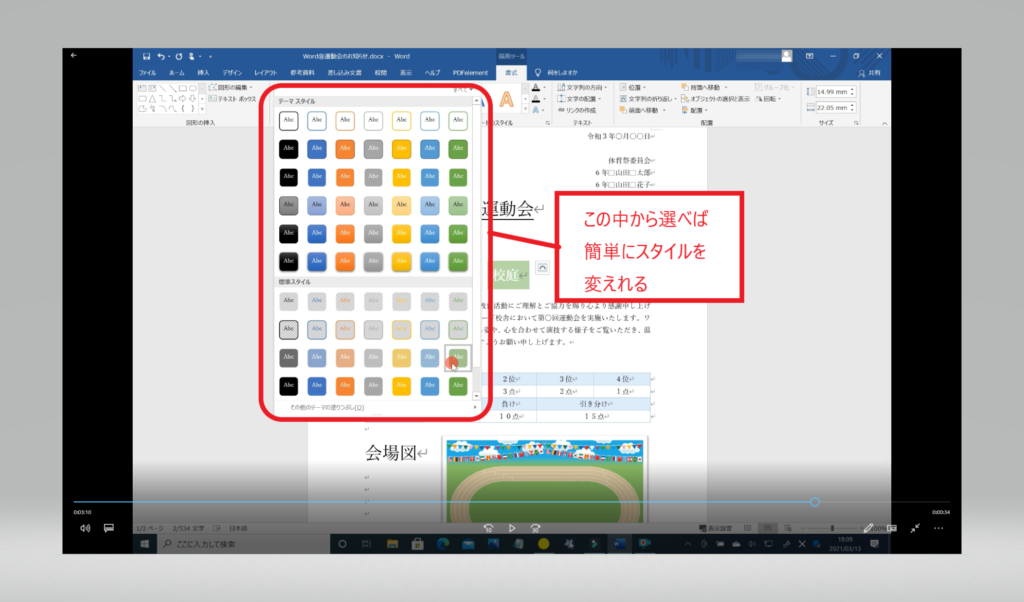
↓手順①
図形のスタイルの、その他、(下向き三角形)を押すと、いくつかのスタイルが、表示されるので、ここで変えれば簡単にできると思います。
テキストボックスの移動
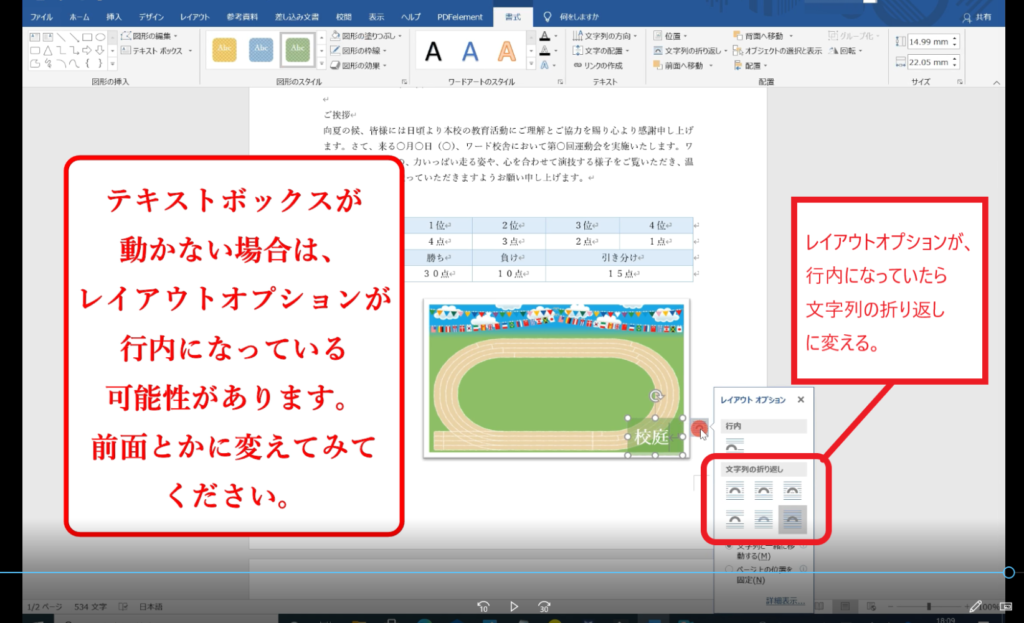
↓手順 あとは「テキストボックス」をドラッグして置きたい場所に配置すれば良いだけですが、もし「テキストボックス」が動かない場合は、レイアウトオプションが行内になっている可能性があります。文字の折り返しのどれかに変更すると動かせるようになると思います。
テキストボックスの削除
削除したい場合は、枠線をクリックして、「Deleteキー」をクリックで削除できます。

以上で、Word テキストボックスの使い方の解説を終わります。お疲れ様でした。
Word テキストボックスの使い方 動画
本記事では、「Word テキストボックスの使い方」の解説を初心者の方にも分かるように約4分の動画で解説しています。
動画が早すぎたりした場合は、一時停止して少し戻したりして御覧ください。また動画を見ながら覚えたい方は、携帯でブログを開いていただき、パソコンの横に置き、動画を見ながら同じ事をして頂ければ良いかと思います。
動画は無料で見れますので、安心してご視聴下さい。
© 2021 saym.

