

本記事では、Word機能のあいさつ文のテキストの使い方を初心者の方でも解るように画像と動画を使って簡単に解説しています。
始めにすること
あいさつ文のテキストは、はじめの「時候」、「安否の挨拶」、「感謝の挨拶」を考えず、簡単に作成する事ができる機能です。
個人的な手紙でしたらここはいらないのですが、お知らせとかでしたら、あいさつ文のテキストを使う前に、下記の画像のように普通に入力していきます。
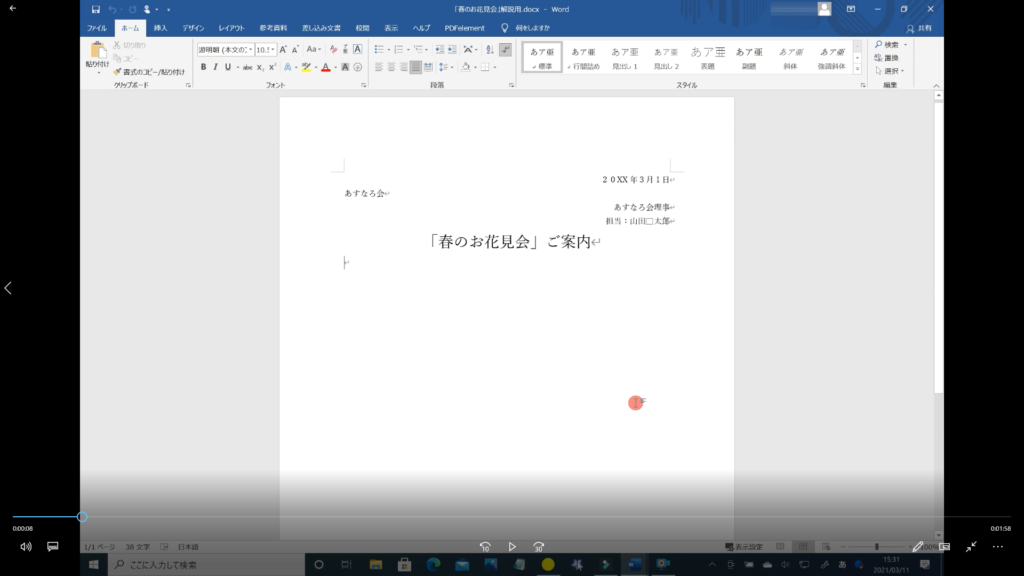
↓手順① 本文に「拝啓」と入力します。
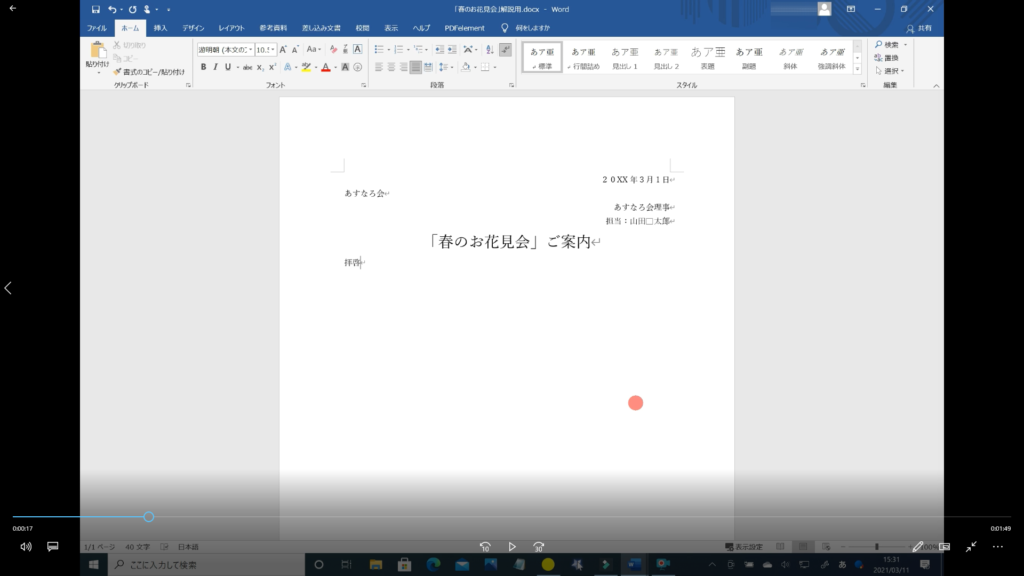
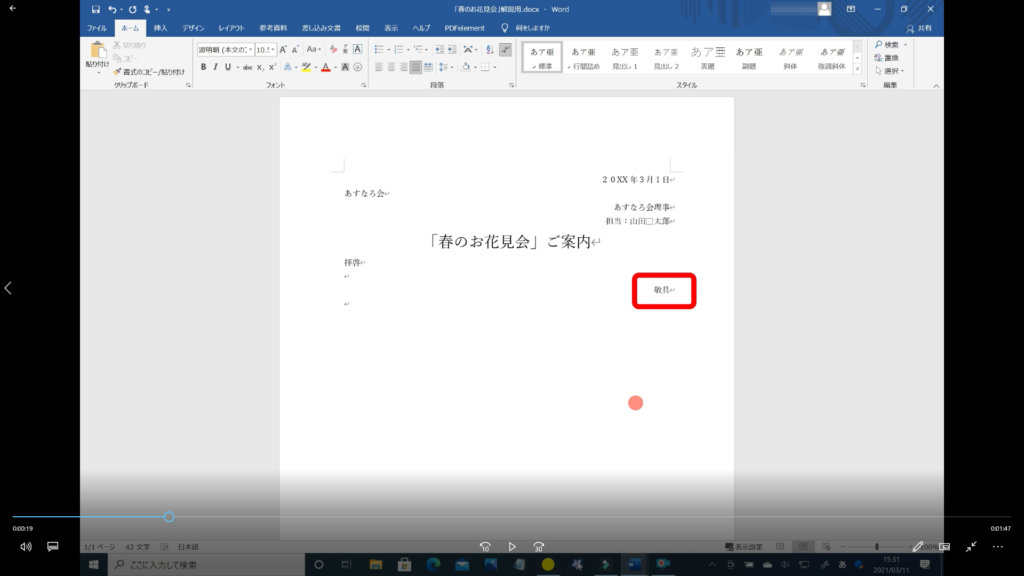
↓手順② エンターキーで改行すると「敬具」と自動的に入力されます。この「拝啓」と「敬具」の間にあいさつ文テキストを使います。
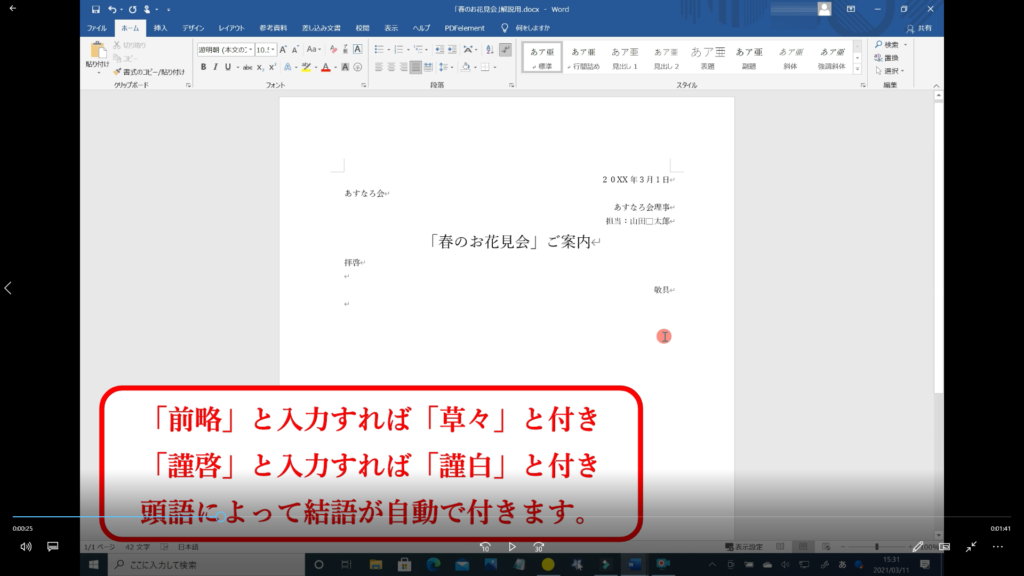
↓補足情報 「前略」と入力すれば「草々」、「謹啓」と入力すれば「謹白」と頭語によって結語が自動で変わります。
あいさつ文テキストを使う
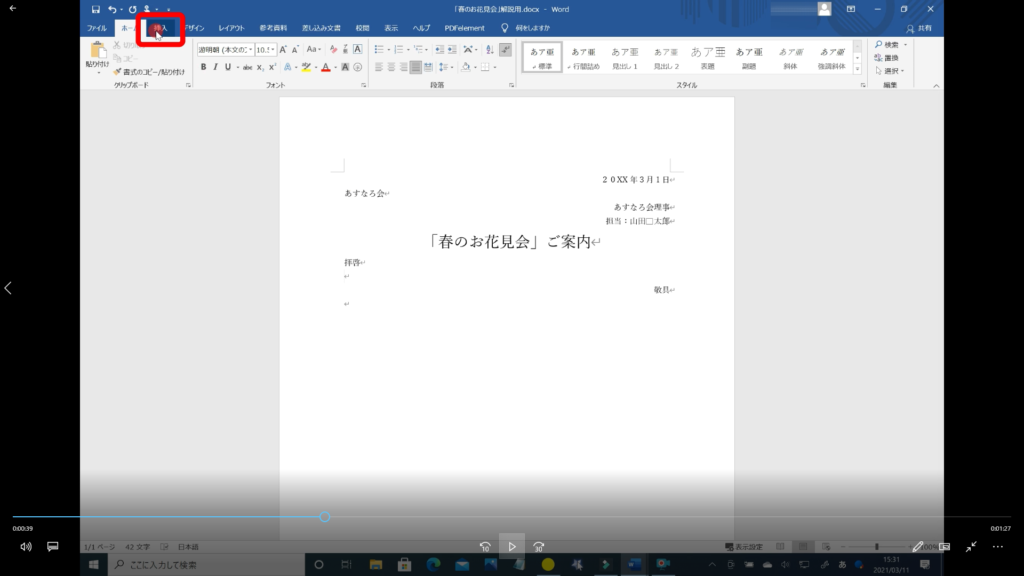
↓手順① 「挿入タブ」をクリックします。
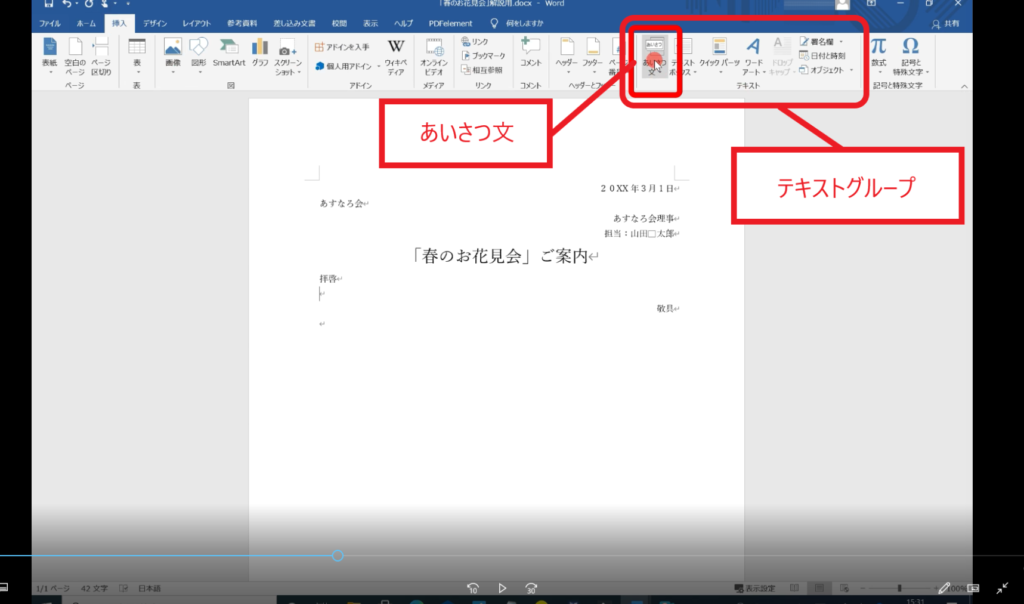
↓手順② 「テキストグループ」の「あいさつ文」をクリックします。
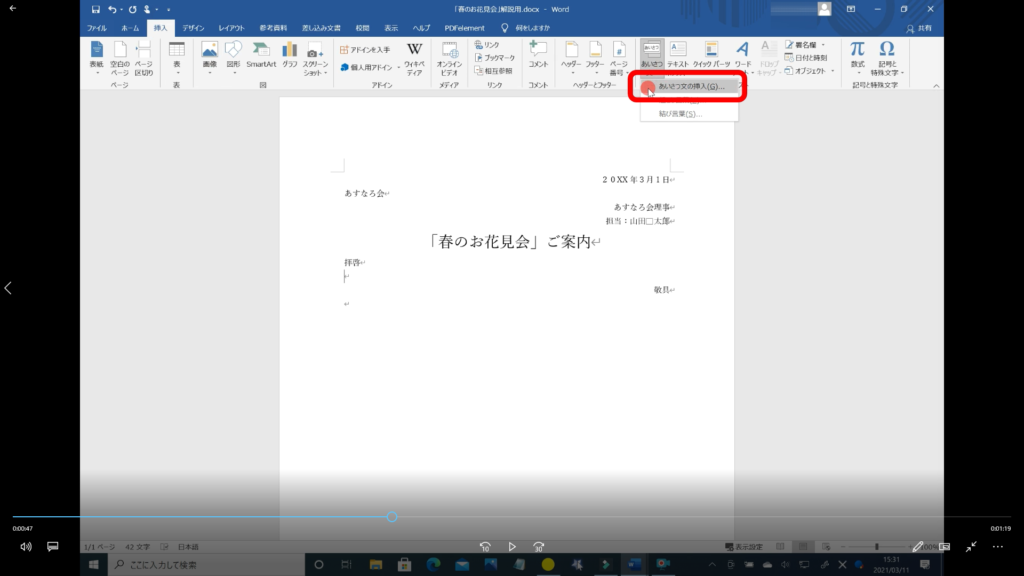
↓手順③ 「あいさつ文の挿入」をクリックします。
↓手順④ 使いたい「月」を選択します。
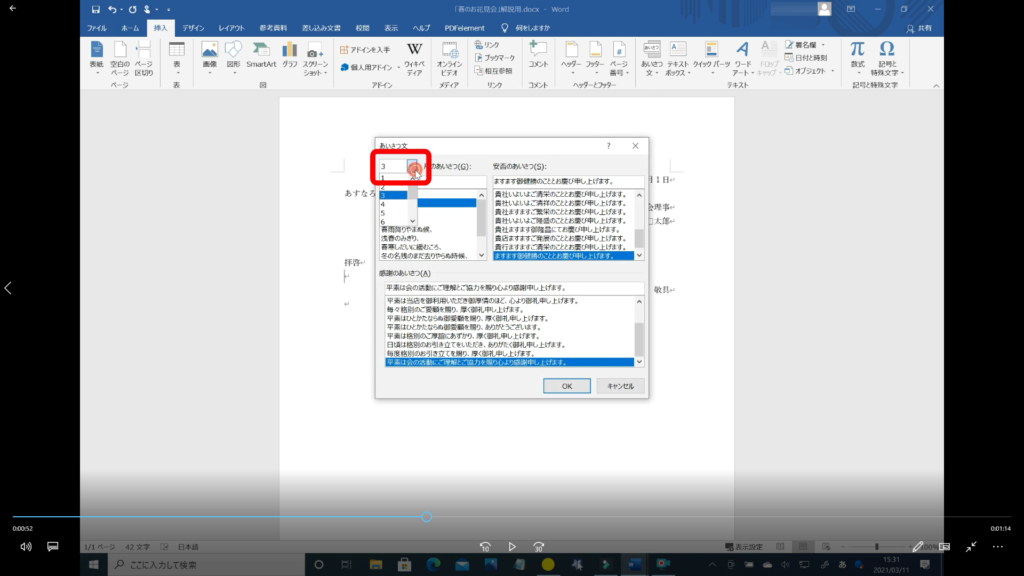
↓手順⑤ 使いたい「時候」を選択します。
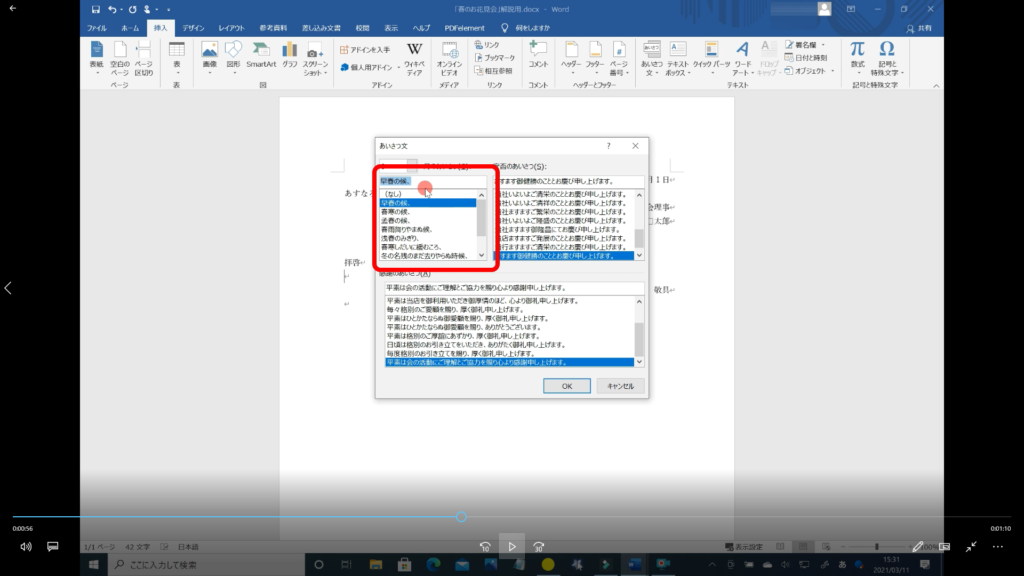
↓手順⑥ 使いたい「安否のあいさつ」を選択します。
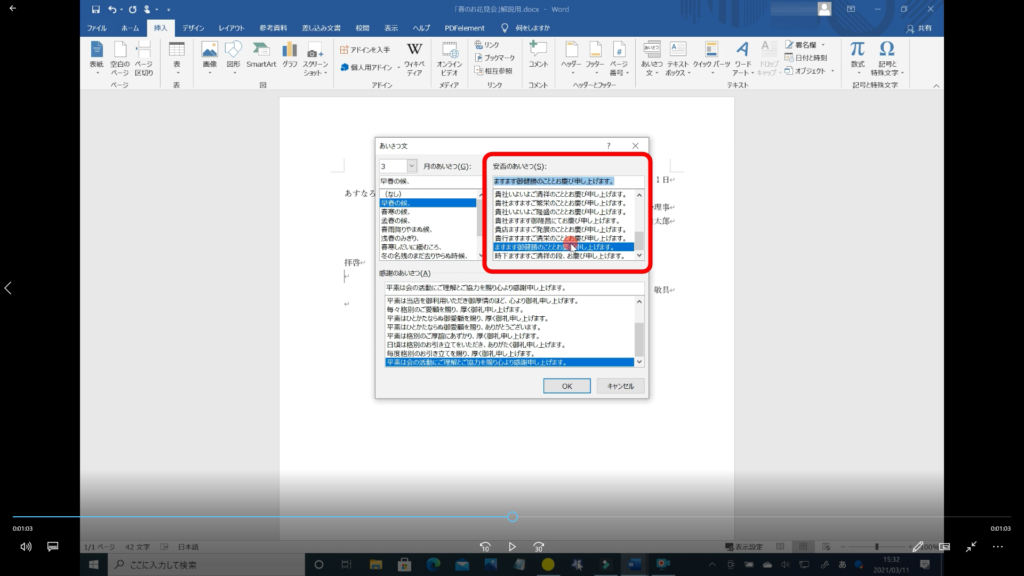
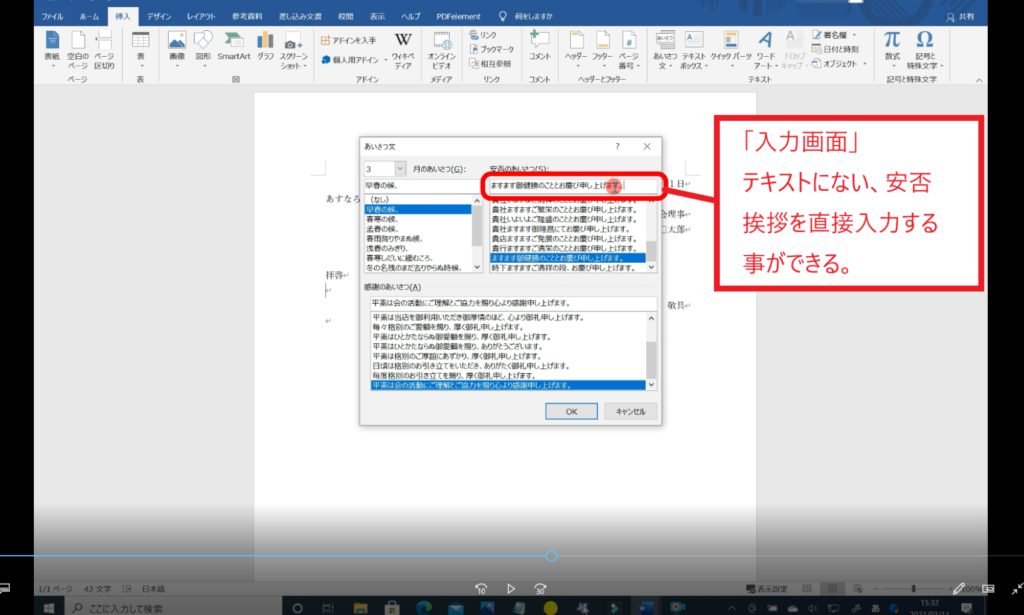
↓手順⑦ もし、使いたい「安否のあいさつ文」がない場合は、入力画面に直接入力してください。
↓手順⑧ 使いたい「感謝のあいさつ」を選択します。
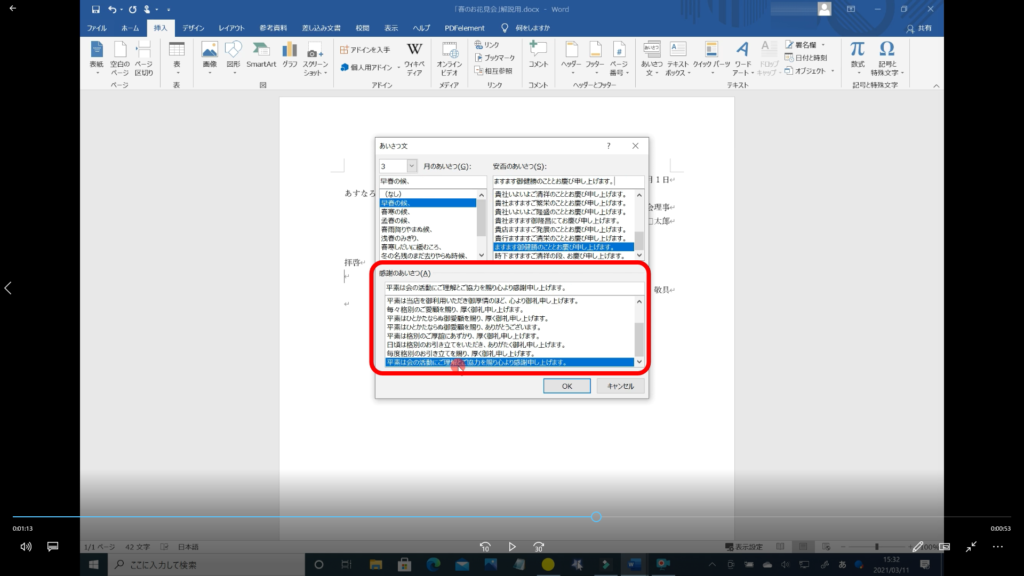
↓手順⑨ 先程同様、使いたい「感謝のあいさつ文」がない場合は、入力画面に直接入力する。
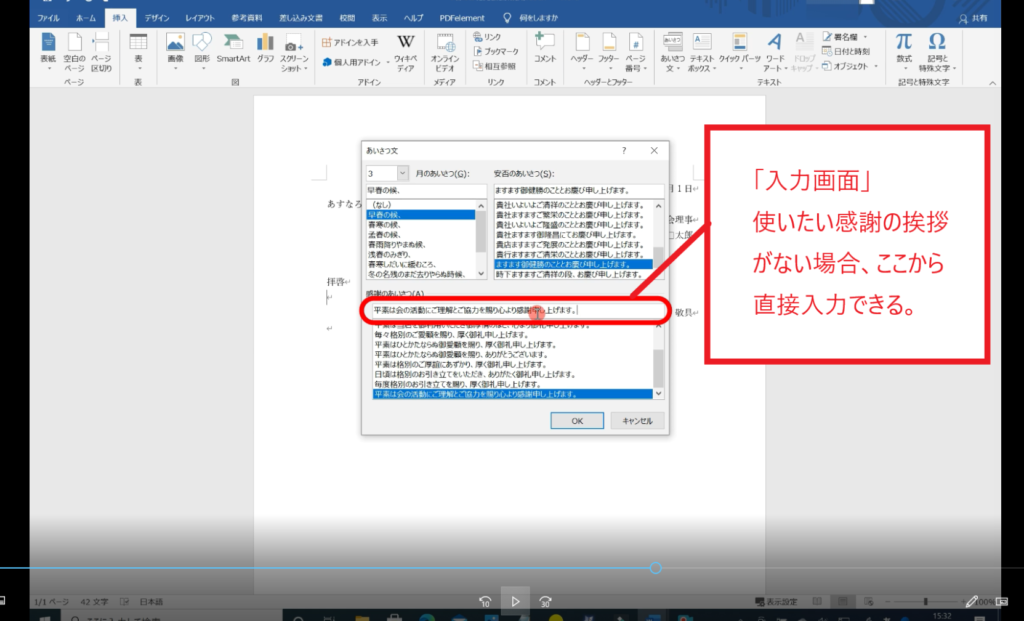
↓手順⑩ よろしければ「OKボタン」をクリックします。
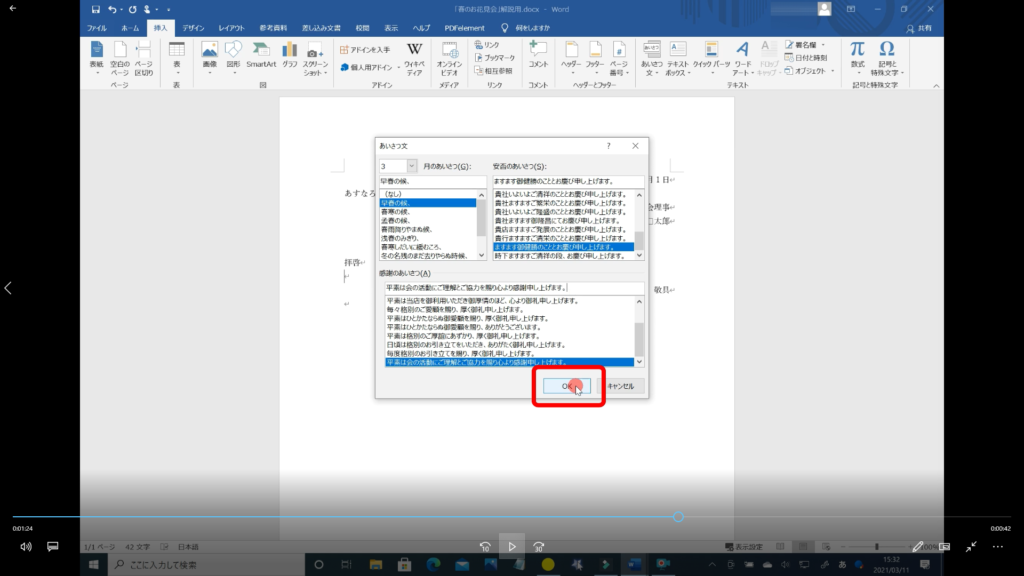
これで本文に「あいさつ文」が入力されすので、あとはご自身の近況報告などを書きすすめる。

ご案内の場合
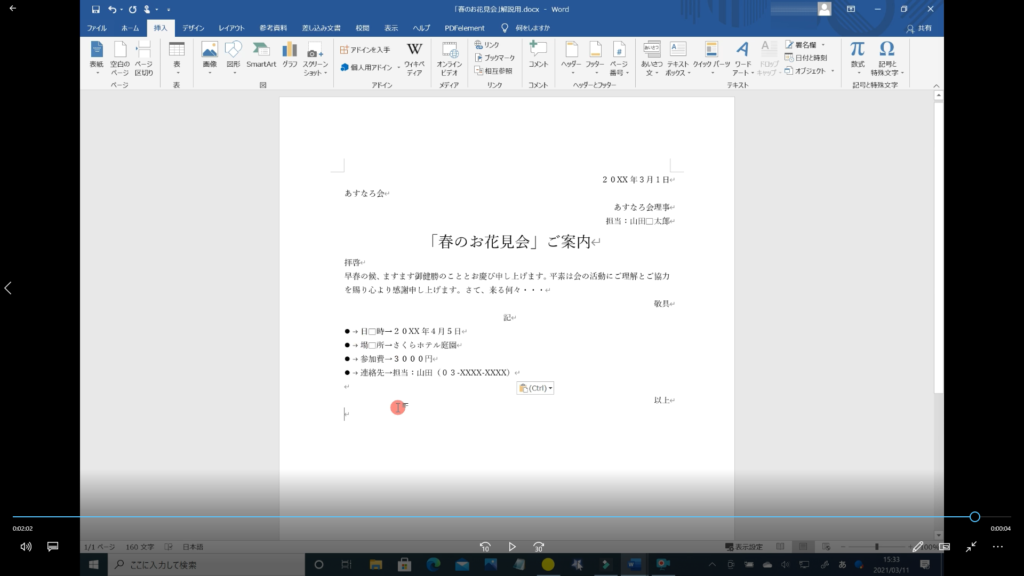
ご案内の場合は、普通の手紙とは違い、「日時」や「開催場所」などを記載しなければならないので、「あいさつ文」の下に記載します。
↓手順① 「記」と入力します。
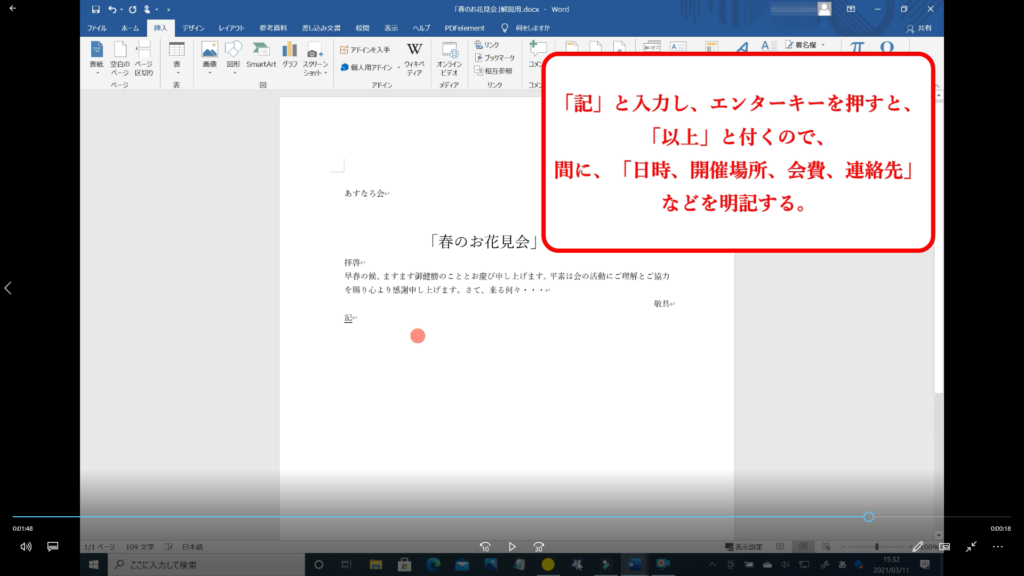
↓手順② エンターキーで改行すると、「以上」と自動入力されるので、間に記載事項を入力すれば終わりです。
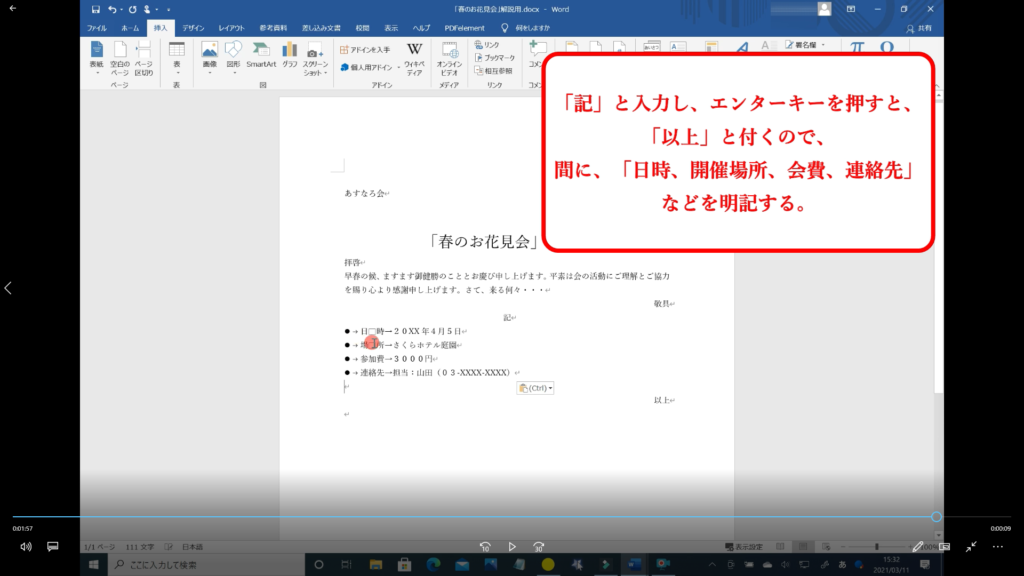
このような感じです。
以上で、Word あいさつ文の使い方の解説を終わります。お疲れ様でした。
Word あいさつ文の使い方 動画
本記事では、「Word あいさつ文の使い方」の解説を初心者の方にも分かるように約2分の動画で解説しています。
動画が早すぎたりした場合は、一時停止して少し戻したりして御覧ください。また動画を見ながら覚えたい方は、携帯でブログを開いていただき、パソコンの横に置き、動画を見ながら同じ事をして頂ければ良いかと思います。
動画は無料で見れますので、安心してご視聴下さい。
© 2021 saym.

