

本記事では、Wordで「グラフ」を簡単に作る方法を、初心者の方でも分かるように、画像と動画の両方で解説しています。
「グラフ」の挿入方法
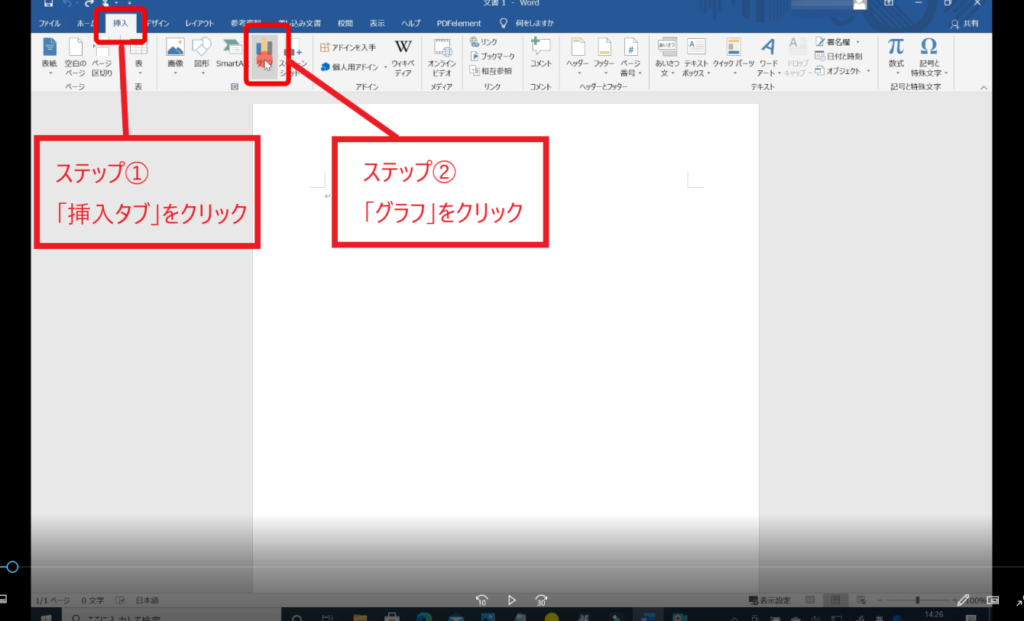
↓手順① ステップ①「挿入タブ」をクリックし、ステップ②「図グループ」の「グラフ」をクリックします。
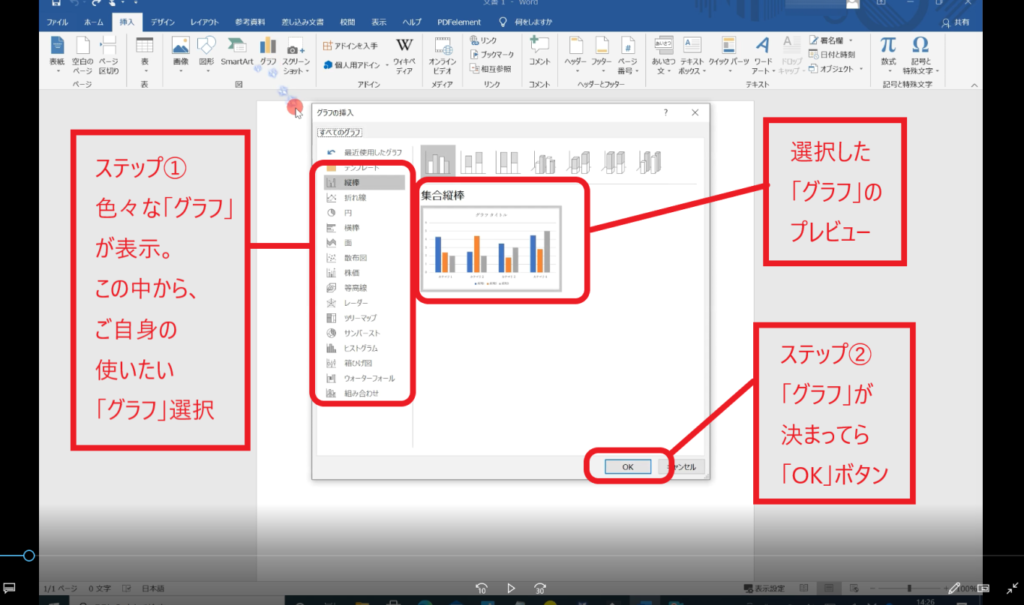
↓手順② ステップ①の中から「グラフ」の種類を選択し、ステップ②「OKボタン」をクリックします。
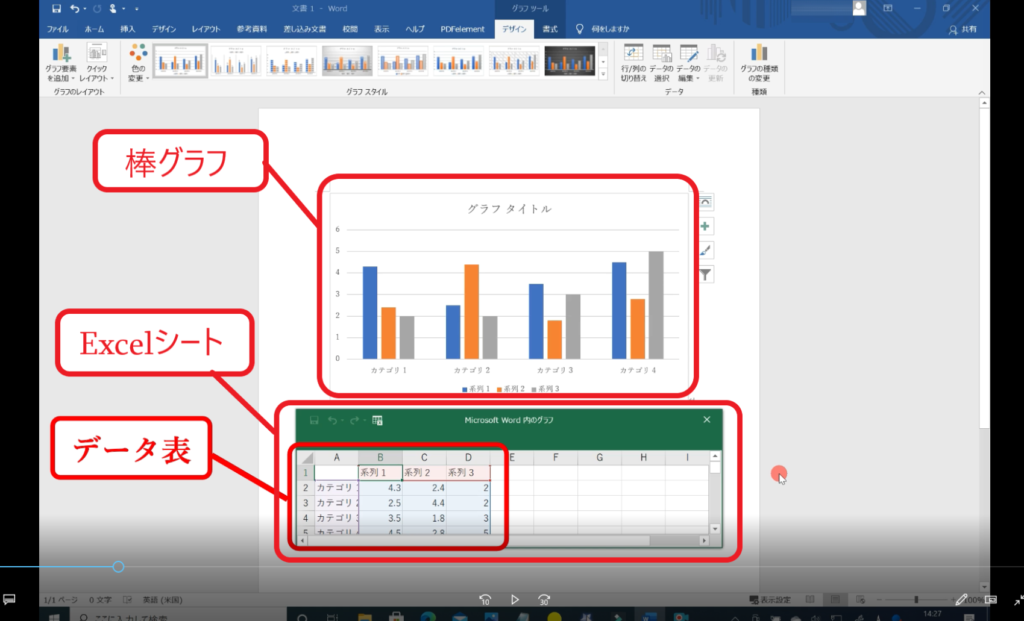
↓手順③ このような画面が表示されるので、挿入の方法手順はこれで終わりです。
データの入力方法
データの入力は、使う人の用途によって項目が変わります。例えば、「家計簿」を「グラフ」で表したい方、「学力の成績」を「グラフ」に表したい方、「スポーツなどの勝率」を「グラフ」に表したい方、「商品の売上や個数」を「グラフ」に表したい方、など様々な用途で使えるのここでは「商品の売上個数」を題材にして解説します。それをご自身の用途に置き換えて使ってください。
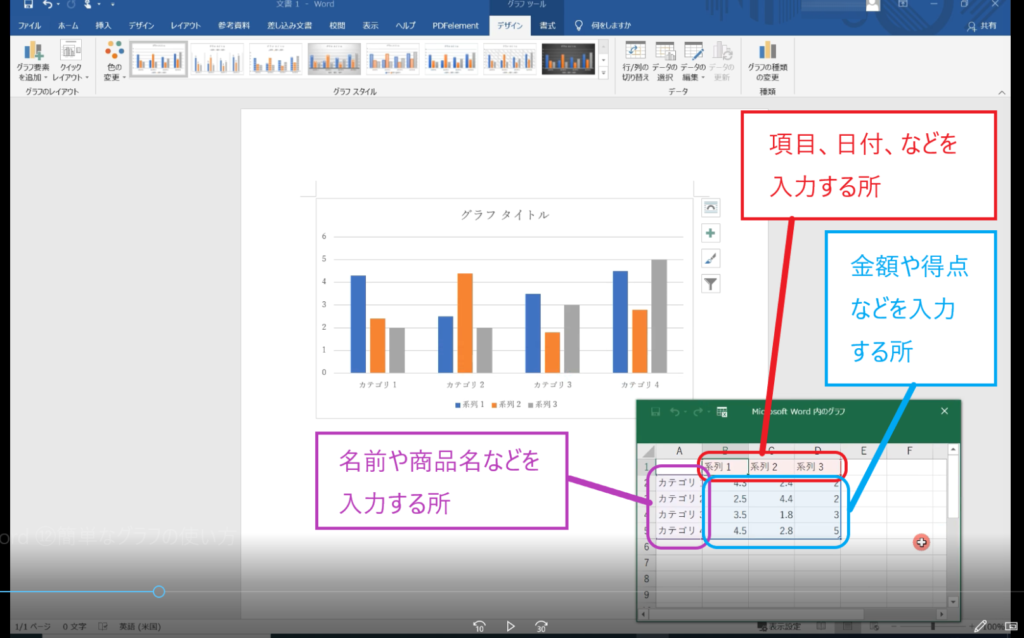
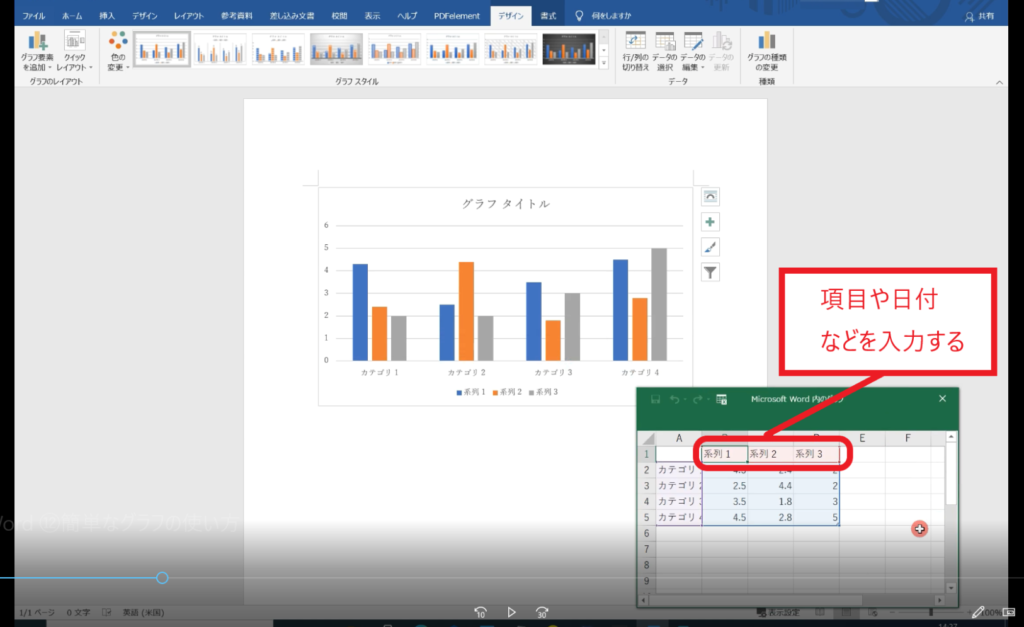
↓手順① 赤色の「セル」に項目や日付を入力していきます。
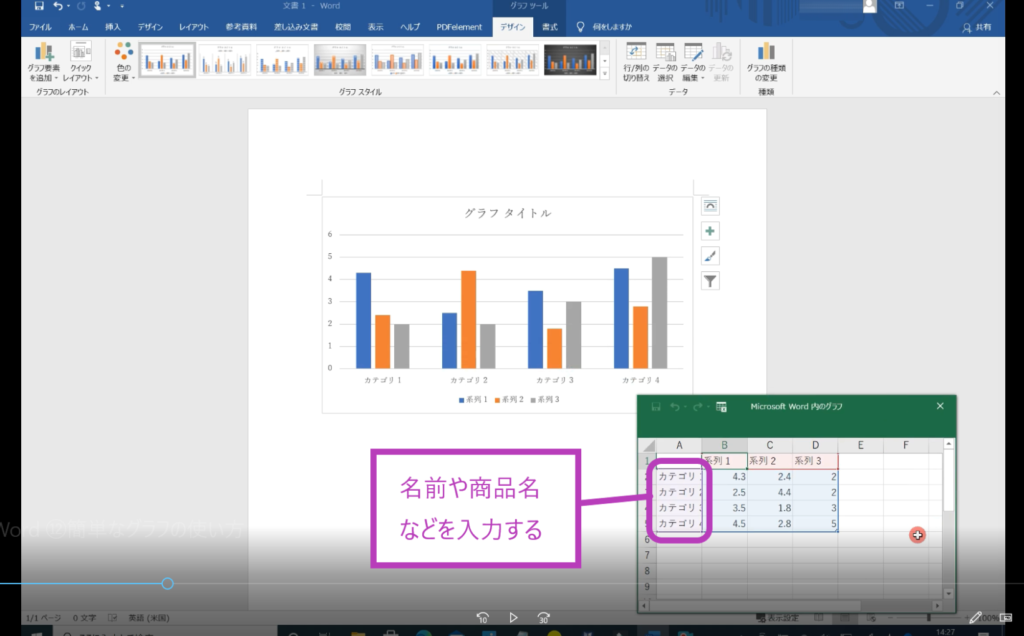
↓手順② 紫色の「セル」に名前や商品名を入力していきます。
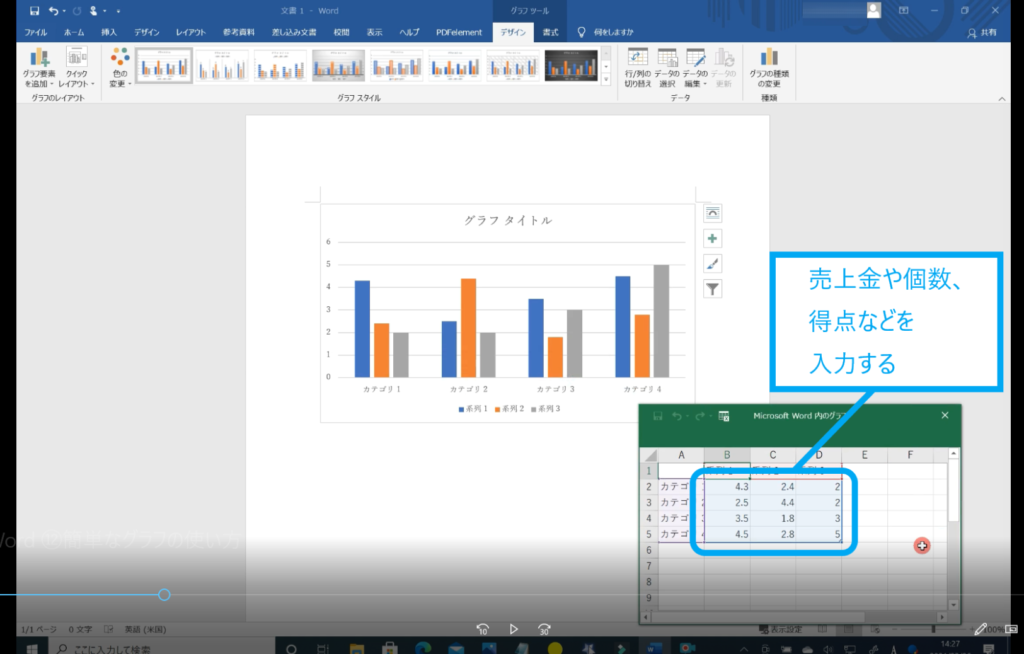
↓手順③ 青色の「セル」に売上金や個数、得点などを入力していきます。
列と行の追加と削除方法
列の挿入方法
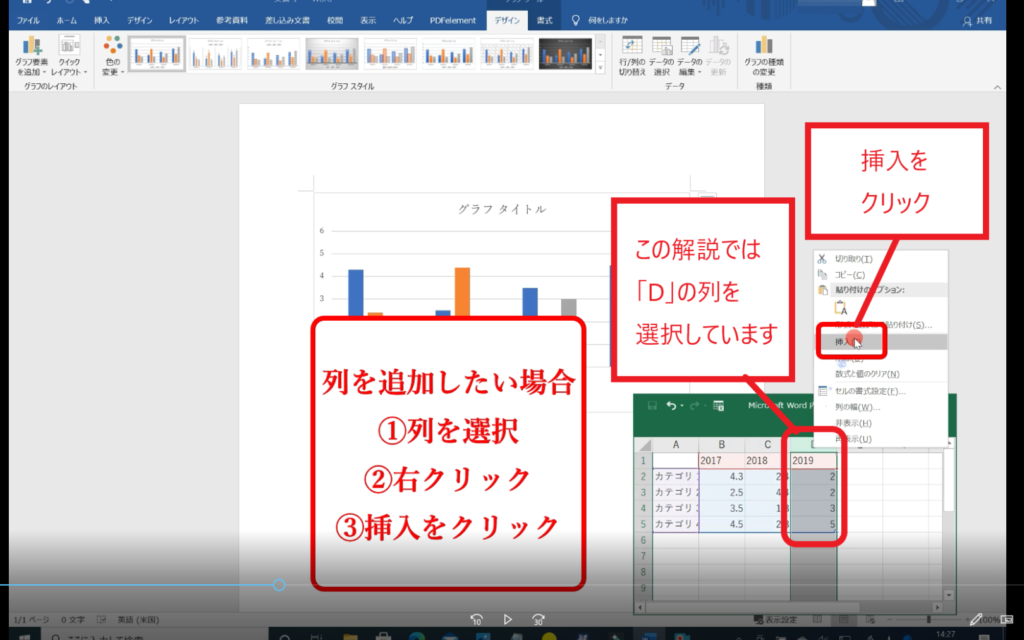
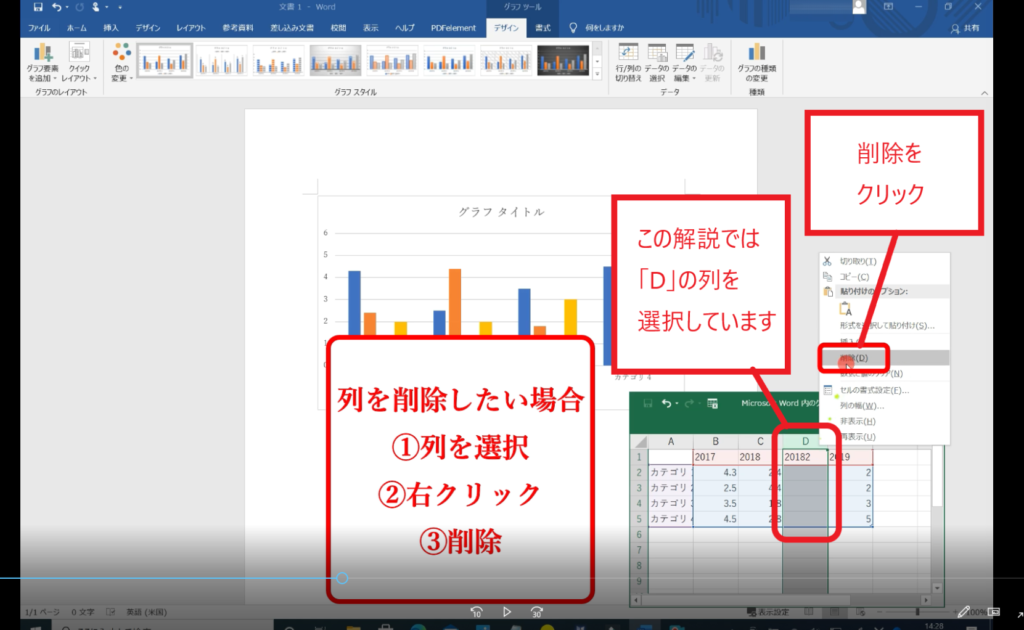
↓手順① 追加したい列を選択します。(下記の画像では「D列」を選択したいので「D」の所をクリックしています。)右クリックをします。メニューが開いたら「挿入」をクリックします。そうすると「列」が挿入されます。(「行」も同じ要領です)
列の削除方法
↓手順① 削除したい列を選択します。(下記の画像では「D列」を選択したいので「D」の所をクリックしています。)右クリックをします。メニューが開いたら「削除」をクリックします。そうすると「列」が削除されます。(「行」も同じ要領です)
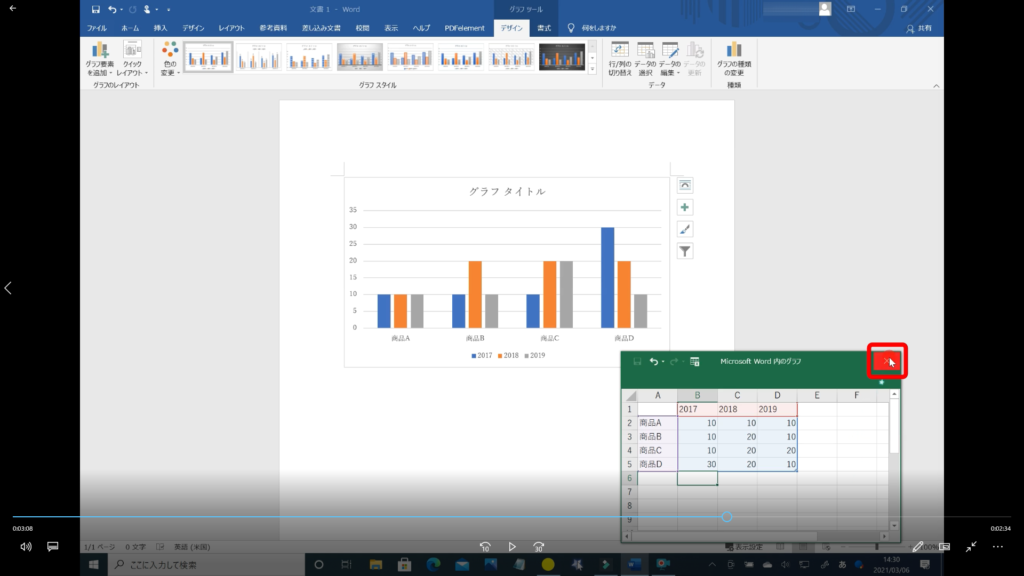
最後に、すべての入力が終わりますたら「Excelシート」右上の「✕」をクリックし完成です。
「グラフ」の再編集をする方法
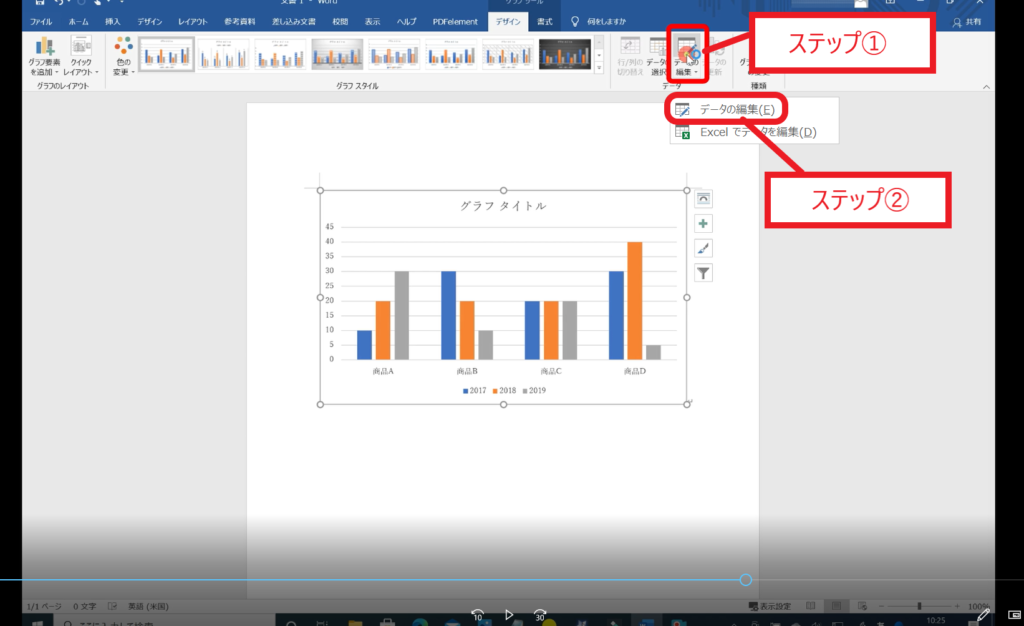
既存の「グラフ」を選択し、「グラフツール」の「デザイン」をクリックし、「データグループ」の「データの編集」をクリック。メニューが開き「データの編集」をクリックすれば、Excelシートが開きます。
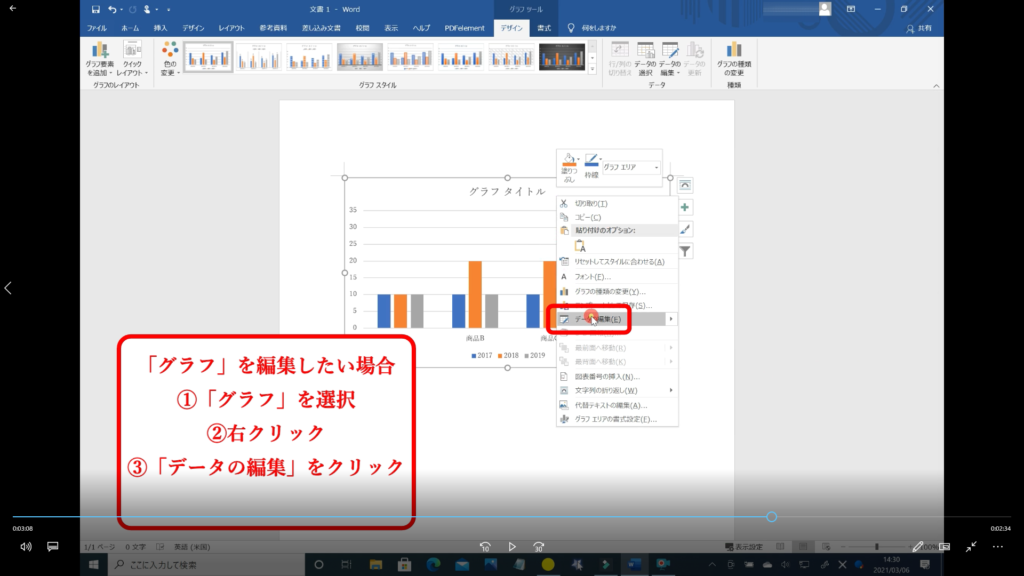
もう一つ、既存の「グラフ」をクリックします。右クリックをします。「データの編集」をクリックします。「Excelシート」が表示されるので編集。
既存する「グラフ」のテンプレートを変更する方法
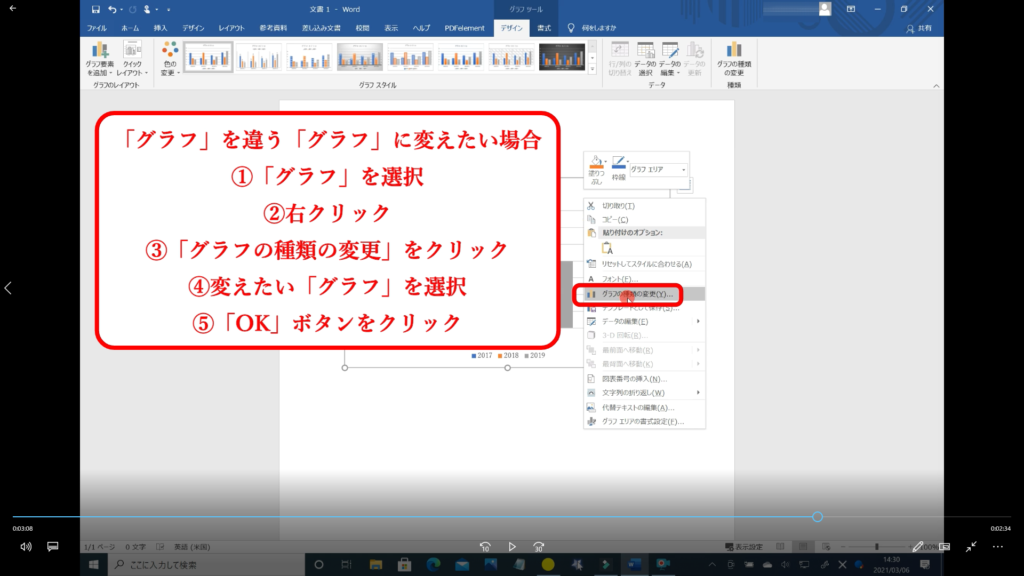
既存の「グラフ」を選択し、「グラフツール」の「デザイン」をクリックし、「種類グループ」の「グラフの種類の変更」をクリックするとメニューが開くので、お好きなグラフを選択し、「OK」ボタンを押せば変更できます。
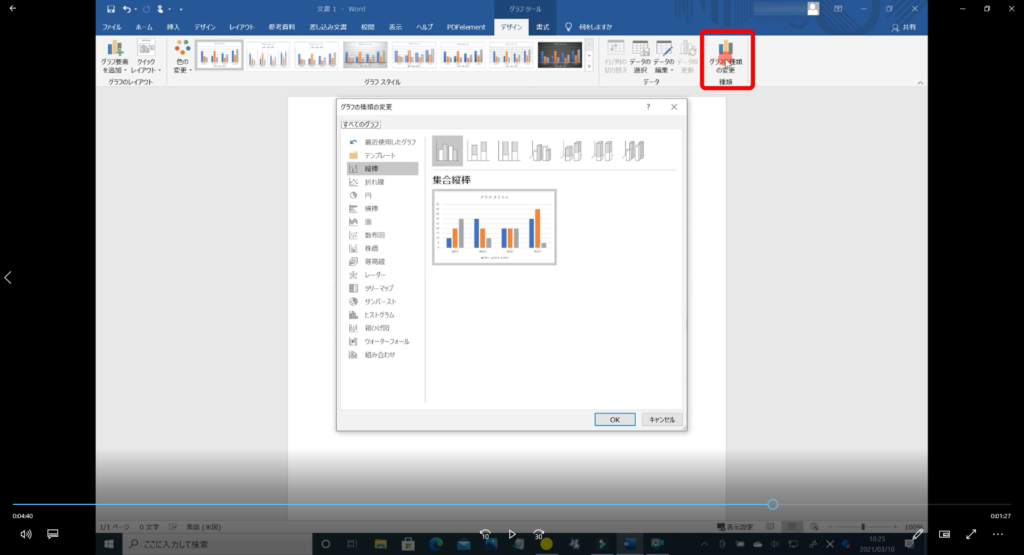
↓手順① もう一つ、既存の「グラフ」を選択し、右クリックをします。メニューが開きましたら「グラフの種類の変更」をクリックします。
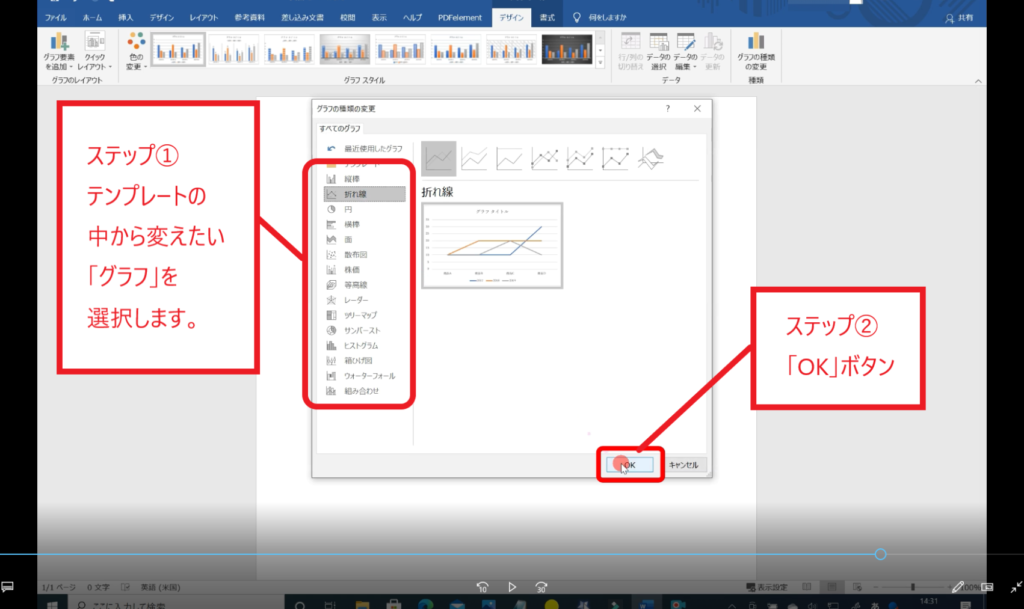
↓手順② 次のメニューが開きましたら、ステップ①「テンプレート」の中から変更したい「テンプレート」を選択し、ステップ②「OK」ボタンをクリックします。グラフが変更されます。
「グラフ」のレイアウト方法
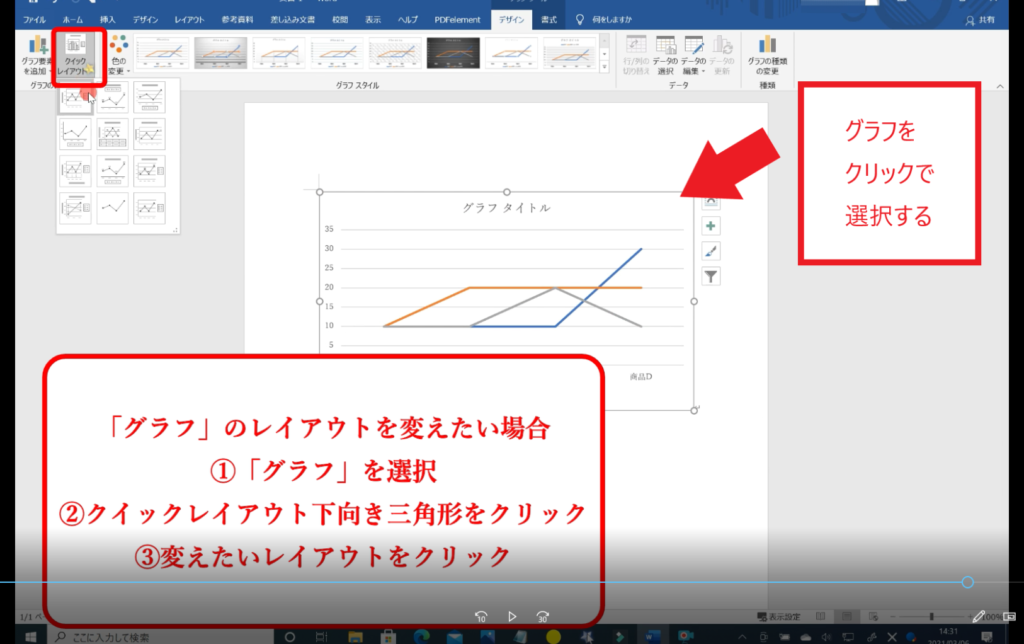
↓手順① 既存の「グラフ」を選択し、「グラフのレイアウトグループ」内の「クイックレイアウト」をクリックします。変えたいレイアウトをクリックすると、グラフのレイアウトが変わります。
「グラフ」のスタイル方法
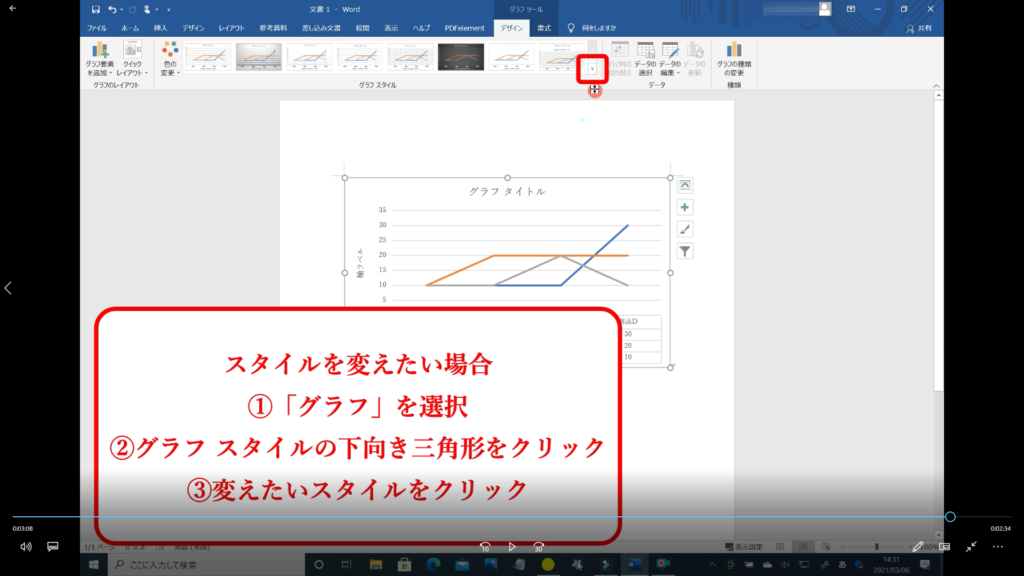
↓手順① 「グラフ」をクリックし、「グラフ スタイル グループ」右側「下向き三角形」をクリックするとスタイルメニューが開きますので、変えたいスタイルをクリックで変更できます。
以上で簡単なグラフの使い方の解説を終わります。お疲れ様でした。
Word 簡単なグラフの使い方 動画
本記事では、「Word 簡単なグラフの使い方」の解説を初心者の方にも分かるように約6分の動画で解説しています。
動画が早すぎたりした場合は、一時停止して少し戻したりして御覧ください。また動画を見ながら覚えたい方は、携帯でブログを開いていただき、パソコンの横に置き、動画を見ながら同じ事をして頂ければ良いかと思います。
動画は無料で見れますので、安心してご視聴下さい。
© 2021 saym.

