

Wordに画像などを挿入したあと、文字入力などして改行すると画像も下がるという事があります。また、段落を削除すると画像も削除される事があります。その原因は、アンカー記号の可能性が...。本記事ではアンカー記号の役目を初心者の方でも解るように画像や動画を使って解説しています。
アンカー記号とは
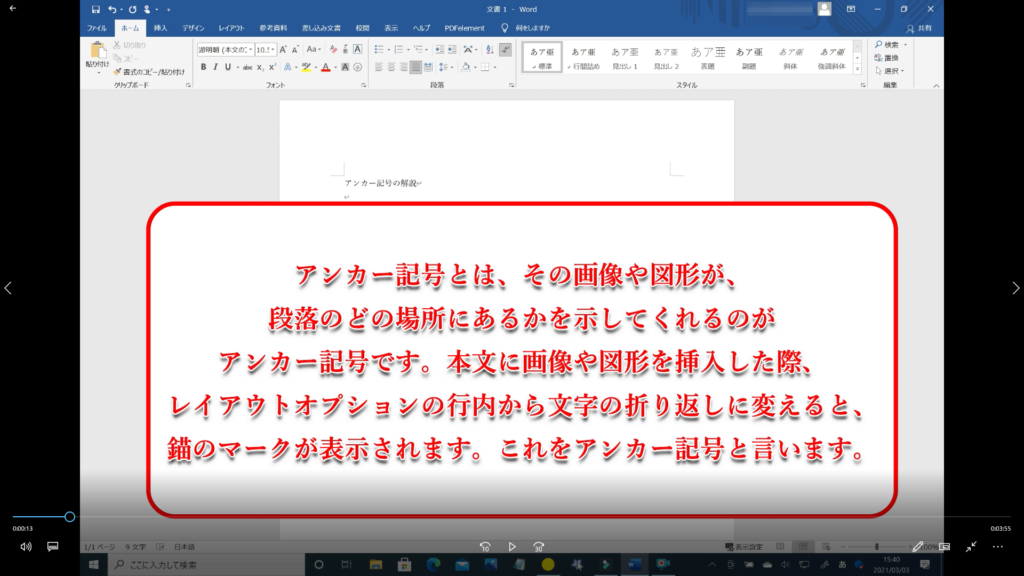
アンカー記号とは、その画像や図形が、段落のどの場所にあるかを、示してくれるのがアンカー記号です。
本文に画像や図形を挿入した際、レイアウトオプションの行内から、文字列の折り返しに変えると、
錨のマークが表示されます。これをアンカー記号と言います。
アンカー記号の使い方
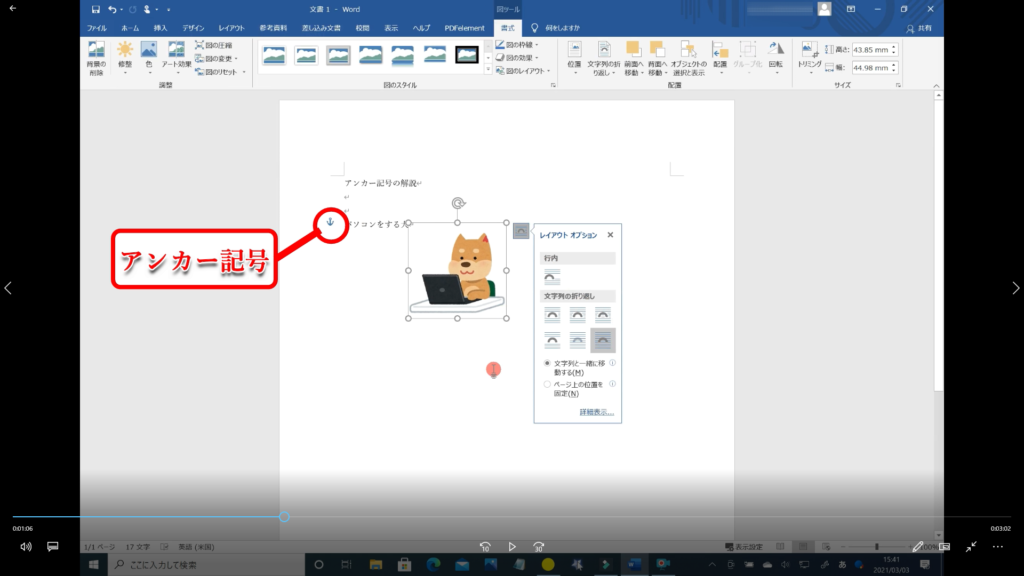
↓手順① アンカー記号は、どの「折り返し」にも付きます。そして画像の上に付くか、下に付くか、「折り返し」にもよりますが、最初は、選択した時のカーソルの段落行頭に「アンカー記号」が付きます。そして画像が選択されている時だけ、「アンカー記号」は表示されます。
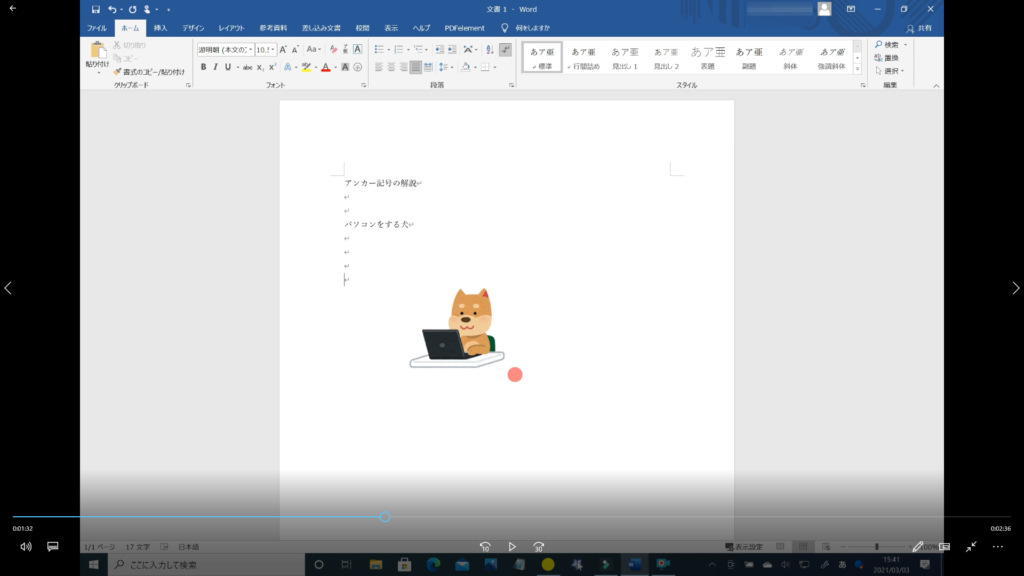
↓手順② そして、そのまま何もせずに普通に文字入力などを始め、改行したりすると画像まで下がってしまう可能性が高いです。
↓手順③ その場合の対処法としては、画像を選択すると、画像に枠が付き「アンカー記号」も表示されるので、画像をドラッグして文章の冒頭に来るように配置する。
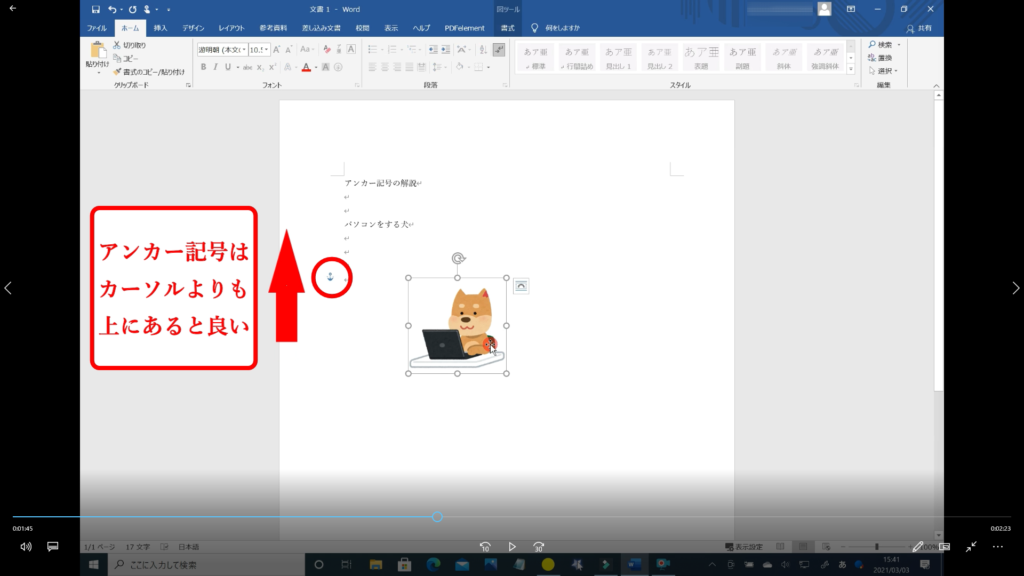
やり直せる範囲内であれば一度、画像を挿入した時まで戻して、画像を選択すると、画像に枠が付き「アンカー記号」も表示されるので、「アンカー記号」をドラッグして一つ上の段落に配置する。
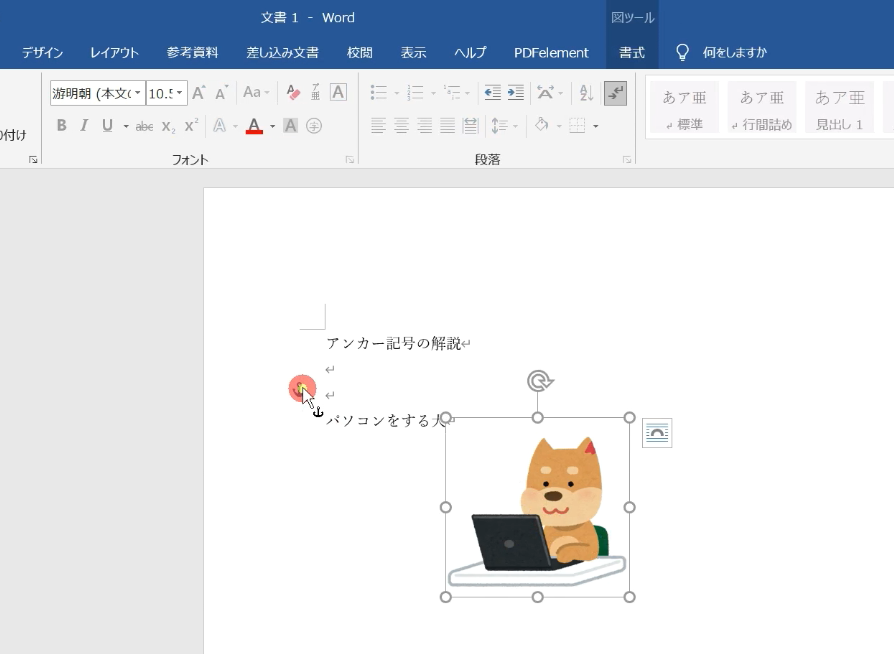
また、「アンカー記号」は配置している段落と連動していると、覚えておく。「アンカー記号」を配置している段落を削除すると画像等も削除されます。
アンカー記号の固定
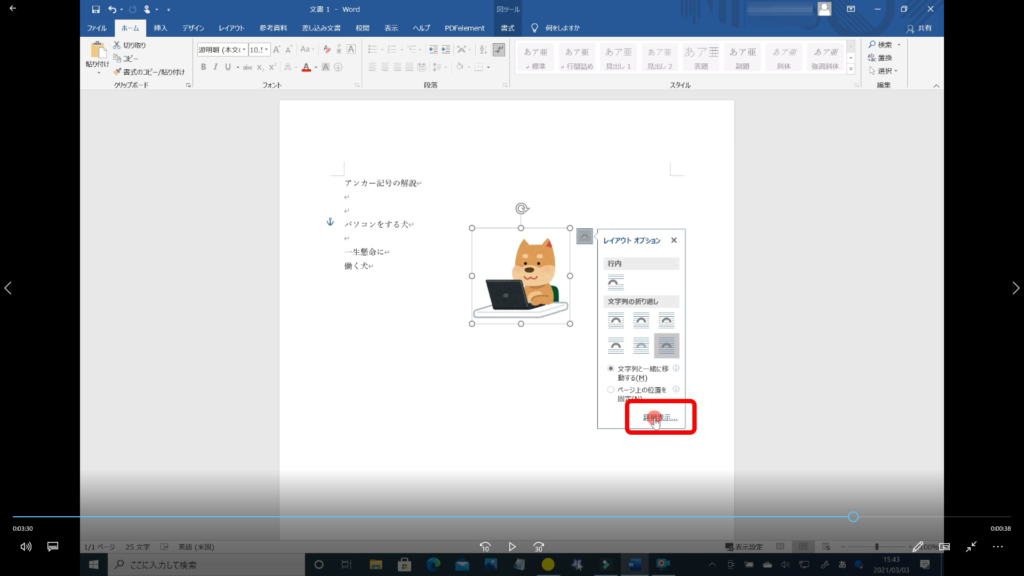
↓手順① 例えば、下記の画像、パソコンをする犬の段落に「アンカー記号」を固定しておきたい場合、画像をクリックして「レイアウトオプション」の一番下、「詳細表示」をクリックします。
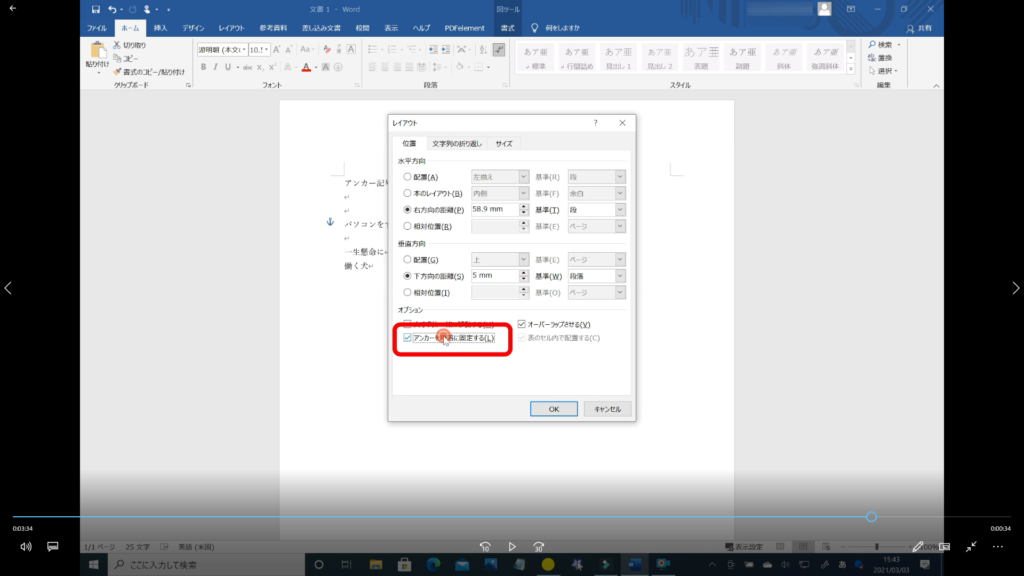
↓手順② 「位置」の項目、一番下のオプション内「アンカーを段落に固定する」にチェックを入れます。
↓手順③ 「完了」をクリックします。
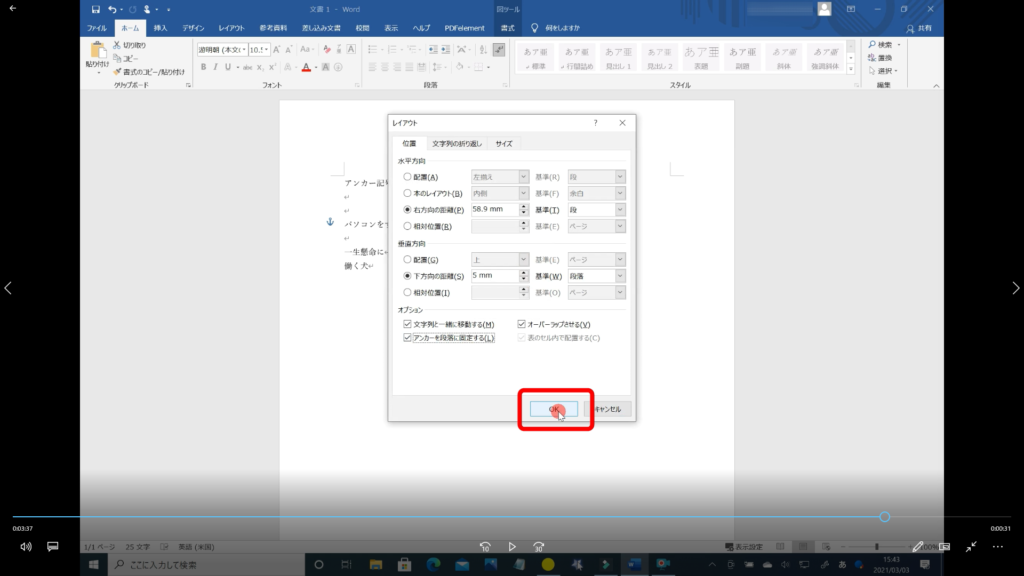
↓手順④ 「アンカー記号」に鍵マークが付けば画像を動かしても「アンカー記号」は固定されたままになります。
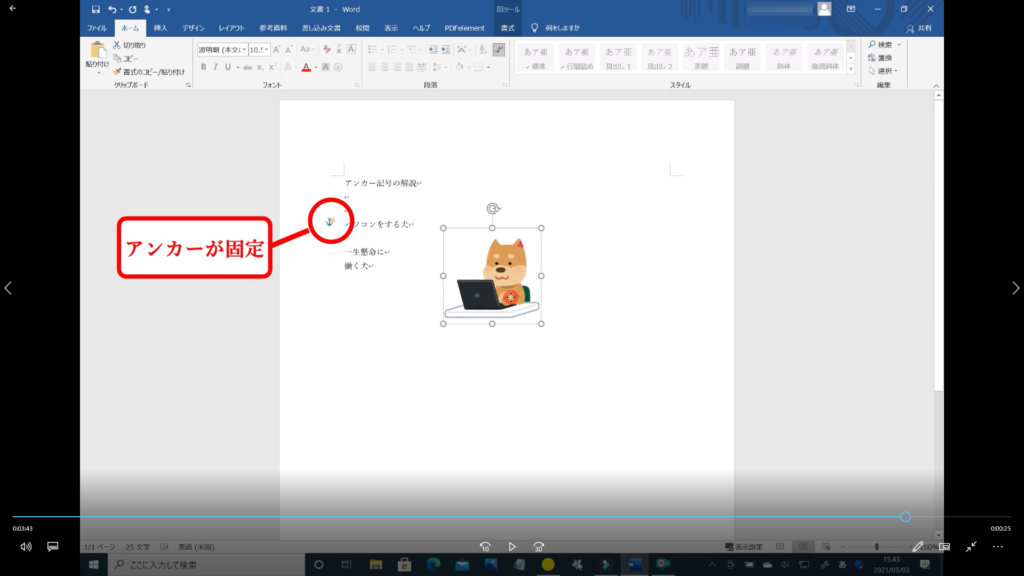
Word アンカー記号の解説 動画
本記事では、「Word アンカー記号の解説」の解説を初心者の方にも分かるように約4分の動画で解説しています。
動画が早すぎたりした場合は、一時停止して少し戻したりして御覧ください。また動画を見ながら覚えたい方は、携帯でブログを開いていただき、パソコンの横に置き、動画を見ながら同じ事をして頂ければ良いかと思います。
動画は無料で見れますので、安心してご視聴下さい。
© 2021 saym.

