

本記事では、Windows 搭載機能の「マウスポインターのサイズと色の変更」方法を、初心者の方でも分かるように、画像と動画の両方で解説しています。
マウスポインターのサイズと色の変更方法
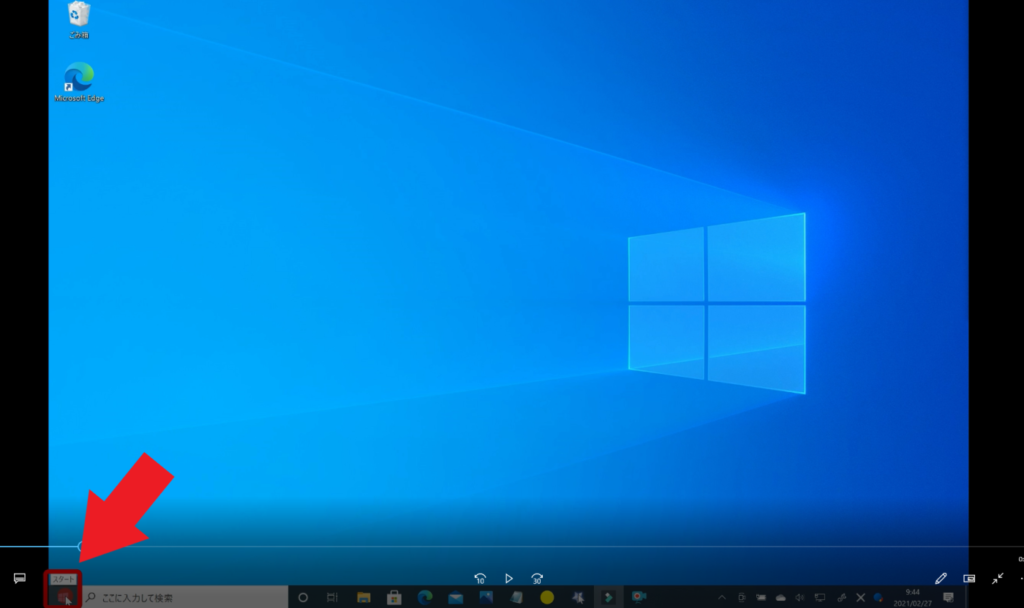
↓手順① Windows10 「スタートボタン」をクリックします。
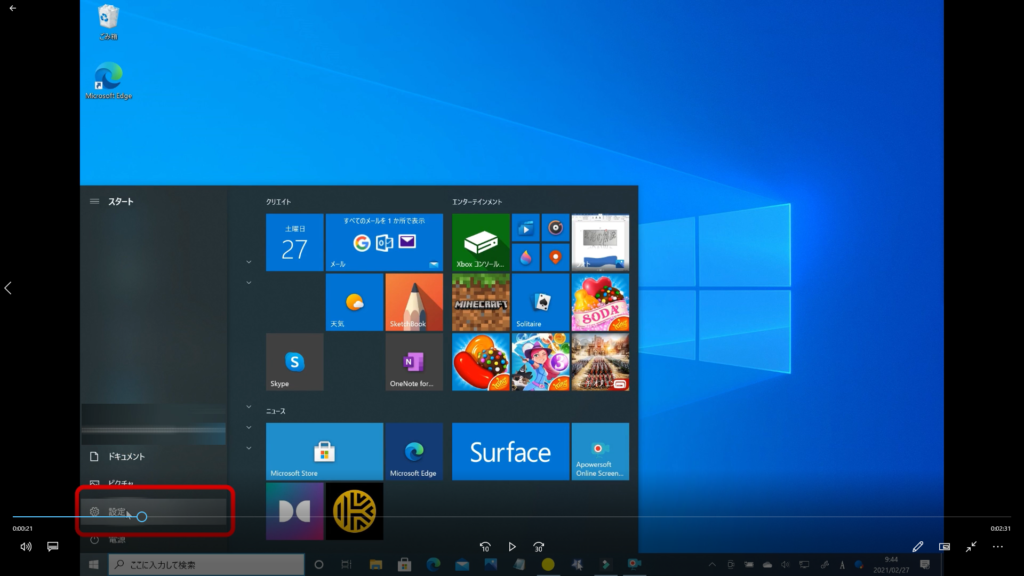
↓手順② 「設定」をクリックします。
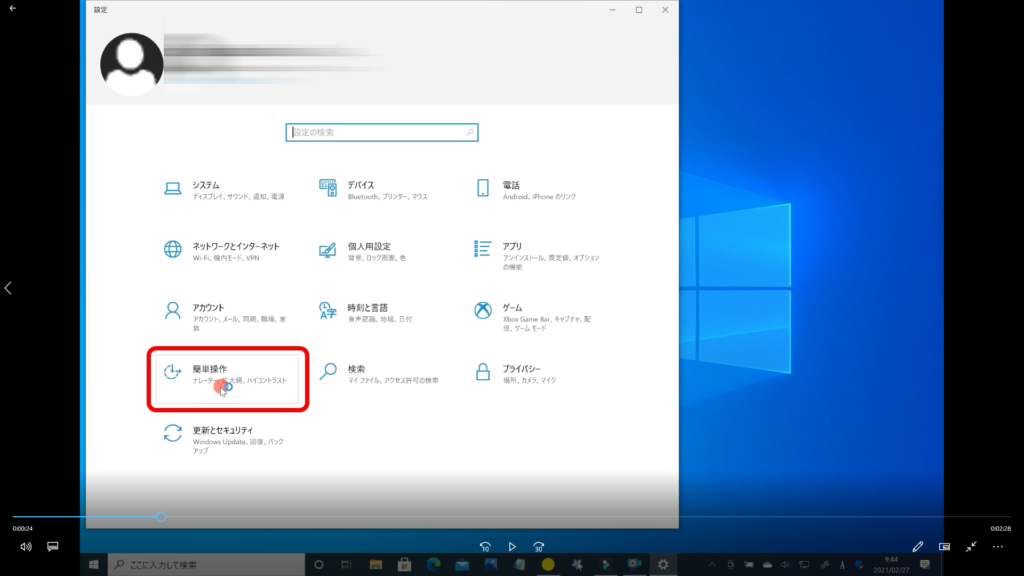
↓手順③ 「簡単操作」をクリックします。
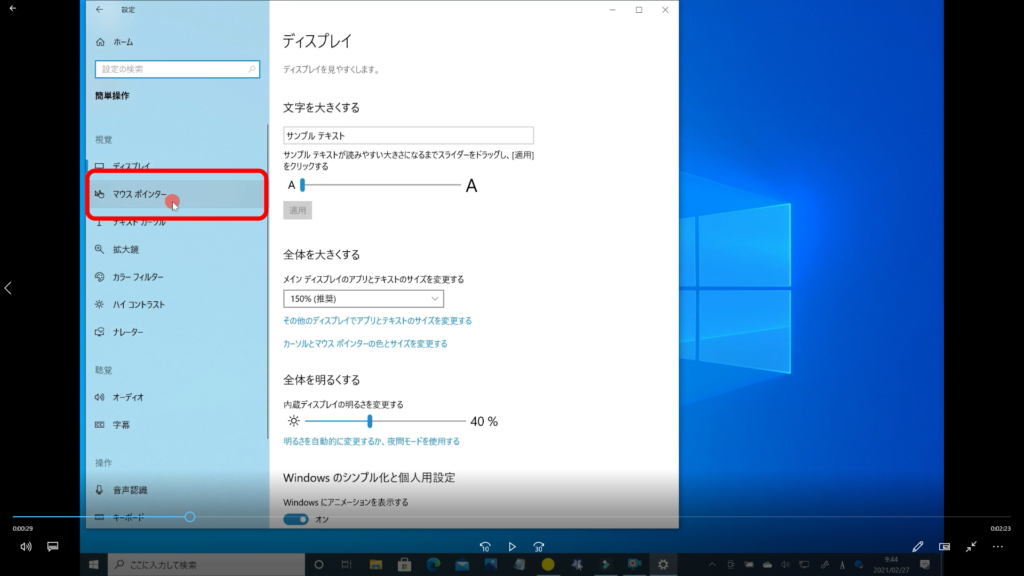
↓手順④ 左の項目から、「マウスポインター」をクリックします。
マウスポインターのサイズ変更
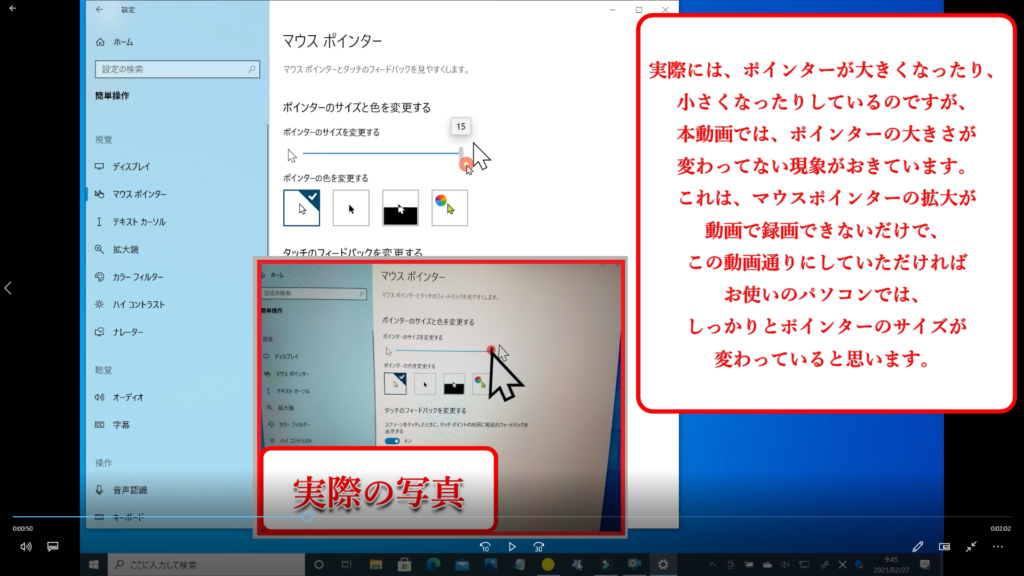
↓手順⑤ 「ポインターのサイズを変更する」の下にある、スライダーを右に動かすとポインターが大きくなります。逆にスライダーを左に動かせば元に戻ります。
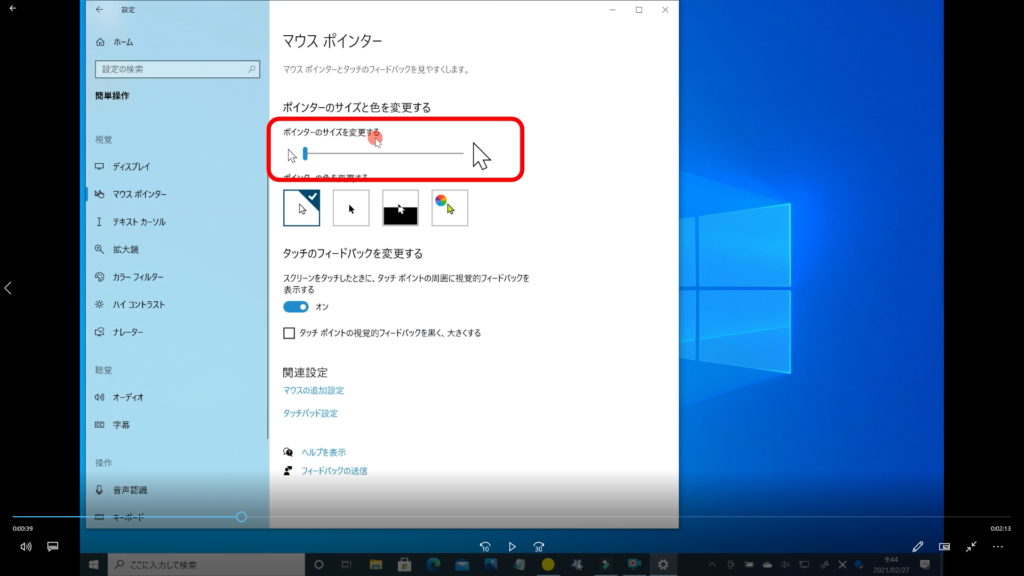
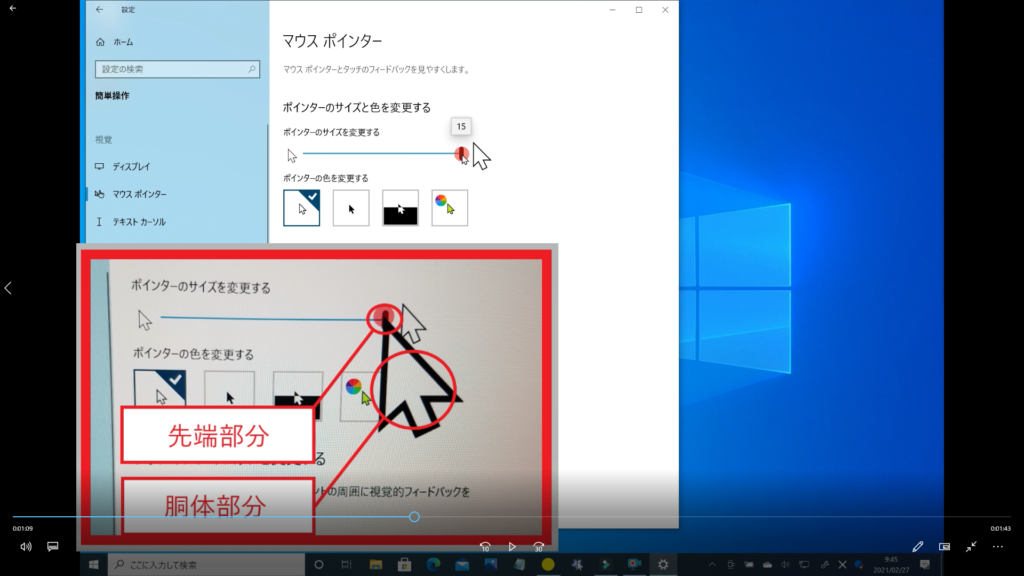
↓手順⑥ 注意点、ポインターのサイズを大きくした場合、クリックしたい対象物をクリックするとき、矢印の先端を対象物に重ねるようにしてクリックしてください。
↓手順⑦ 下記の画像で、矢印の先端部分と胴体部分が分かると思います。胴体部分を対象物にかざしてクリックしても反応しません。
マウスポインターの色の変更
↓手順⑧ 「ポインターの色を変更する」の所で、ポインターの色を変えます。
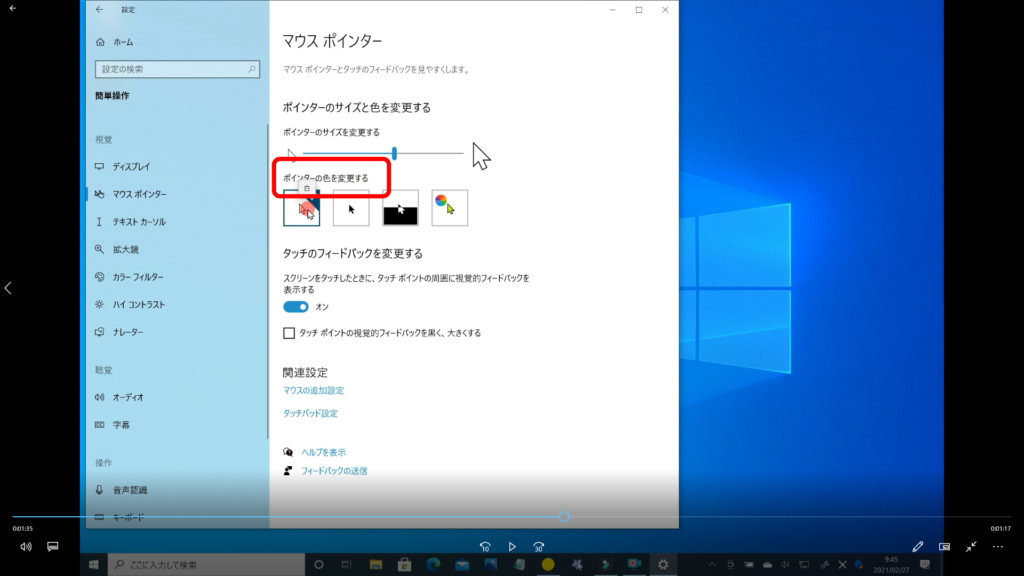
↓手順⑨ 一番左のアイコンをクリックすると、標準(初期設定の色)になります。
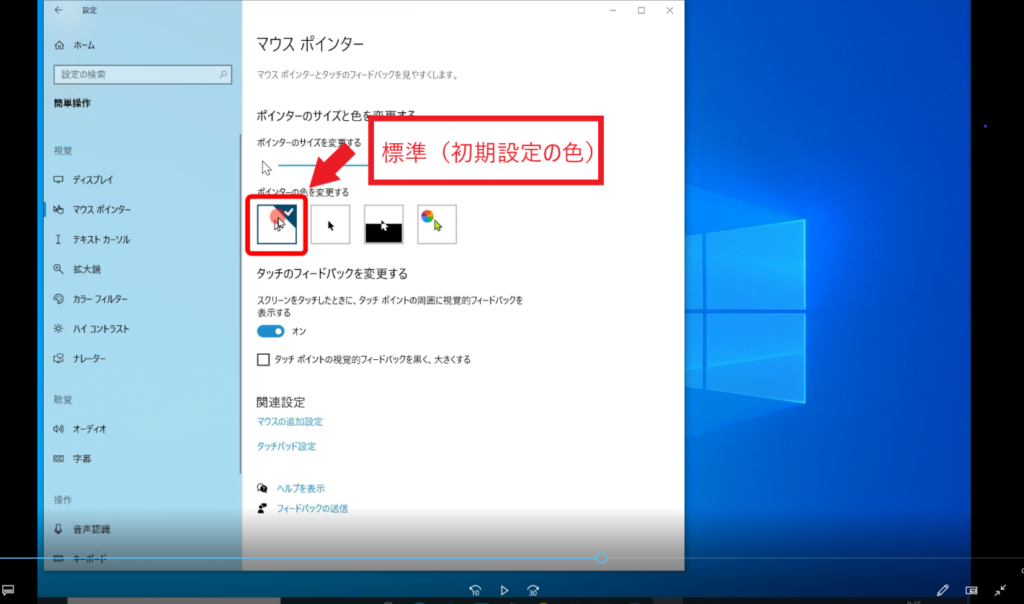
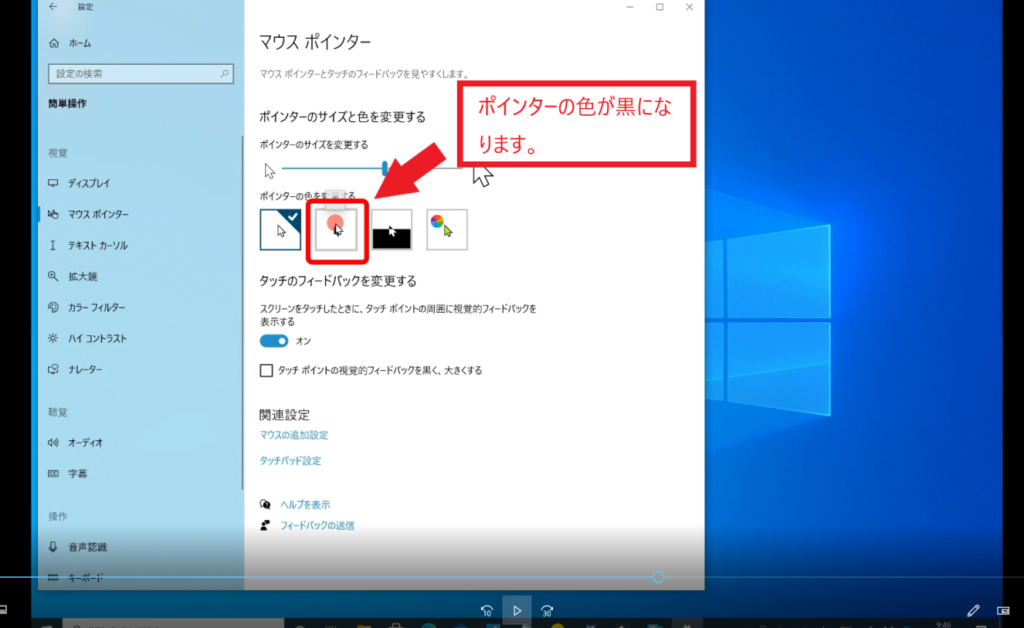
↓手順⑩ 左から②番目のアイコンをクリックすると、ポインターの色が黒に変わります。
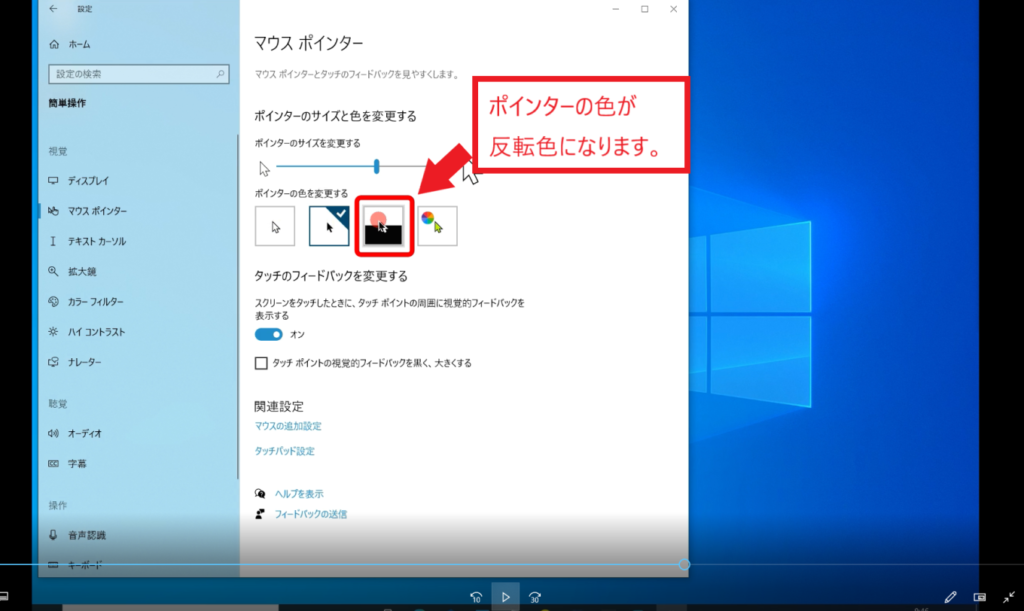
↓手順⑪ 左から③番目のアイコンをクリックすると、ポインターの色が反転色に変わります。
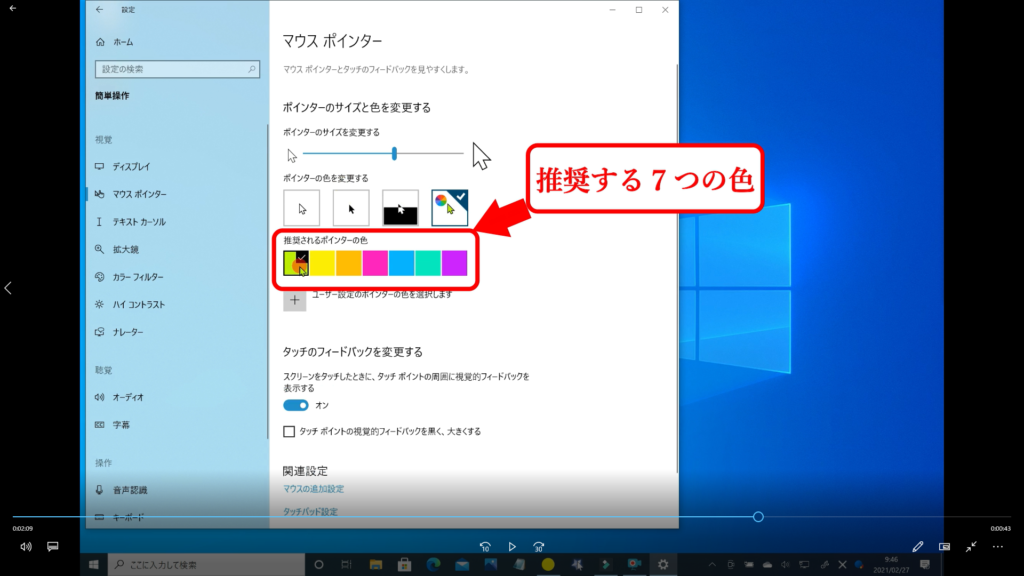
↓手順⑫ 一番右のアイコンをクリックすると、Windows10が推奨する7つの色とご自身が決める一つの色の中から色を決めることができます。
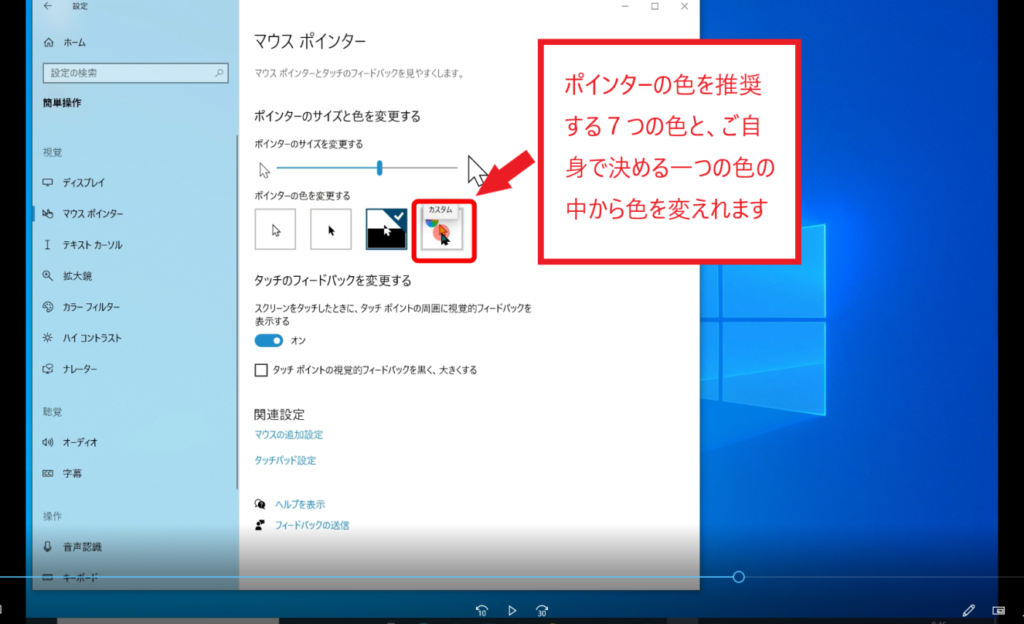
↓手順⑬ 上記のカスタムをクリックすると、緑から紫の推奨する色が表示され、お好きな色にポインターかざしてクリックします。
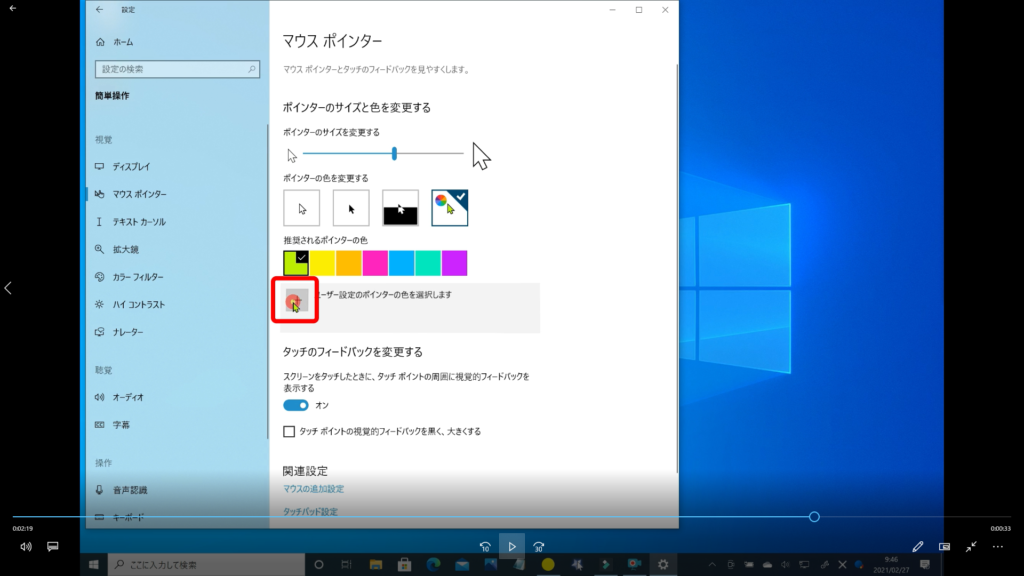
↓手順⑭ 推奨する7つの色の下にある、プラスの所をクリックするとご自身でポインターの色を設定します。
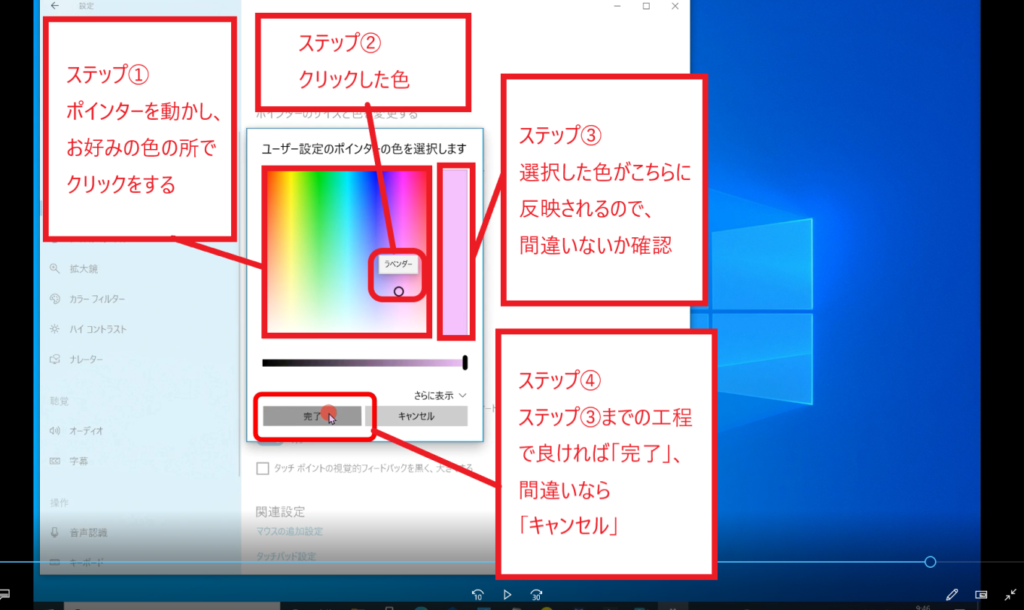
↓手順⑮ 上記のプラスをクリックすると、下記の画像が表示されるので、「ステップ①」から順に「ステップ④」まで工程を進める。
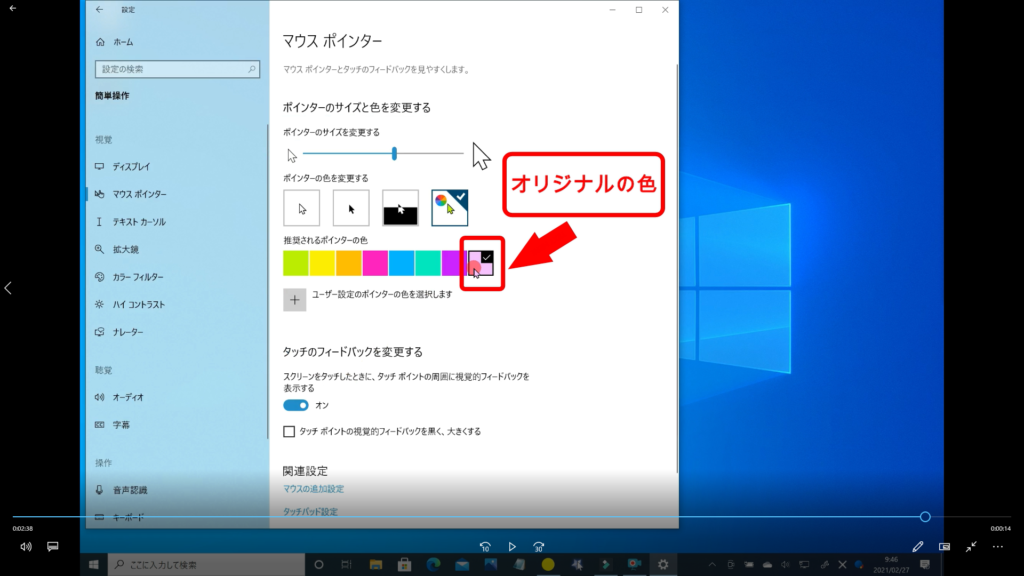
↓手順⑯ [完了」をすると、推奨する紫色の隣に、ご自身で設定した色が表示されます。
以上で、Windows 搭載機能の「マウスポインターのサイズと色の変更」方法の解説を終わります。お疲れ様でした。
Windows マウスポインターのサイズと色の変更方法 動画
本記事では、「Windows マウスポインターのサイズと色の変更方法」の解説を初心者の方にも分かるように約3分の動画で解説しています。
動画が早すぎたりした場合は、一時停止して少し戻したりして御覧ください。また動画を見ながら覚えたい方は、携帯でブログを開いていただき、パソコンの横に置き、動画を見ながら同じ事をして頂ければ良いかと思います。
動画は無料で見れますので、安心してご視聴下さい。
© 2021 saym.

