

本記事では、Wordで「図形」の挿入のやり方と「描画ツール」の使い方を初心者の方にも分かるように、最初は画像と説明文で、最後には実際に操作している所を動画で解説しています。
図形の挿入方法
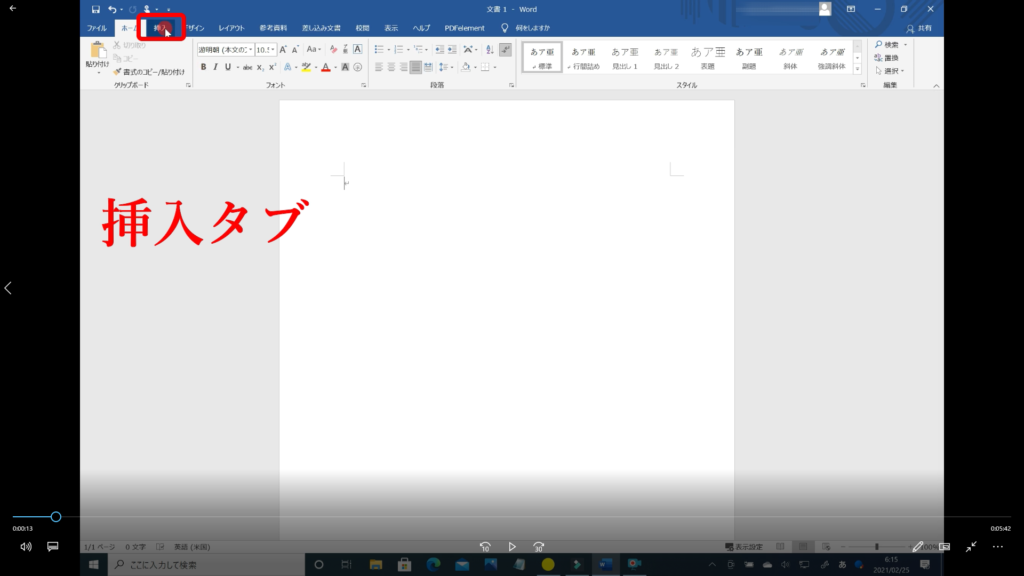
↓手順① 「挿入タブ」をクリックします。
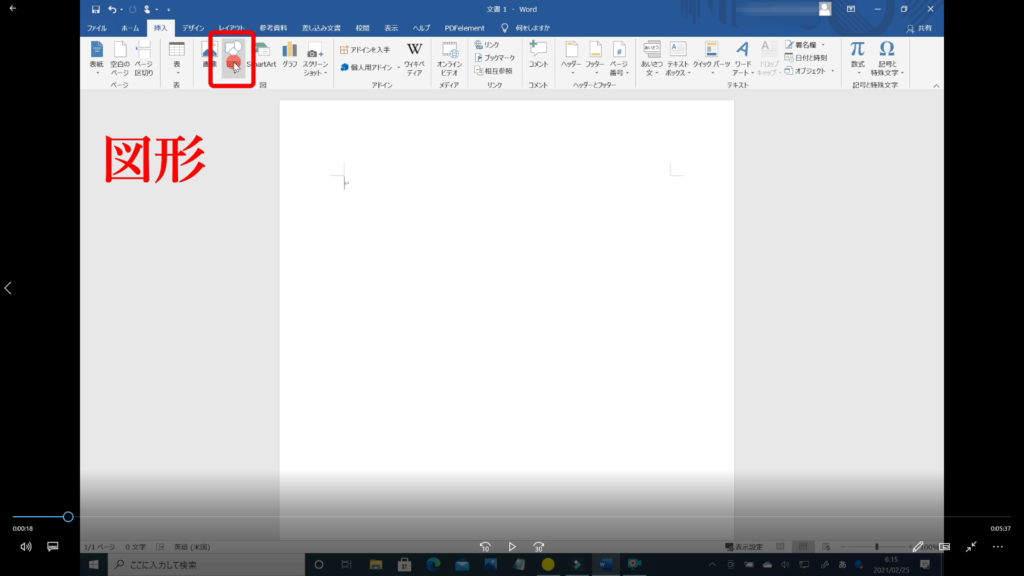
↓手順② 「図グループ」の「図形」をクリックします。
↓手順③ 様々な図形の「メニュー」が開きますので、お好みの図形を選択します。

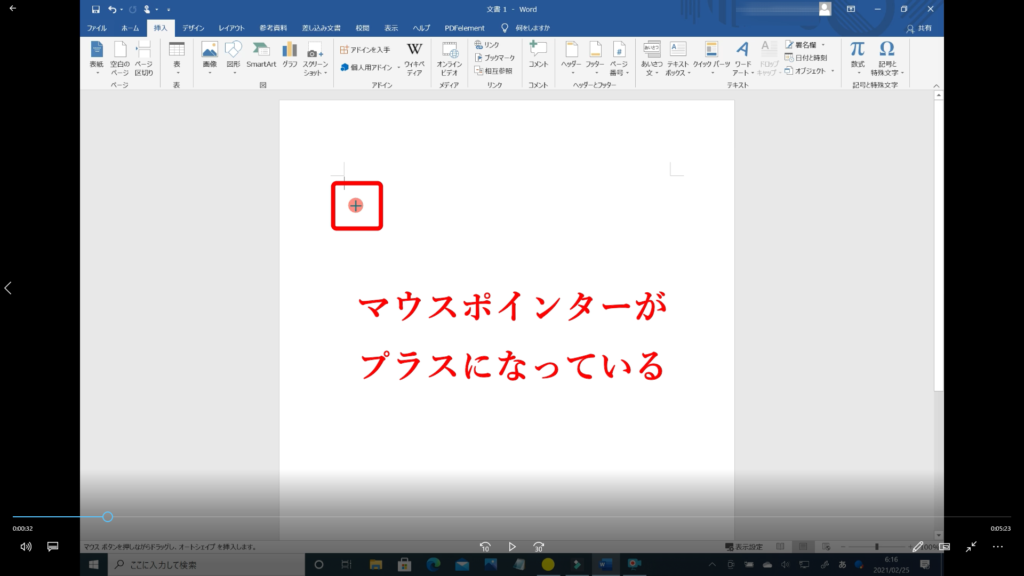
↓手順④ 本文にマウスポインターを移動させるとポインターが「プラス」になっています。
↓手順⑤ 起点となる所でマウスの「左クリック」を押したまま離さず矢印方向に移動させる。
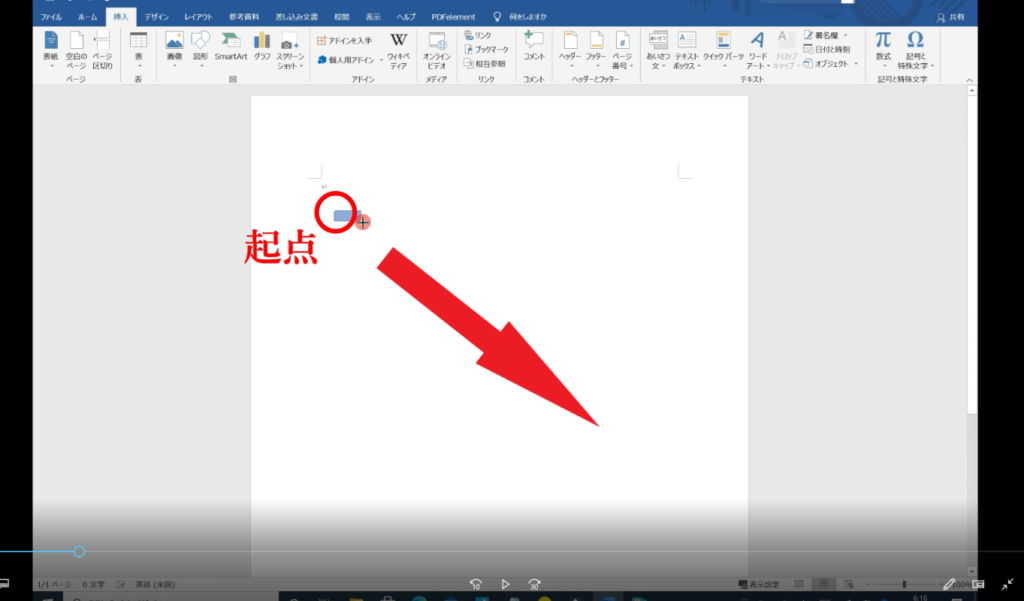
↓手順⑥ 終点となる所で、「左クリック」を離すと図形が挿入されます。
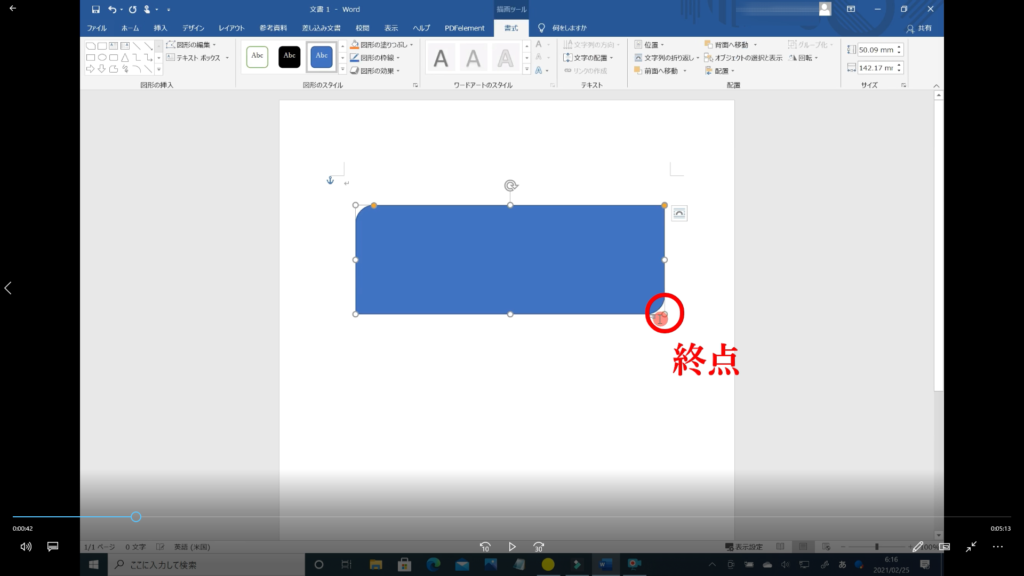
図形の拡大縮小
↓手順① 図形の四方に「白い丸」があるので、そのいずれかをドラッグすると図形が大きくなったり小さくなったりします。下記の画像の場合、「赤丸」をドラッグして矢印方向に動かす。
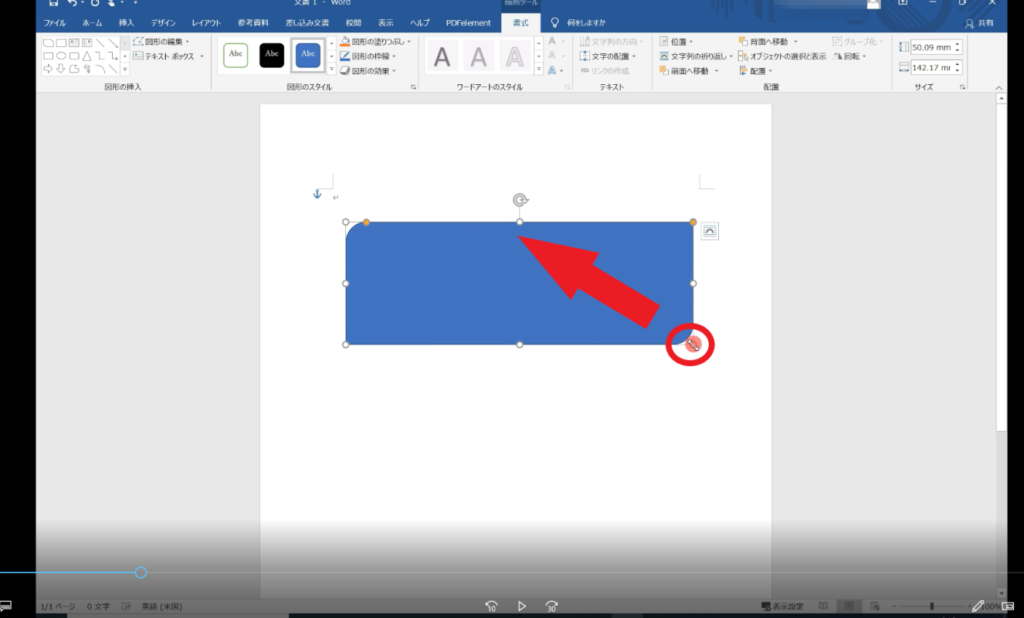
↓手順② 手順①通りにやると、こうなる↓
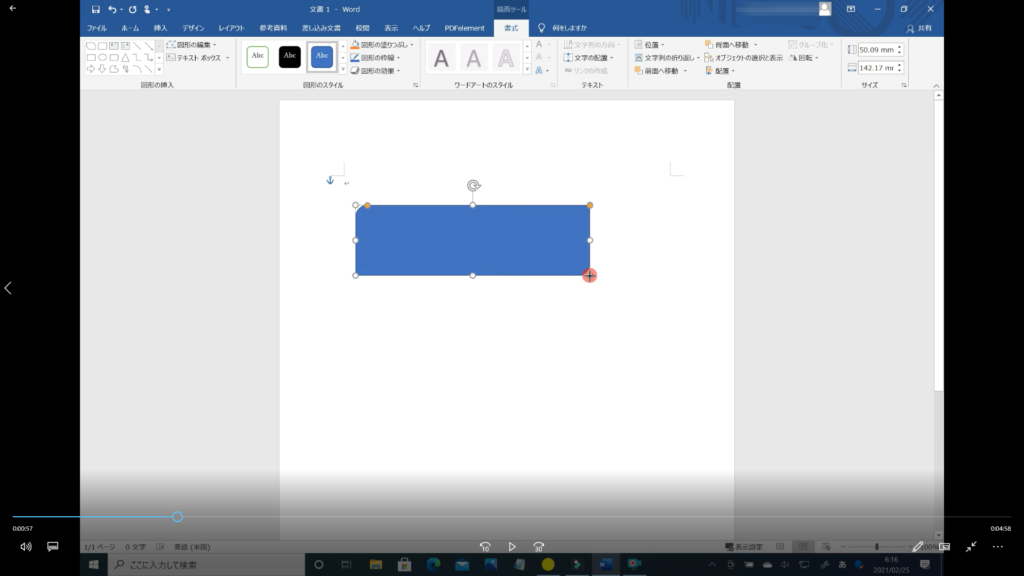
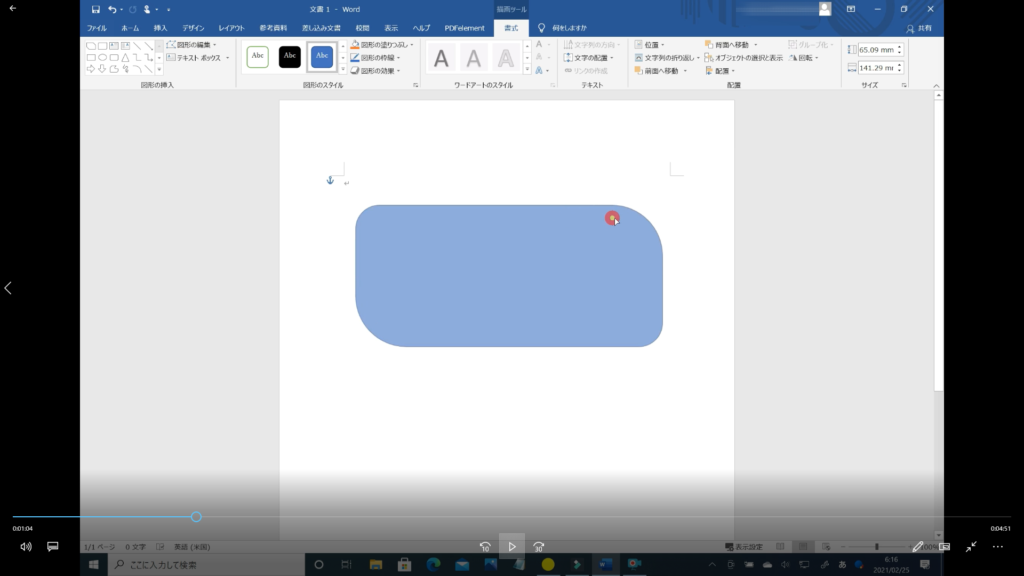
↓手順③ 図形によっては、「白い丸」とは別に、「黄色い丸」があるものがあります。コレは図形の角を直角に尖らせたり、丸みを帯びたり、幅を広げたり、縮めたり、する事ができる機能で、図形によって変わります。
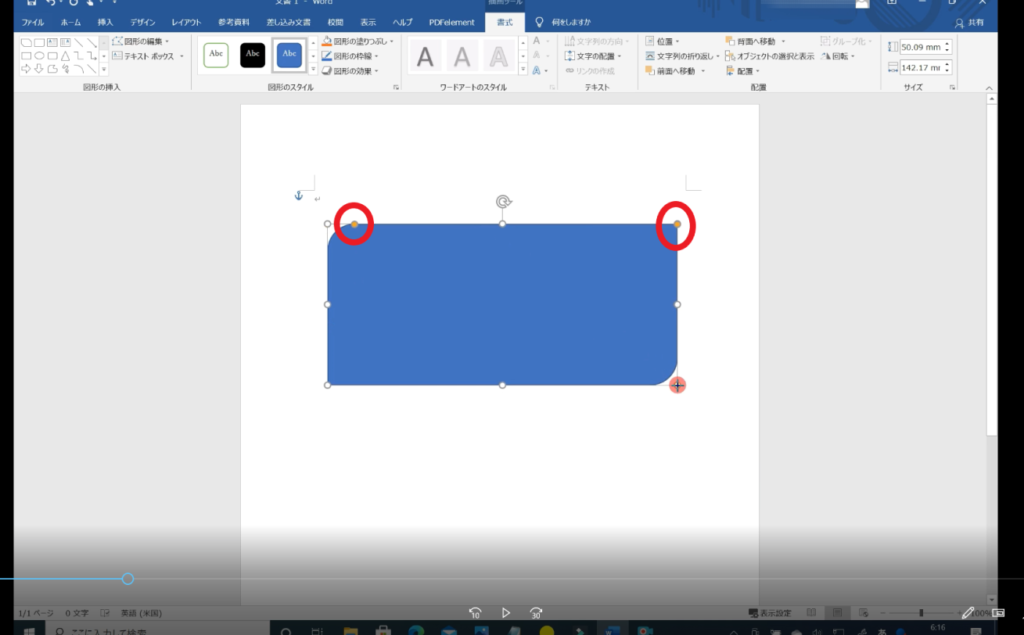
↓手順④ 右上の「黄色い丸」を動かすと下記のようになる。
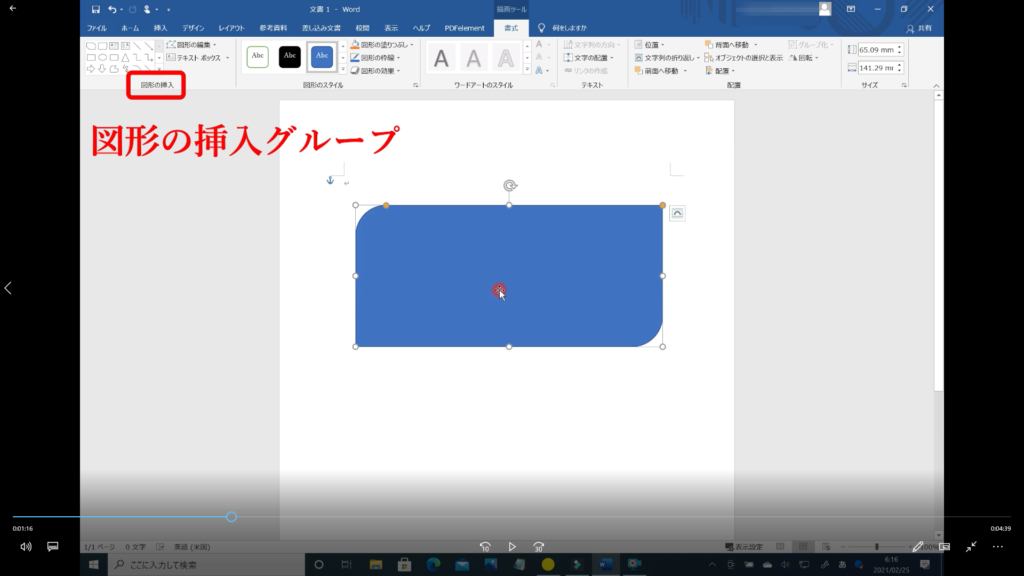
図形の挿入グループ
本文の図形を違う図形に変えたい場合
↓手順① 本文にある図形を違う図形に変えたい時は、その図形をクリックして、「図形の挿入グループ」右上の「図形の編集」をクリックします。
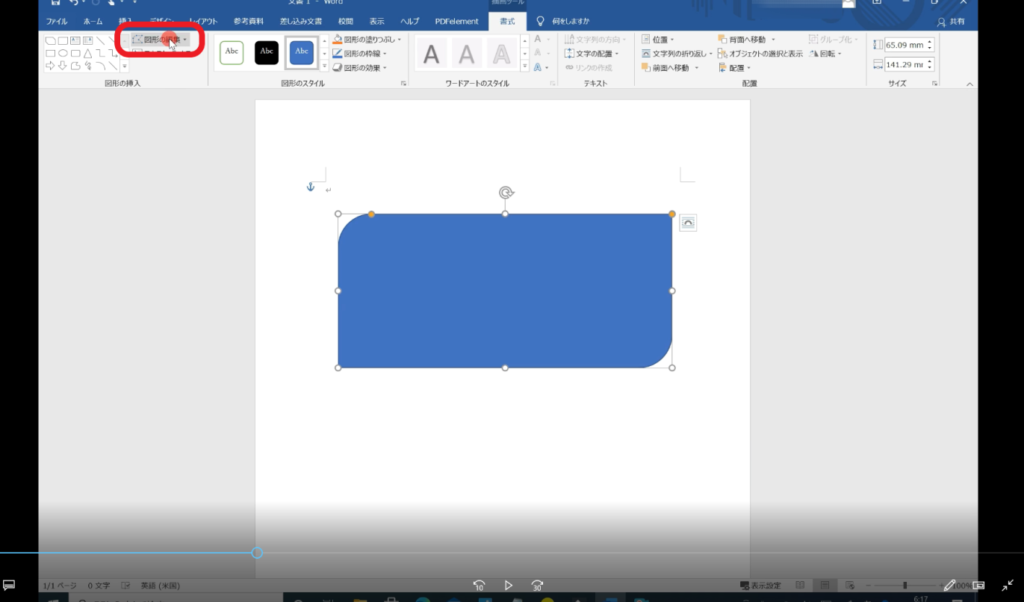
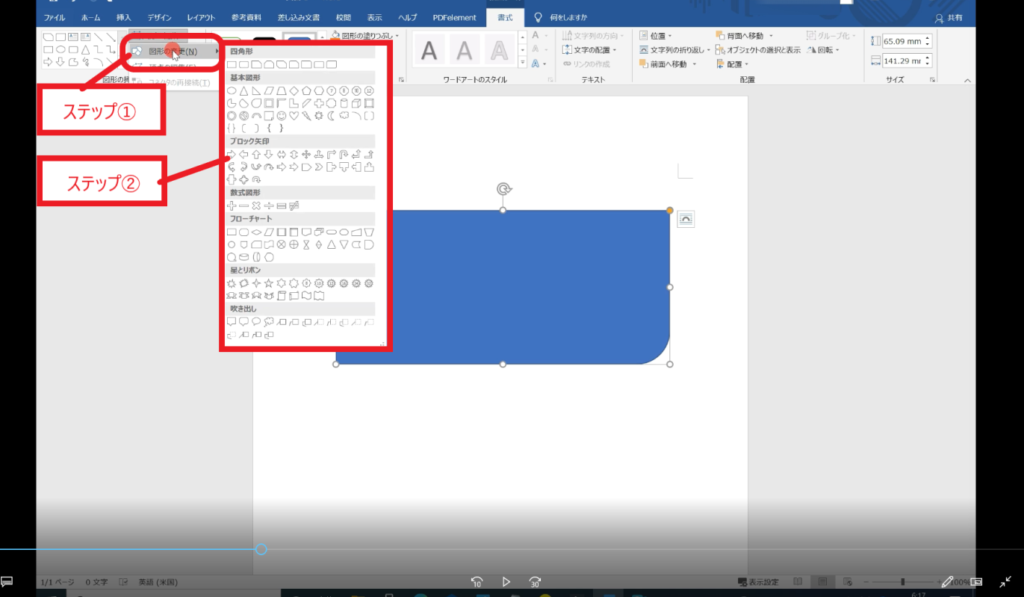
↓手順② 「図形の変更」にマウスを重ねると、様々な図形のメニューが開きますので、変えたい図形をクリックすると本文の図形が変わります。
新たな図形を本文に追加したい場合
↓手順① 新たな図形を追加したい時は、「図形の挿入グループ」の真ん中辺りにある「下向き三角形」をクリックします。
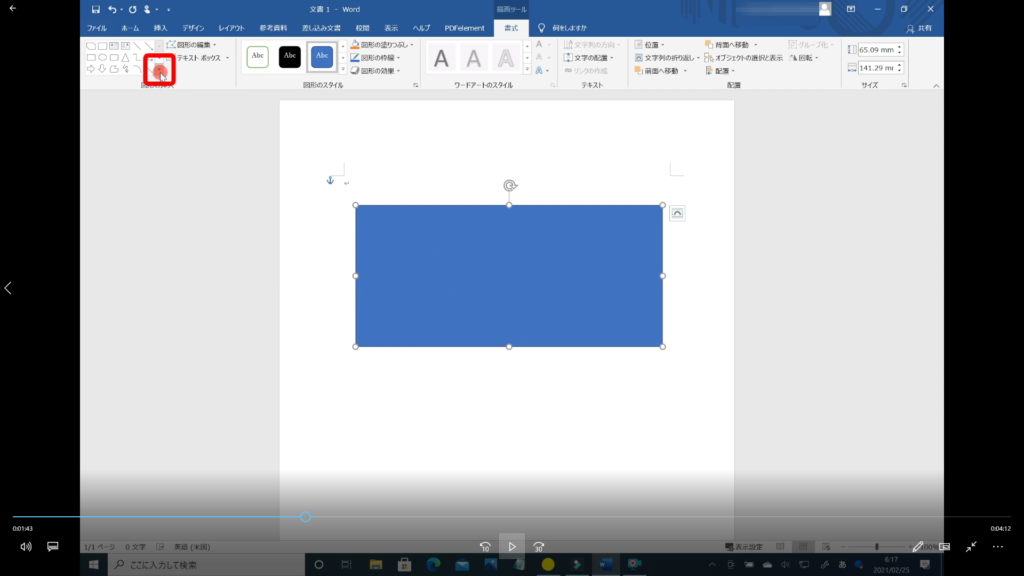
↓手順② 様々な図形が表示されるので、お使いになりたい図形を選択。

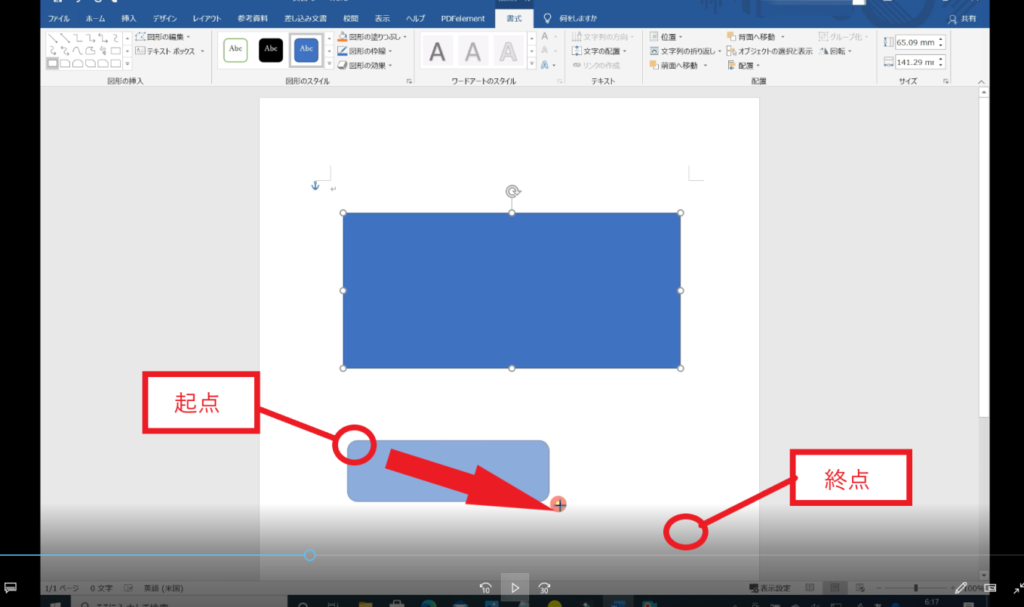
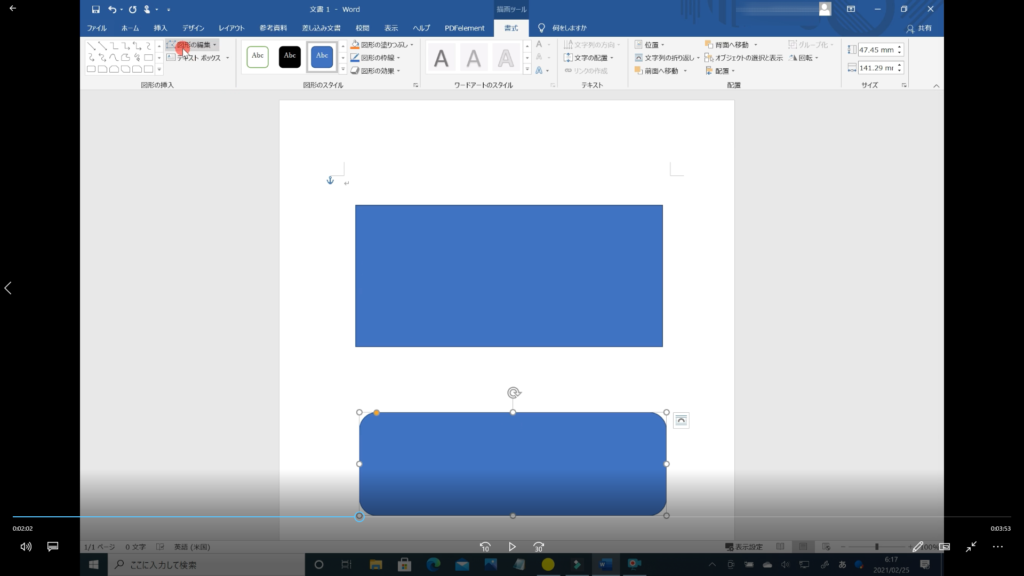
↓手順③ 「図形の挿入方法」と同じく「起点」となる所でドラッグして「終点」となる所でドロップする。
基本となる図形の形を変えたい場合
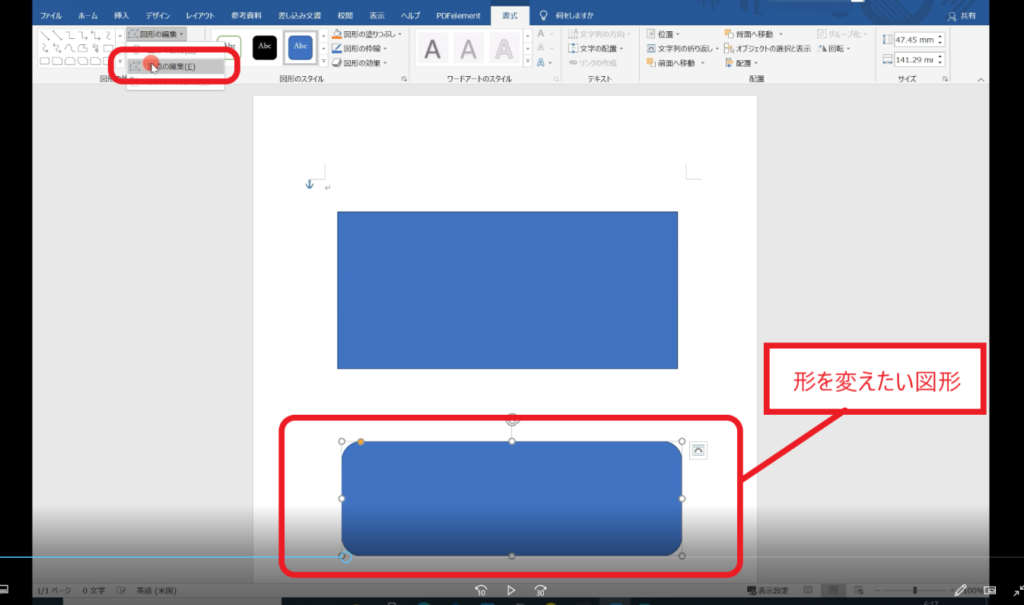
↓手順① 本文の変えたい図形を選択し、「図形の挿入グループ」の「図形の編集」をクリックし、「頂点の編集」をクリックします。
↓手順② 選択した図形の頂点となる所に「黒い四角」が表示されるので起点となる「黒四角」をドラッグして終点まで移動させると図形が変形します。
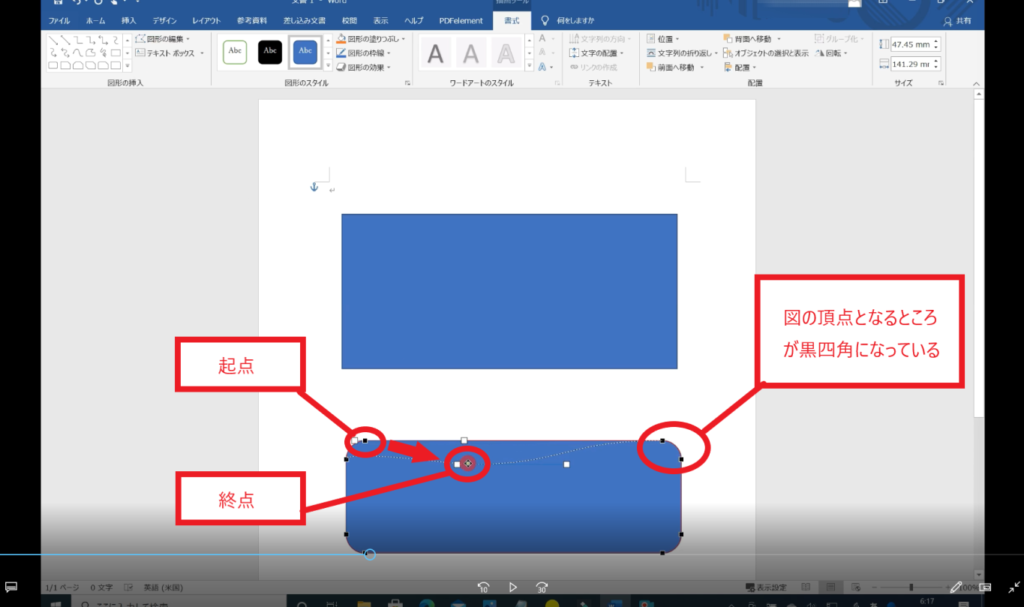

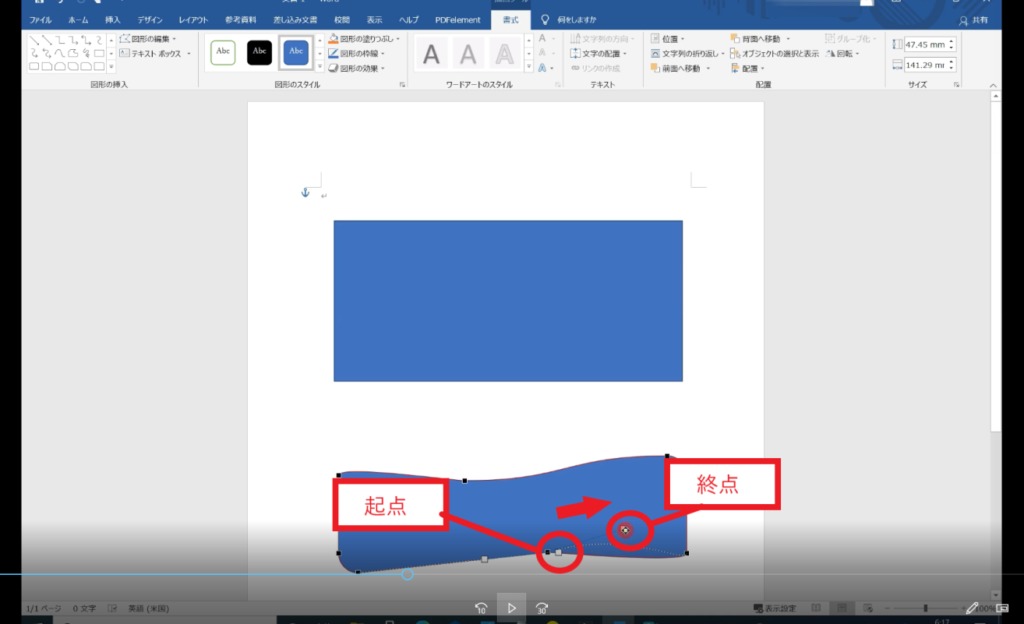
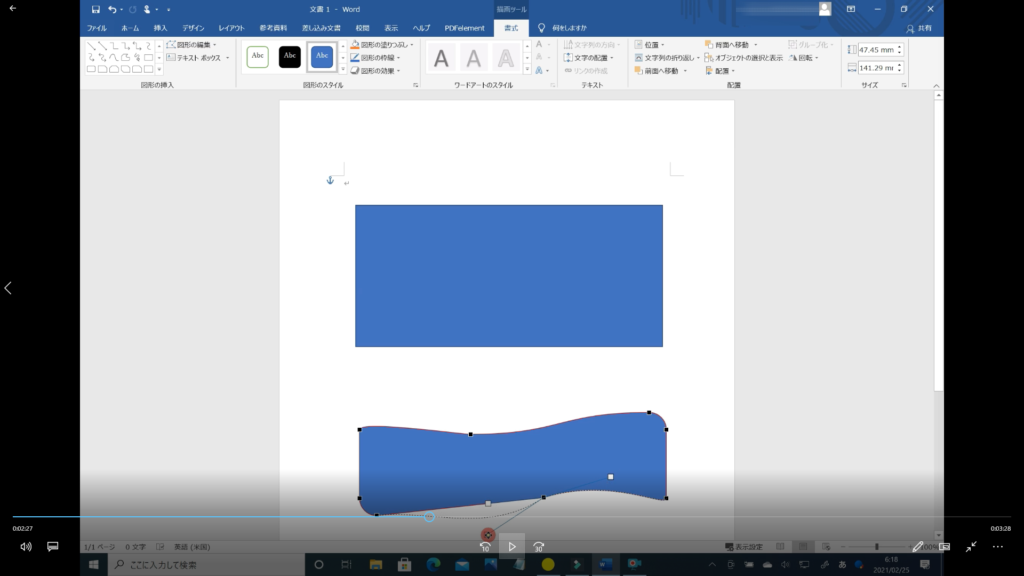
↓手順③ 下の「黒四角」を少し動かし変形した後の画像ですが、「白四角」が表示されると、こちらも動かすことができ頂点と頂点の間を曲線で歪ませる事ができます。
図形のスタイルグループ
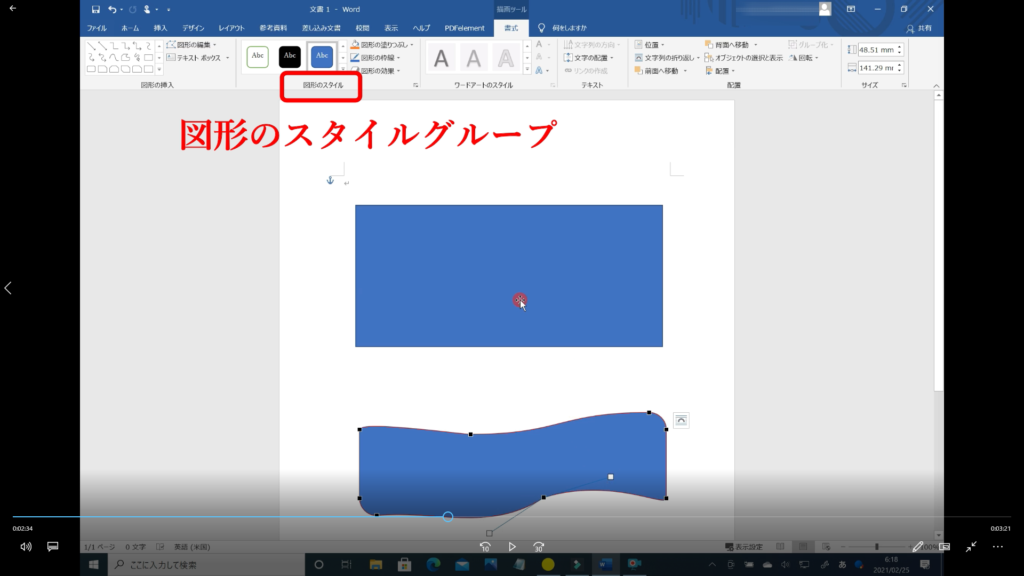
スタイルの変更
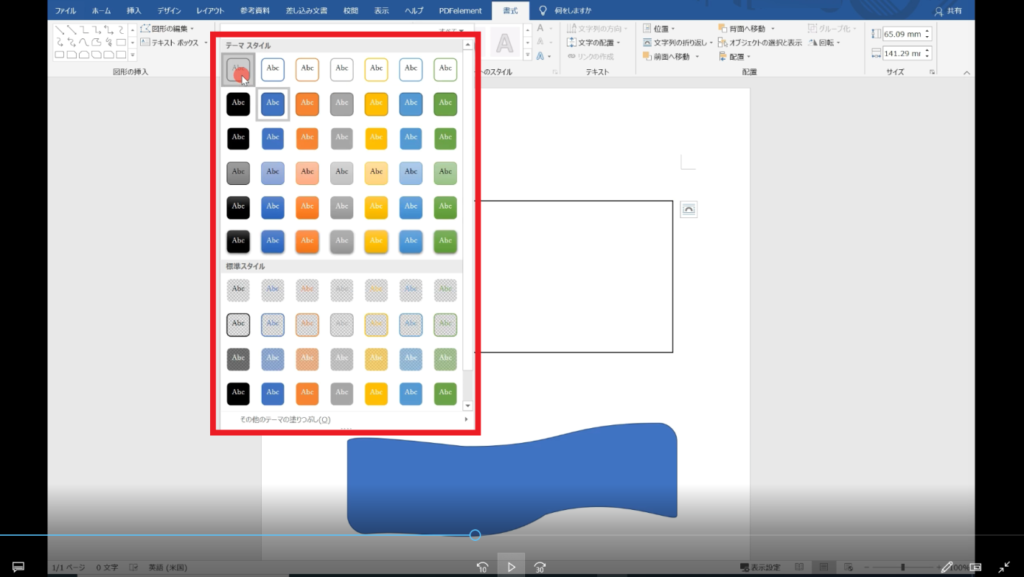
↓手順① 図形のスタイルを変えたいときは、「図形のスタイルグループ」の真ん中辺りにある、下向き三角形をクリックします。
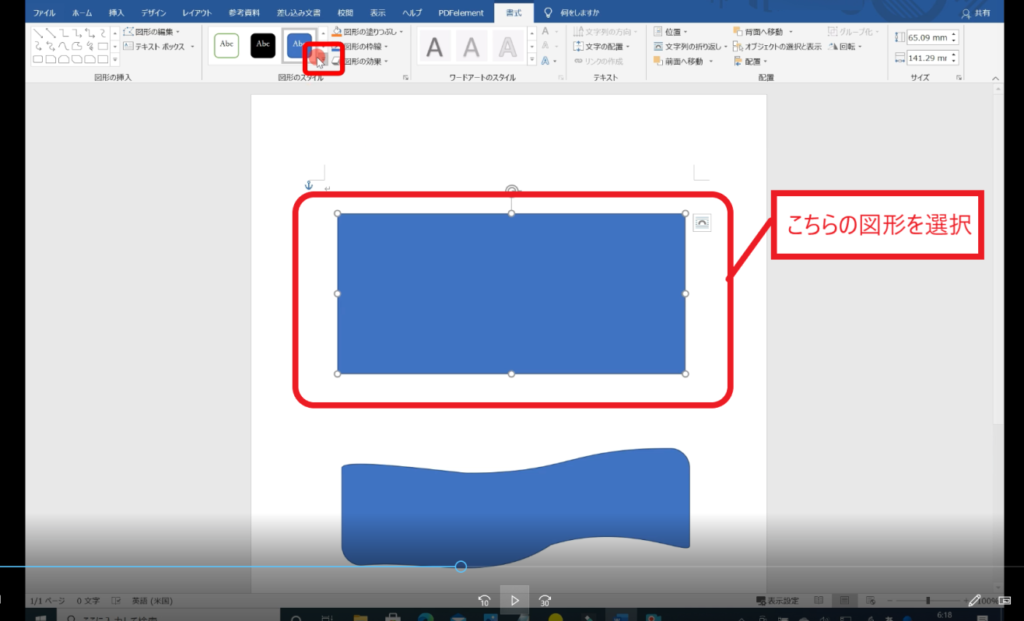
↓手順② 様々なスタイルが表示せれるので、お好きなステイルをクリックします。
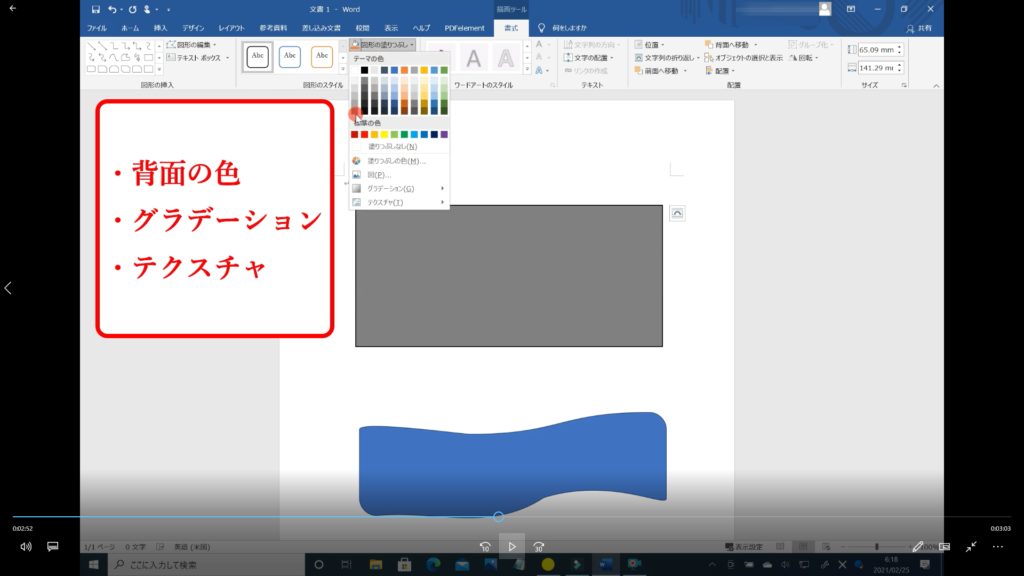
図形の塗りつぶし
↓手順① 「図形の塗りつぶし」は、背面の色、グラーデーション、テクスチャを変えられます。下記の画像は背面の色を変えています。
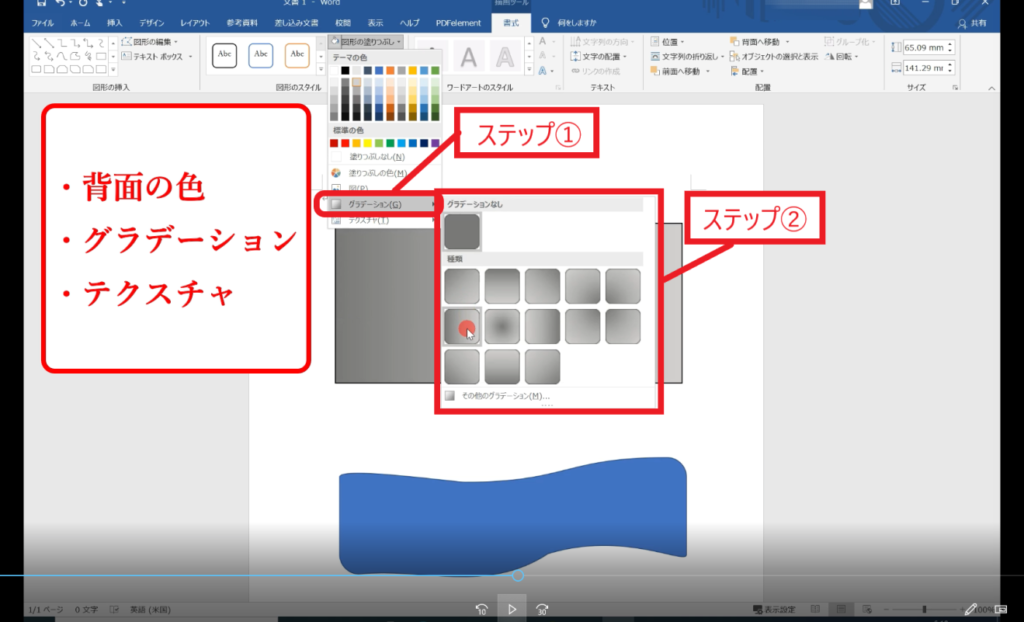
↓手順② 「ステップ①」から「ステップ②」へ移動しグラーデーションを変えれます。
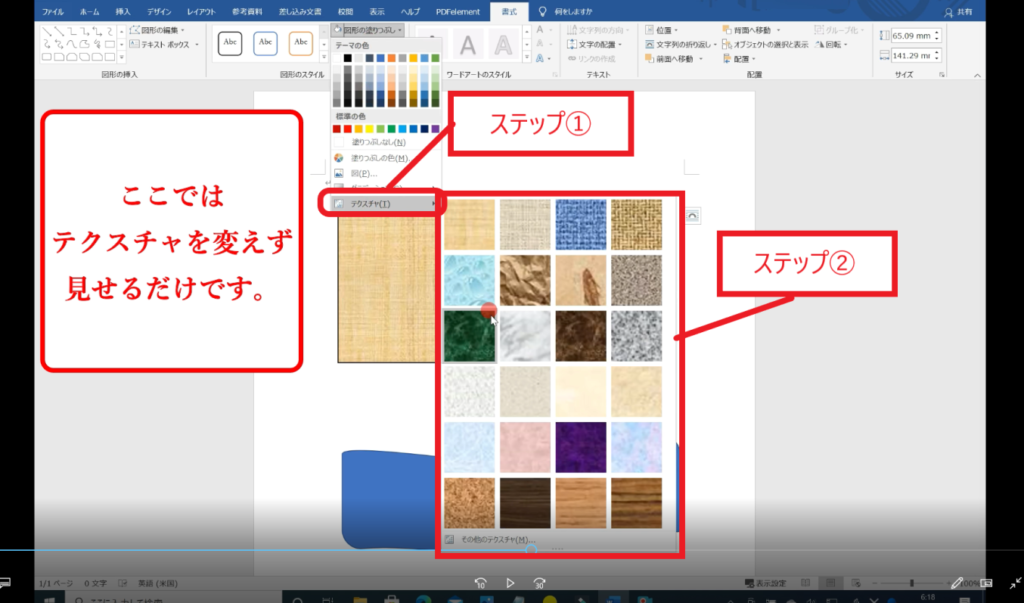
↓手順③ 「ステップ①」から「ステップ②」へ移動しテクスチャを変えれます。
図形の枠線
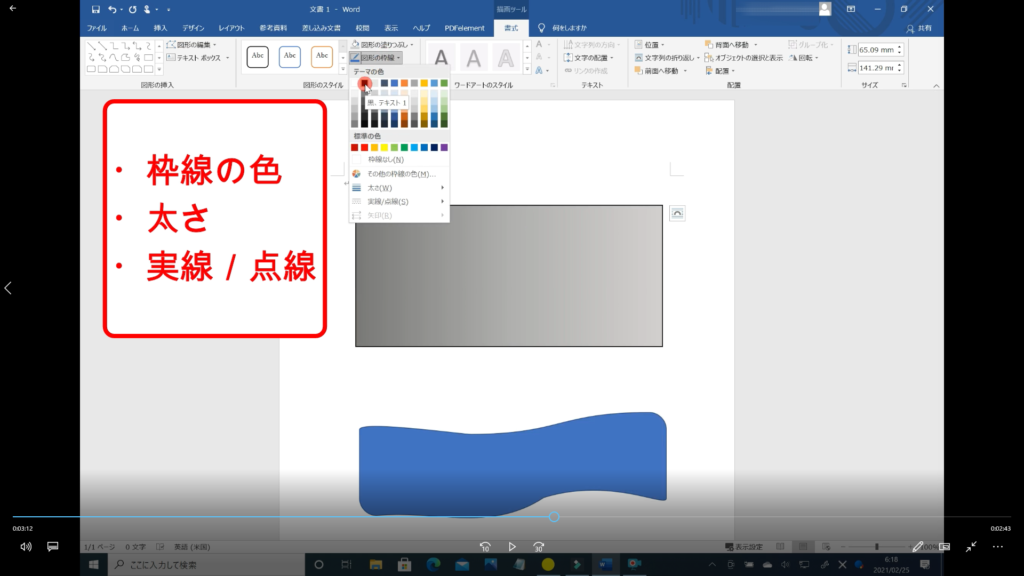
↓手順① 「図形の枠線」は枠線の色、太さ、実線/点線を変える事ができます。下記の画像は枠線の色を変えています。
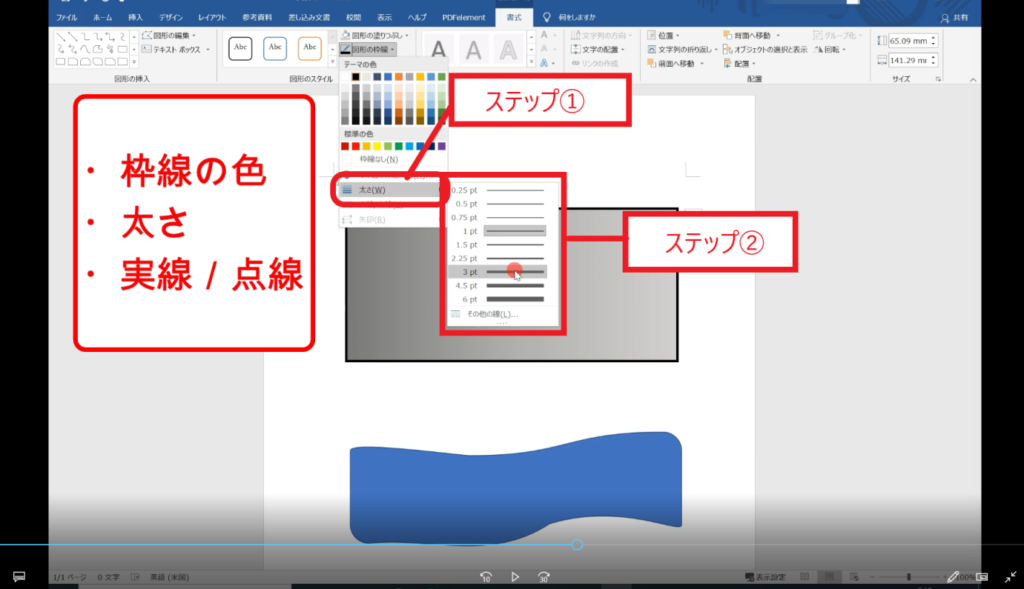
↓手順② 「ステップ①」から「ステップ②」へ移動し枠線の太さを変えれます。
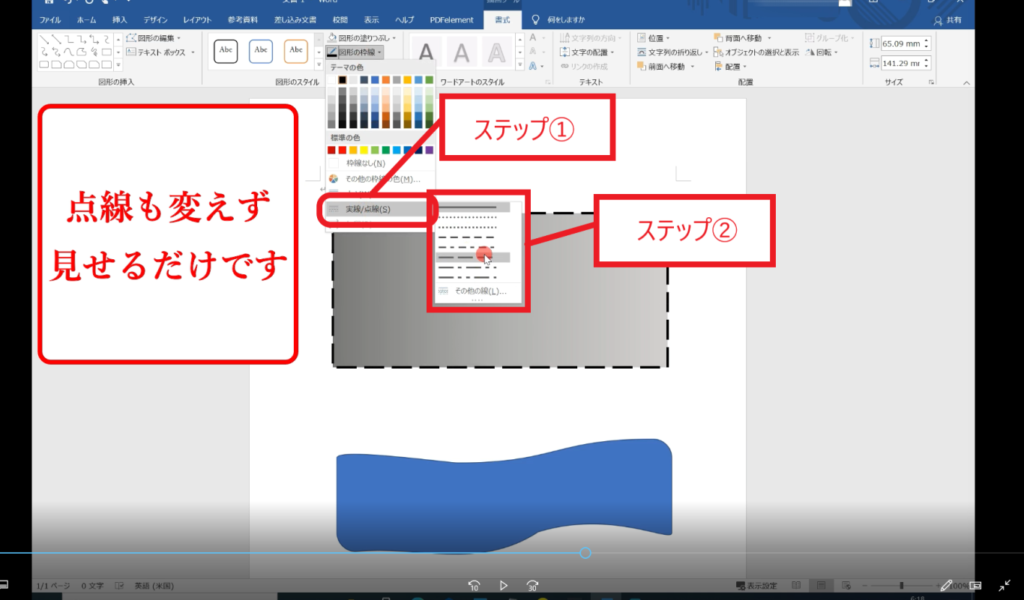
↓手順③ 「ステップ①」から「ステップ②」へ移動して実線/点線を変えることができます。
図形の効果
↓手順① 図形の効果は、「影」、「反射」、「光彩」、「ぼかし」、「面取り」、「3D」に変えることができます。下記の画像は、「ステップ①」から「ステップ②」へ移動し「影」をつけています。
以下、作業工程は同じなので省略します。

ワードアートのスタイルグループ
ワードアートは、図形の中に入力した文字のスタイルを変えることができます。
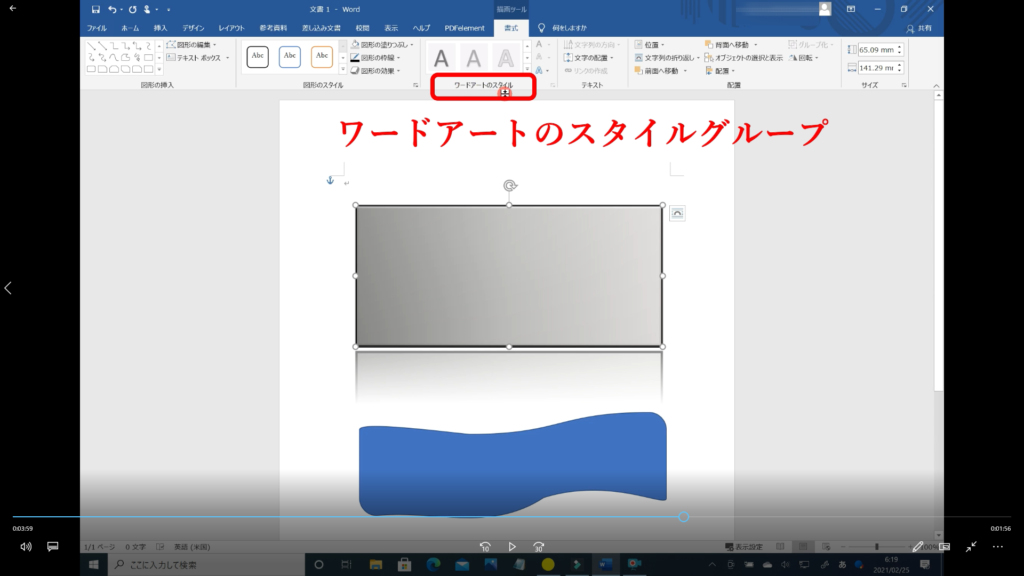
↓手順① まず、図形を選択し、文字を入力、拡大します。
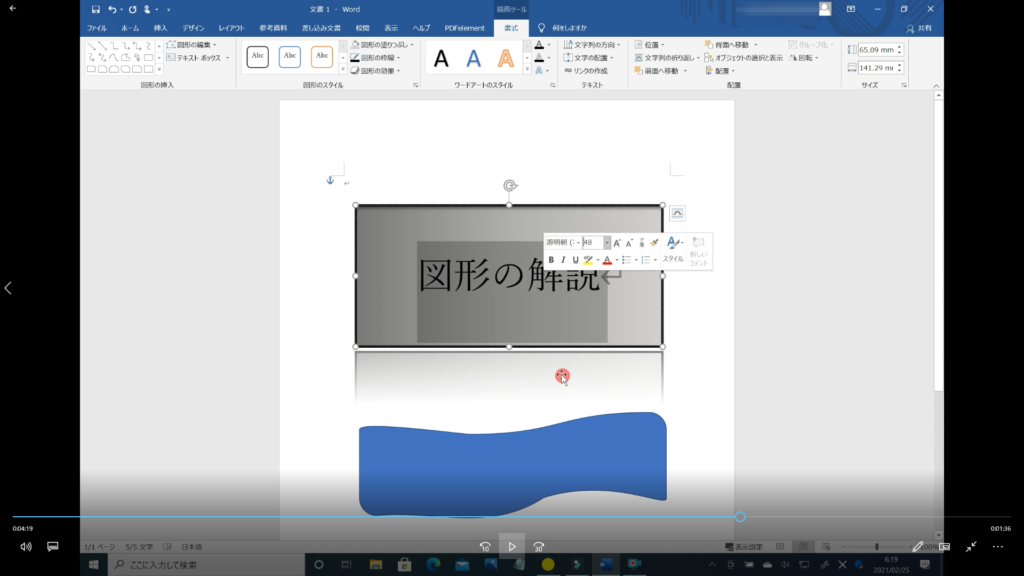
↓手順② 「ワードアートのスタイルグループ」の中の真ん中辺りにある下向き三角形をクリックします。
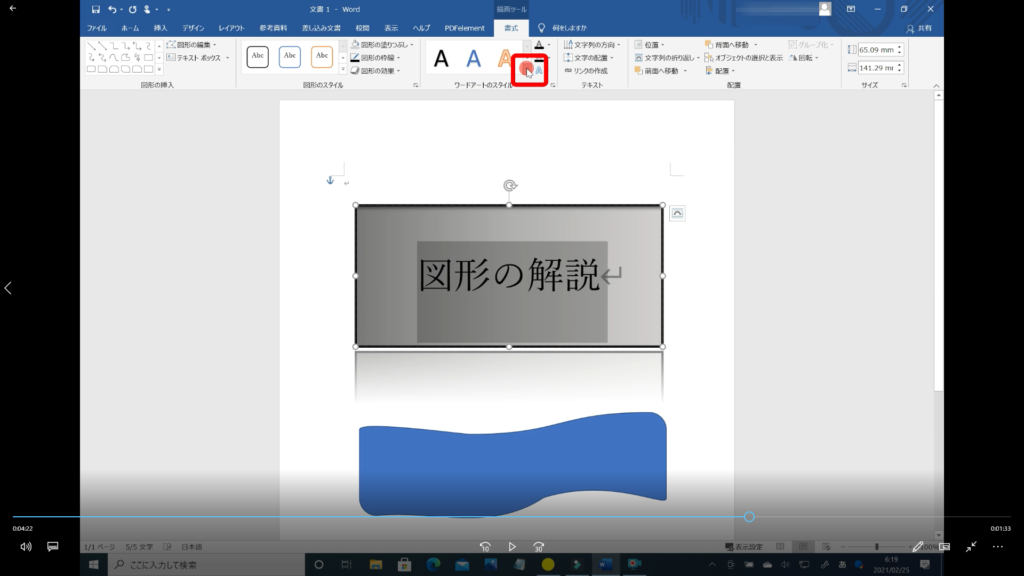
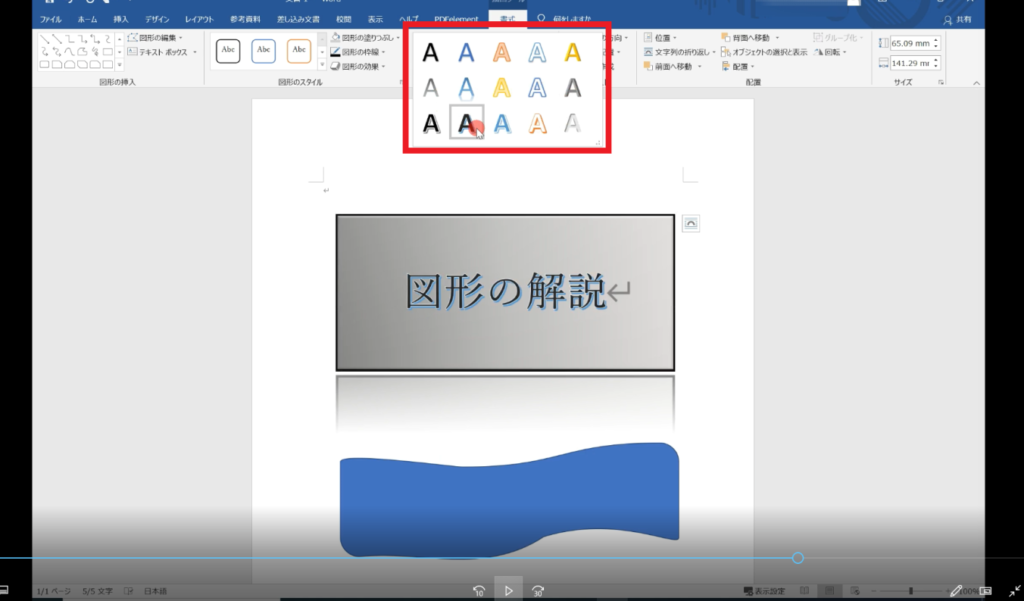
↓手順③ 様々なスタイルが表示されるので、お好みのスタイルを選択します。
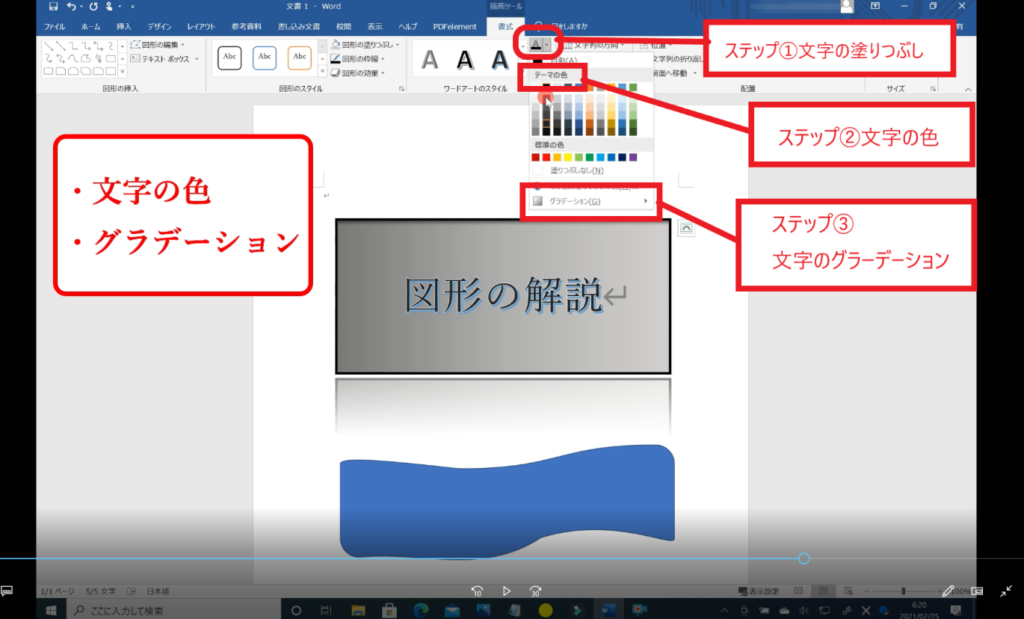
文字の塗りつぶし
↓手順 「文字の塗りつぶし」は、文字の色、グラデーションを変えることができます。「ステップ①」から「ステップ②」「ステップ③」に移行して「色、グラデーション」を変えます。
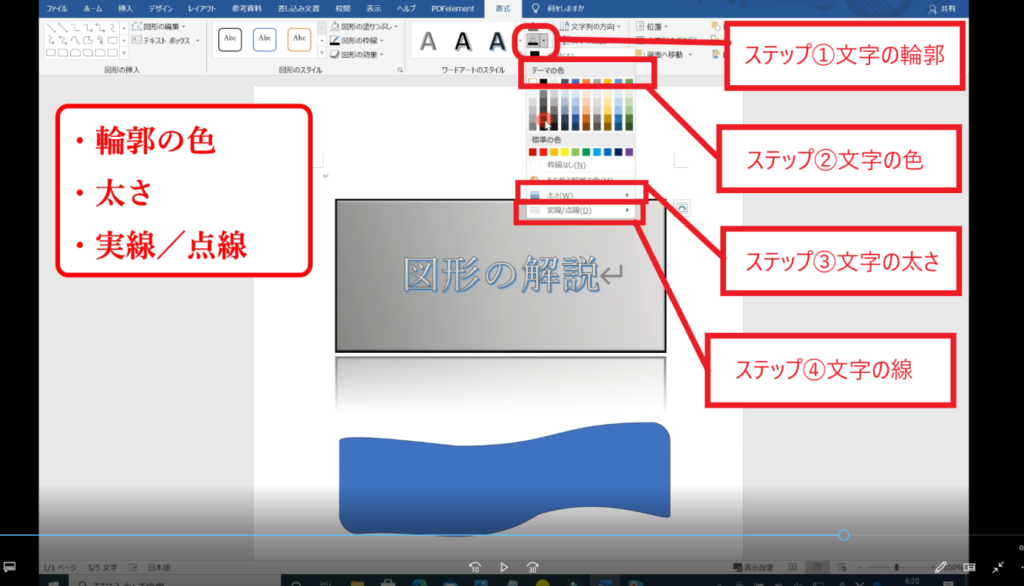
文字の輪郭
↓手順 「文字の輪郭」は、文字の輪郭の色を変えたり、太くしたり点線にすることができます。「ステップ①」から「ステップ②」「ステップ③」「ステップ④」へ移行して、「色、太さ、線」を変えます。
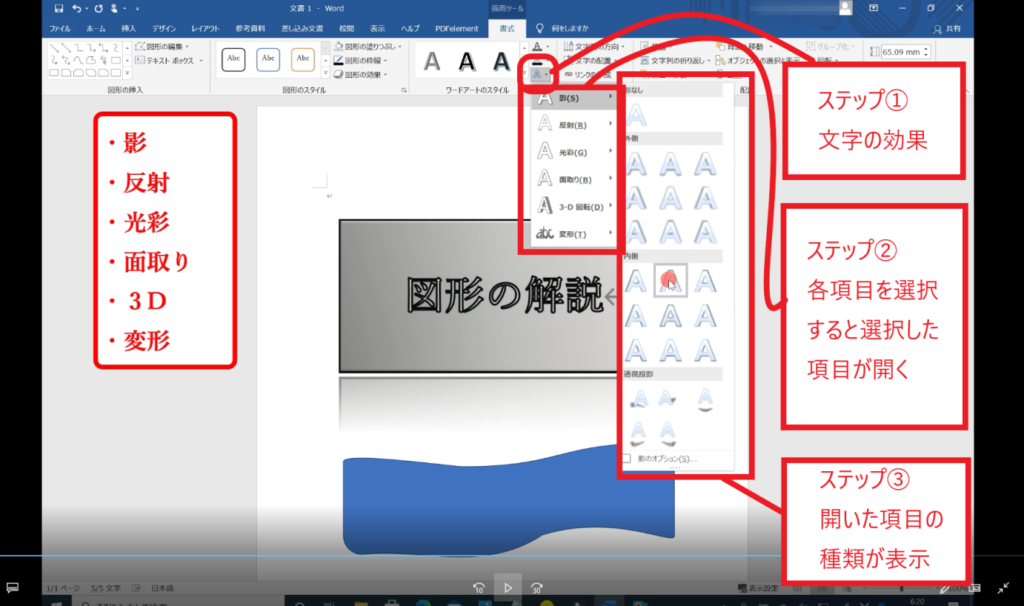
文字の効果
↓手順 「文字の効果」は、文字に「影、反射、光彩、面取り、3D、変形」の事をすることができます。「ステップ①」から「ステップ②」へ移行し、使いたい項目を決めます。「ステップ③」その項目の種類が表示されるので、お好みの効果を選択すると文字に反映されます。下記の画像は「ステップ①」から「ステップ②」「影」の項目を選択し「ステップ③」に移行している画像です。
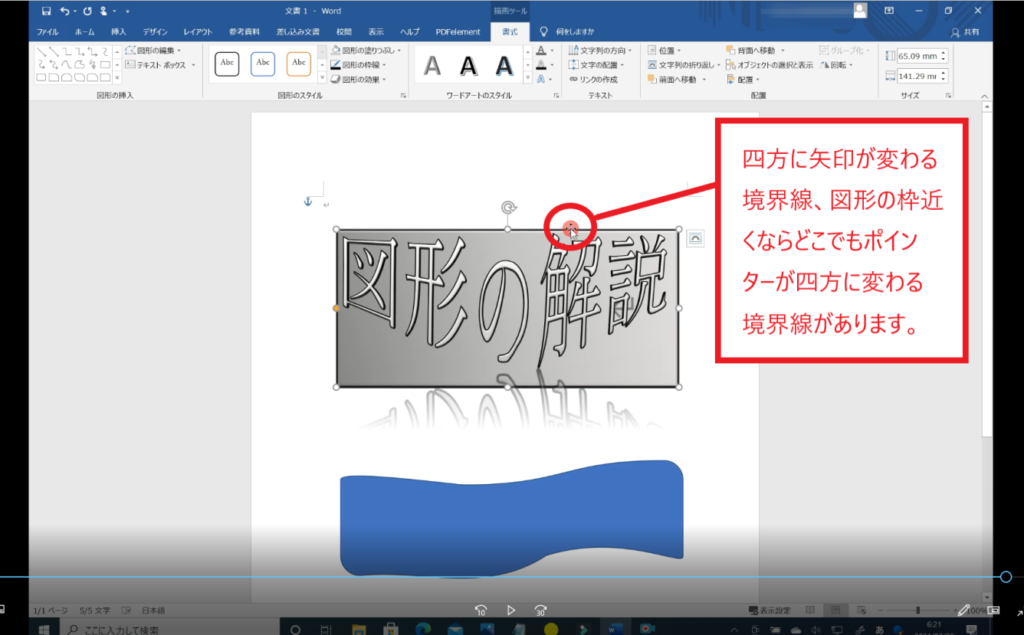
図形の動かし方
↓手順① 図形を動かしたい時は、図形の枠近く、マウスポインターが四方に矢印が向く場所があります、すごく狭い境界線ですが、マウスポインターの矢印が四方に変わりましたら、そこでドラッグして図形を動かす事ができます。
図形に文字を入力してない場合は、図形にマウスを重ねるだけでマウスポインターの矢印が四方矢印に変わるので、そのままドラッグ&ドロップ。
以上で図形の使い方の解説を終わります。 お疲れ様でした。
Word 図形の使い方 動画
本記事では、「Word 図形の使い方」の解説を初心者の方にも分かるように約6分の動画で解説しています。
動画が早すぎたりした場合は、一時停止して少し戻したりして御覧ください。また動画を見ながら覚えたい方は、携帯でブログを開いていただき、パソコンの横に置き、動画を見ながら同じ事をして頂ければ良いかと思います。
動画は無料で見れますので、安心してご視聴下さい。
© 2021 saym.

